
Svarbu
"Teams" tiesioginio įvykio funkcijos nebebus teikiamos 2026 m. birželio 30 d. Pereikite į "Teams" didelės auditorijos susitikimus , kad galėtumėte naudotis naujausiomis įvykio funkcijomis ir patirtimi. Norėdami gauti daugiau informacijos, perskaitykite šį tinklaraščio įrašą.
Tiesioginio įvykio organizatoriai anoniminiams dalyviams gali suteikti leidimą pateikti turinį. Anoniminiai pranešėjai turi prisijungti prie susitikimo naudodami "Teams", skirtą kompiuteriui, arba "Teams", skirtą mobiliesiems įrenginiams, "iPad" įrenginyje.
Anoniminių pateikčių leidimas
Svarbu
Tiesioginio įvykio planavimas galimas tik klasikiniame kalendoriuje. Norėdami sužinoti daugiau, žr. Darbo su nauju kalendoriumi pradžia programoje "Microsoft Teams".
Norėdami suplanuoti tiesioginį įvykį, kuris leidžia anoniminius pranešėjus:
Pasirinkite
 programoje "Teams".
Pasirinkite išplečiamąją rodyklę šalia Naujas susitikimas
 .
. Pasirinkite Tiesioginis įvykis.
Įjunkite jungiklį Leisti išoriniams pranešėjams .
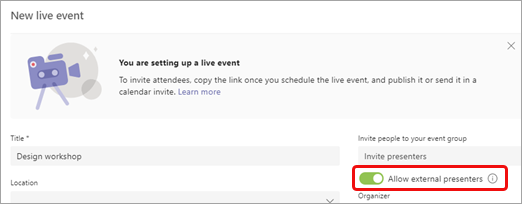
Pastaba
Kai įvykis jau suplanuotas, galite įjungti šią parinktį dukart spustelėdami įvykį kalendoriuje ir pasirinkdami Redaguoti.
Naudodami kvietimą pakvieskite anoniminius pranešėjus į susitikimą arba išsiųskite jiems pranešėjo prisijungimo informaciją, kai išsiųsite kvietimą. (Norėdami gauti pranešėjo prisijungimo informaciją, atidarykite įvykį savo kalendoriuje, slinkite į puslapio apačią ir nukopijuokite informaciją į "Microsoft Teams".)
Susitikimo pradžioje anoniminiai pranešėjai, neturintys "Azure Active Directory" ("Azure AD") tapatybės, pateks į susitikimo laukiamąjį, kai pasirinks prisijungimo saitą. Turite juos įleisti į susitikimą.
Pastaba
- "Azure AD" tapatybė yra "„Microsoft“" el. pašto adresas, kurį kam nors suteikė jo įmonė, arba asmeninė "„Microsoft“" verslo paskyra.
- Dalyviai, turintys "Azure AD" tapatybę, bet nepriklausantys jūsų nuomotojui, bus pakviesti į susitikimą tiesiogiai, tačiau jiems vis tiek reikės suteikti pranešėjo vaidmenį, kad galėtų kalbėti ir bendrinti turinį.
- Vidiniai dalyviai, kurie naudoja pranešėjo prisijungimo saitą, bet nebuvo aiškiai įtraukti kaip pranešėjai, pateks į laukiamąjį ir automatiškai taps pranešėjais, kai bus priimti į susitikimą.
- Nesidalinkite vidiniu saitu su niekuo kitu, išskyrus išorinius pranešėjus. Išoriniai pranešėjai yra dalyviai, kurie neturi savo nuomotojo tapatybės (pvz., @microsoft.com el. pašto paskyros).
- Nepriimkite dalyvių iš laukiamojo, nebent patvirtinate, kad jie yra jūsų išorinis pranešėjas.
- Jei dalyvio nuoroda yra netinkama arba joje nėra tinkamų parametrų, dalyviai atsidurs tiesioginio įvykio laukiamajame.
Norėdami rankiniu būdu pakeisti anoniminių pranešėjų vaidmenį įvykio metu:
- Pasirinkite People
 valdikliuose.
 - Laikykite žymiklį virš asmens, kurio vaidmenį norite keisti, vardo ir pasirinkite Daugiau parinkčių
 > "Daugiau parinkčių"Padarykite pranešėją
 " .
" .
Paaukštinti pranešėju anoniminiai pranešėjai gali:
- Bendrinti jų garso ir vaizdo įrašus.
- Bendrinti turinį.
- Pranešėjų grupės pokalbio peržiūra.
Jie negali:
- Prieiga prie susitikimo Q&A.
- Pašalinkite kitus iš susitikimo.
Pastaba
Įjungus parinktį Leisti išoriniams pranešėjams , į įvykį skambinantys žmonės gali klausytis, bet nekalbėti.
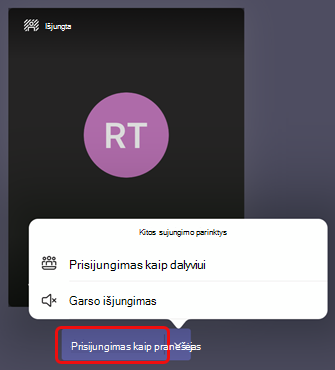
Anoniminiams pranešėjams "iPad"
Pasirinkę prisijungimo saitą, pasirinkite Prisijungti kaip pranešėjui.
Reikia pagalbos dėl renginių?
Naudodami "Microsoft 365 Live Event Assistance Program" (LEAP) galime padėti jums geriau susipažinti su įvykio, internetinio seminaro ar didelio susitikimo nustatymu ir vykdymu ir būti pasiekiami įvykio metu, kad padėtume iškilus klausimams ar problemoms.
Peržiūros metu pagalbos programa yra nemokama klientams, naudojantiems "Teams" arba "Yammer" įvykiams pristatyti. Norėdami pradėti, prisiregistruokite dabar.
Susijusios temos
„Teams“ tiesioginio įvykio planavimas
Kvieskite dalyvius į tiesioginį įvykį programoje "Microsoft Teams"