
Nesvarbu, ar rengiate visos įmonės produkto demonstraciją, ar tiesioginį renginį, miesto rotušės funkcijos yra optimalios didelio masto renginiams rengti.
Norėdami sužinoti apie geriausią praktiką planuojant didelius įvykius programoje "Teams", žr. Didelių susitikimų ir įvykių nustatymo "Microsoft Teams" patarimai.
Šiame straipsnyje:
Suplanuokite didelės auditorijos susitikimą
Norėdami suplanuoti didelės auditorijos susitikimą:
Pasirinkite Kalendorius
 programoje „Teams“.
Pasirinkite išplečiamąją rodyklę šalia Naujas
 .
.Pasirinkite Didelės auditorijos susitikimas
 .
.Išsamios informacijos lauke įveskite pagrindinę informaciją, paskirkite pranešėjus ir dar daugiau:
Įveskite įvykio pavadinimą, pradžios ir pabaigos datą ir aprašą.
Pastaba
Maksimali rotušės trukmė – 30 valandų.
Pagal numatytuosius nustatymus organizatorius yra asmuo, sukūręs didelės auditorijos susitikimą.
Įvykių grupėje>bendraautoriai arba pranešėjai iš jūsų organizacijos ieškokite ir pasirinkite kitus žmones, kurie padės valdyti didelės auditorijos susitikimą. Taip pat galite įtraukti išorinių pranešėjų.
Pastaba
Bendri organizatoriai turės daugumą organizatoriaus galimybių, tačiau negalės keisti išsamios informacijos (datos, laiko ir t. t.). Pranešėjai galės kalbėti ir dalytis turiniu renginio metu.
Pasirinkite Įrašyti ir siųsti kvietimus
 , kad pritaikytumėte pakeitimus ir pakviestumėte bendrus organizatorius ir pranešėjus į įvykį.
- Organizatoriai, bendraautoriai, pranešėjai ir pakviesti dalyviai el. paštu gaus kvietimus su prisijungimo telefonu skambinimo kodais. Išoriniai pranešėjai negalės prisijungti telefonu.
Įvykio prieigoje pasirinkite, ar jūsų įvykis bus pasiekiamas jūsų organizacijai, visuomenei, ar People ir grupėms.
Teisių tipas Aprašas Jūsų organizacija Rotušėje gali dalyvauti bet kuris jūsų organizacijos narys, įskaitant svečius. Viešasis Kiekvienas, kuris buvo pakviestas arba turi nuorodą, gali prisijungti. Žmonės ir grupės Galite nurodyti atskirus žmones ar grupes, kurie dalyvaus didelės auditorijos susitikime. Galite nurodyti iki 500 atskirų žmonių ir iki 20 grupių, pvz., "Microsoft 365" saugos grupes su įgalintu el. paštu, "Microsoft 365" grupes ir platinimo grupes. Visos nurodytos grupės turi būti organizatoriaus domene. Dinaminės ir išorinės grupės nepalaikomos. Dalyje Kviesti dalyvius ieškokite ir pasirinkite žmones ir grupes, kuriuos norite pakviesti.
Pasirinkite Įrašyti , kad pritaikytumėte pakeitimus ir tęstumėte įvykio tinkinimą.
Pasirinkite susitikimo parinkčių
 , kad galėtumėte redaguoti daugiau parametrų.
Pastaba
- Kai kurios susitikimo parinktys gali būti užrakintos, atsižvelgiant į jūsų IT administratoriaus nustatytas strategijas.
- "Microsoft 365" saugos grupės, kuriose nėra įgalinto pašto, negaus el. pašto kvietimų.
- Dinaminės grupės nepalaikomos.
Pasirinkite Publikuoti , kad suplanuotumėte didelės auditorijos susitikimo renginį ir kviestumėte dalyvius.
Išorinių pranešėjų įtraukimas
Lengvai įtraukite iki 20 pranešėjų iš už organizacijos ribų į savo didelės auditorijos susitikimą. Išoriniai pranešėjai yra anoniminiai, jūsų organizacijai nepriklausantys pranešėjai arba nenaudojantys "Teams".
Kai įtrauksite išorinį pranešėją, jis gaus unikalų prisijungimo saitą, kuris leis jam prisijungti prie įvykio nelaukiant laukiamajame. Anoniminiams pranešėjams nereikės prisijungti naudojant "Microsoft" paskyrą; Jie gali prisijungti naudodami saitą ir prieš įvesdami įvesti savo vardą.
Norėdami įtraukti išorinį pranešėją:
Pasirinkite Kalendorius
programoje „Teams“.Pasirinkite būsimą didelės auditorijos susitikimą.
Pasirinkite Peržiūrėti įvykį
 >Tvarkyti įvykį
 .
.Dalyje Išsami informacija pasirinkite Įtraukti išorinių pranešimų.
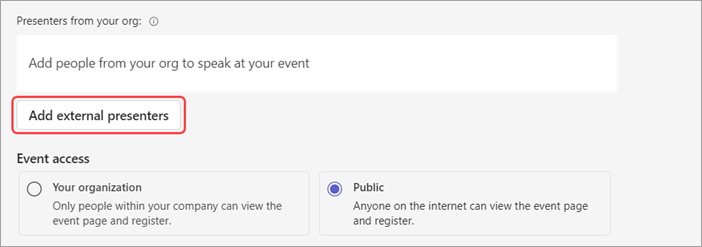
Dalyje Išoriniai pranešėjai įveskite norimų įtraukti išorinių pranešėjų el. pašto adresus.
Pasirinkite Įrašyti ir siųsti kvietimus
.
Norėdami įtraukti patvirtinimo reikalavimus išoriniams pranešėjams prieš jiems prisijungiant prie jūsų įvykio arba leisti jiems prisijungti be tikrinimo:
- Išsamioje įvykio informacijoje pasirinkite Susitikimo parinktys>Prieiga prie
 susitikimo .
 - Išplečiamajame meniu Patvirtinti išorinius pranešėjus prieš prisijungiant prie įvykio pasirinkite pageidaujamą patvirtinimo lygį.
- Pasirinkite Taikyti.
Jei reikia patvirtinimo, kiekvienas, prisijungęs iš asmeninės "Teams" paskyros, pirmiausia bus perkeltas į laukiamąjį.
Pastaba
- Išoriniai pranešėjai neturėtų persiųsti savo saitų. Jie gali prisijungti naudodami tą patį saitą iki trijų įrenginių.
- Jei svečias prisijungdamas prie įvykio nesėkmingai autentifikavo, jis bus perkeltas į laukiamąjį. Čia įvykio organizatorius arba pranešėjas gali patvirtinti arba atmesti užklausą prisijungti prie įvykio.
Iš naujo sugeneruokite arba nukopijuokite išorinį sujungimo saitą
Norėdami iš naujo sugeneruoti arba nukopijuoti saitą, prie kurio prisijungia išoriniai pranešėjai:
Pasirinkite Kalendorius
programoje „Teams“.Pasirinkite būsimą didelės auditorijos susitikimą.
Pasirinkite Peržiūrėti įvykį
>Tvarkyti įvykį .Išsamioje didelės auditorijos susitikimo informacijoje pasirinkite Išoriniai pranešėjai.

Šalia pranešėjo, kuriam norite sukurti naują saitą, pasirinkite Peržiūrėti prisijungimo saitą.
Pasirinkite Kopijuoti
 , kad nukopijuotumėte saitą į mainų sritį, arba Įkelti iš naujo
 , kad iš naujo sugeneruotumėte naują.
Dubliuokite didelės auditorijos susitikimą
Dubliuokite esamą didelės auditorijos susitikimą, kad pritaikytumėte visą išsamią informaciją ir parametrus naujam didelės auditorijos susitikimui. Galite dubliuoti ankstesnius ir būsimus didelės auditorijos susitikimus, esančius jūsų "Teams" kalendoriuje.
Kai dubliuosite esamą didelės auditorijos susitikimą, naujoji rotušė turės tokius pačius:
- Pavadinimas
- Aprašas
- Pranešėjai, bendraautoriai ir dalyviai
- Įvykio tema
- Registracijos parametrai
- Tinkinti el. laiškai
- Susitikimo parinktys
Norėdami dubliuoti didelės auditorijos susitikimą, pasirinkite jį savo "Teams" kalendoriuje ir išsamios informacijos puslapyje pasirinkitePeržiūrėti įvykį Dubliuoti įvykį >.
>.
Pastaba
Jei dubliuojate įvykį, kuris nebuvo modifikuotas ar prie kurio nebuvo prisijungta per pastarąsias 60 dienų, jo susitikimo parinktys nebus perkeltos. Pasikartojantis įvykis turės numatytąsias susitikimo parinktis.
Pakviesti dalyvius į didelės auditorijos susitikimą
Kai pakviesite dalyvius, jie savo kalendoriuje matys didelės auditorijos susitikimo kvietimą. Jei įjungėte jungiklį Leisti prisijungti tik pakviestiems žmonėms , turite publikuoti įvykį, kad dalyviai galėtų prisijungti.
Norėdami pakviesti dalyvius į internetinį seminarą:
- Pasirinkite Kalendorius programoje „Teams“.
- Pasirinkite būsimą didelės auditorijos susitikimą.
- Pasirinkite Peržiūrėti įvykį>Tvarkyti įvykį .
- Eiti į Išsami informacija>Kviesti dalyvius.
- Dalyje Kviesti dalyvius ieškokite ir pasirinkite žmones, kuriuos norite pakviesti.
- Pasirinkite Save .
Publikavus įvykį, dalyviai automatiškai gaus kvietimus el. paštu. Pakviestieji, neturintys "Microsoft" paskyros, gali prisijungti prie susitikimo anonimiškai.
Pastaba
Organizuokite visiškai interaktyvius įvykius iki 3 000 dalyvių arba tik peržiūros įvykius iki 10 000 dalyvių. Norint rengti įvykius su visišku interaktyvumu iki 100 000 dalyvių, būtini dalyvių pajėgumo paketai. Apie įvykius, kuriuose dalyvauja 20 000 ar daugiau dalyvių, žr. "Teams" renginių tarnybas , kad gautumėte patarimų ir pagalbos renginio planavimo ir gamybos srityje.
Didelės auditorijos susitikimo įtraukimas į "SharePoint"
Įdėjus didelės auditorijos susitikimą į "SharePoint" svetainę, žmonės, turintys prieigą prie įvykio ir "SharePoint" svetainės, gali dalyvauti renginyje.
Jei įvykiui įgalinote klausimų ir atsakymų&A arba pokalbį , žmonės, dalyvaujantys iš "SharePoint", vis tiek galės juose dalyvauti.
Norėdami įdėti didelės auditorijos susitikimą į "SharePoint" svetainę:
Pasirinkite Kalendorius
programoje „Teams“.Pasirinkite būsimą didelės auditorijos susitikimą.
Pasirinkite Peržiūrėti įvykį
>Tvarkyti įvykį .- Jei planuojate naują didelės auditorijos susitikimą, pasirinkite Įrašyti , kad prieš tęsdami įrašytumėte išsamią įvykio informaciją.
- Jei planuojate naują didelės auditorijos susitikimą, pasirinkite Įrašyti
Išsamioje informacijoje pasirinkite Bendrinti įvykį.
Dalyje Vaizdo įrašo įdėjimas HTML pasirinkite kopijavimo
".Nukopijavę vaizdo įrašo įdėtąjį HTML, įtraukite jį į savo "SharePoint" puslapį naudodami įdėjimo puslapio dalį.
Publikuokite didelės auditorijos susitikimą programoje "Teams". Jei renginio svetainė nepublikuota, didelės auditorijos susitikimas nebus rodomas "SharePoint" svetainėje.
Kai pradedate įvykį, jis automatiškai pradeda srautinį perdavimą "SharePoint" puslapyje.
Tiesioginės rotušės reakcijos
Pastaba
- Tiesioginės reakcijos įvykiuose yra išplėstinė funkcija, pasiekiama įvykiuose, kuriuose dalyvauja iki 3 000 dalyvių. Norint naudoti šią funkciją didesniuose įvykiuose, jūsų organizacija privalo turėti dalyvių pajėgumo paketus, kad būtų galima įgalinti egzempliorius iki 100 000.
- Jei turėjote "Teams Premium" iki 2026 m. balandžio 1 d., iki licencijos galiojimo pabaigos ir toliau galėsite pasiekti šią funkciją įvykiuose iki 100 000 dalyvių. Norėdami sužinoti daugiau apie "Teams" licencijavimą renginiams, kreipkitės į savo IT administratorių.
Padidinkite įsitraukimą ir realiuoju laiku gaukite atsiliepimus iš didelės auditorijos naudodami tiesiogines reakcijas. Prasidėjus didelės auditorijos susitikimui, dalyviai susitikimo valdikliuose gali rinktis iš kelių tiesioginių reakcijų. Pasirinkus vieną, ji akimirksniu pasirodys susitikimo lango apatiniame kampe.
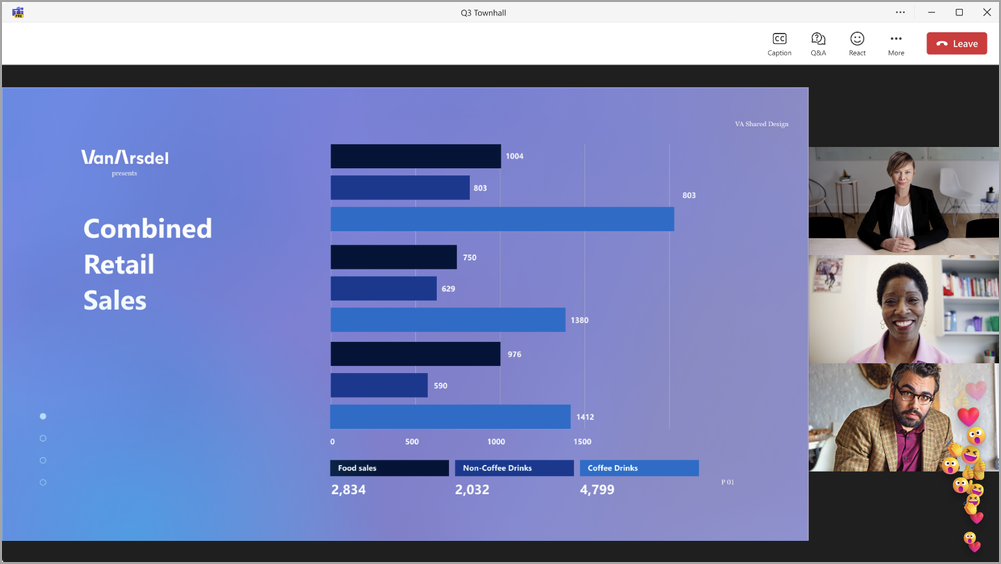
(Dalyvio rodinys)
Tiesioginės reakcijos įjungiamos automatiškai, tačiau jas galima įjungti arba išjungti.
Norėdami įjungti arba išjungti tiesiogines miesto susitikimų reakcijas prieš renginį:
- Pasirinkite Kalendorius programoje „Teams“.
- Pasirinkite būsimą didelės auditorijos susitikimą.
- Pasirinkite Peržiūrėti įvykį>Tvarkyti įvykį .
-
Išsamioje informacijoje pasirinkite mygtuką Susitikimo parinktys Settings .
-
Dalyje Dalyvavimas
 įjunkite arba išjunkite jungiklį Leisti reakcijas.
 - Pasirinkite Taikyti,>Įrašyti .
Norėdami įjungti arba išjungti tiesiogines reakcijas įvykio metu:
- Susitikimo valdikliuose pasirinkite Daugiau veiksmų
 >>Parametrai Susitikimo parinktys
 .
. -
Dalyje Dalyvavimas įjunkite arba išjunkite jungiklį Leisti reakcijas.
- Pasirinkite Taikyti.
Šio parametro pakeitimai įsigalios nedelsiant.
Pastaba
- Jei įrašinėjate didelės auditorijos susitikimą, tiesioginės reakcijos įraše nebus rodomos.
- Rotušėse dalyviai stebės maždaug 20–30 sekundžių. Dėl to pranešėjams ir organizatoriams jų reakcijos gali atrodyti vėluojančios.
Norėdami sužinoti daugiau apie tiesiogines reakcijas programoje "Teams", žr. Išreikškite save "Microsoft Teams" susitikimuose naudodami tiesiogines reakcijas.
Didelės auditorijos susitikimų el. laiškai
Kai planuojate didelės auditorijos susitikimą, didelės auditorijos susitikimų el. laiškai programoje "Teams" įjungiami automatiškai. Yra dviejų tipų el. laiškai, kuriuos žmonės, pakviesti į didelės auditorijos susitikimą, gaus:
- Kvietimo į renginius el. laiškai: šiuose el. laiškuose žmonės yra pakviesti į didelės auditorijos susitikimą. Juose pateikiama svarbi įvykio informacija, pvz., data, pradžios laikas ir aprašas. Jie siunčiami automatiškai, kai įvykis publikuojamas.
- Įvykio įrašymas Galimi el. laiškai: Po didelės auditorijos susitikimo šie el. laiškai informuoja dalyvius, kada įvykio įrašą galima peržiūrėti. Šie el. laiškai išsiunčiami automatiškai, kai įvykio įrašas publikuojamas.
Didelės auditorijos susitikimų el. laiškai sukuriami naudojant "Teams" šabloną, kuris automatiškai užpildo įvykio informaciją. Prieš publikuodami įvykį galite redaguoti el. laiškus arba visiškai juos išjungti .
Norėdami sužinoti daugiau, žr. Didelės auditorijos susitikimų el. laiškų valdymas naudojant "Microsoft Teams".
Publikuokite didelės auditorijos susitikimą
Baigę parengti didelės auditorijos susitikimo informaciją ir el. paštu išsiųstą kvietimo šabloną, publikuokite didelės auditorijos susitikimą, kad dalyviai būtų automatiškai pakviesti.
Norėdami publikuoti didelės auditorijos susitikimą:
- Pasirinkite Kalendorius programoje „Teams“.
- Pasirinkite būsimą didelės auditorijos susitikimą.
- Pasirinkite Peržiūrėti įvykį>Tvarkyti įvykį .
- Užbaikite svarbią informaciją ir tinkinkite temas.
- Pasirinkite įrašymo , kad pritaikytumėte pakeitimus.
- Pasirinkite Publikuoti ir patvirtinti.
Publikavus didelės auditorijos susitikimą, dalyviai automatiškai gaus kvietimą el. paštu ir naujienas apie bet kokius įvykio pakeitimus.
Trikčių diagnostika
Ką daryti, jei kyla problemų prisijungiant prie susitikimo?
Įsitikinkite, kad jungiatės prie susitikimo prisijungę naudodami paskyrą, su kuria gavote susitikimo kvietimą arba prisijungimo saitą.
Buvau pakviestas kaip išorinis pranešėjas, bet mano prisijungimo saitas neveikia.
Jūsų unikalus saitas, kad galėtumėte prisijungti kaip pranešėjas, veiks tik tada, jei esate prisijungę prie "Teams" naudodami tą patį el. pašto adresą, kuriuo gavote prisijungimo saitą. Negalite prisijungti naudodami kitą paskyrą ir naudoti saitą, taip pat negalite prisijungti anonimiškai naudodami saitą.
Kas toliau?
Tinkinkite didelės auditorijos susitikimą
Renkite didelės auditorijos susitikimą programoje "Microsoft Teams"