Kaip pranešėjas būsite vienas iš žmonių, dirbančių užkulisiuose, kad įvykis būtų sėkmingas.
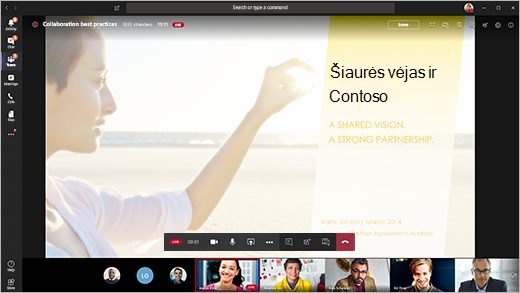
"Teams" pasirinkite Prisijungti, kad prisijungtumėte prie įvykio kaip pranešėjas. Būdami už "Teams" ribų, pasirinkite prisijungimo saitą, kad atidarytumėte tiesioginį įvykį programoje "Teams".
Kaip pranešėjas dalijatės daugeliu pagrindinių prodiuserio galimybių, tačiau negalite tiek daug valdyti vaizdo įrašų informacijos santraukų ar paties tiesioginio įvykio.
| Galimybė |
Prodiuseris |
Pranešėjas darbalaukyje |
| Pasirinkite kitų pranešėjų vaizdo įrašų santraukas ir siųskite įvykiui |
Yes |
Ne |
| Tiesioginio įvykio pradžia |
Yes |
Ne |
| Tiesioginio įvykio pabaiga |
Yes |
Ne |
| Įvykio peržiūros peržiūra (dalyviams siunčiamas srautas) |
Yes |
Ne |
| Įrašų ir ataskaitų valdymas |
Taip |
Taip |
| Prisijungimas kaip dalyviui |
Taip |
Taip |
| Tiesioginių dalyvių skaičiaus peržiūra |
Yes |
Ne |
| Chat su kitais prodiuseriais ir dalyviais |
Taip |
Taip |
| Bendrinti ekraną į tiesioginį įvykį |
Taip |
Taip |
| Bendrinti sistemos garsą |
Taip |
Taip |
| Vartotojų kvietimas prisijungti kaip pranešėjai |
Taip |
Taip |
| Nutildyti visus kitus pranešėjus |
Taip |
Taip |
| Vidutinis Q&A |
Taip |
Taip |
Šiame straipsnyje:
Prieš pradėdami
Pranešėjo galimybės
Prisijungimas prie įvykio ir turinio pateikimas
Prieš pradėdami
- Jūsų "iPad" turi veikti "iOS 10" arba naujesnė versija.
- Jei vaizdo raiška yra 1280x720, reikalinga mažiausia 2 000 kilobitų per sekundę (Kbps) sparta.
- Pateikiant rekomenduojame naudoti šias "iPad" versijas: bet kurį "iPad Pro", bet kurį "iPad Air".
- "iPad 4" ir "iPad Mini 2" palaikomi, bet nerekomenduojami.
- Ši funkcija nepalaikoma: "iPad 1", "iPad 2", "iPad 3", "iPad Mini 1".
Svarbu
Kad galėtumėte pristatyti pateiktį, turite turėti pranešėjo vaidmenį susitikime.
Prodiuserio vaidmuo šiuo metu "iPad" nepalaikomas. Tai reiškia, kad visi, kurie prisijungs prie susitikimo naudodami "iPad", išskyrus pranešėjus, turės tik dalyvių galimybes . Informacijos apie dalyvių galimybes žr. Vaidmenys "Teams" susitikime.
Pranešėjo galimybės
Kaip pranešėjas "iPad" tiesioginio įvykio metu galite atlikti šiuos veiksmus:
- Chat su kitais pranešėjais ir prodiuseriais
- Vaizdo įrašo bendrinimas
- Ekrano bendrinimas tiesioginiame įvykyje
- Pakviesti kitus dalyvius prisijungti kaip pranešėjus
- Nutildyti visus kitus pranešėjus
Dabartiniai apribojimai
Pranešėjai negali atlikti šių veiksmų:
- Peržiūrėti arba dalyvauti klausimų&atsakymų seansuose. Norėdami dalyvauti, išeikite iš susitikimo ir vėl prisijunkite prie jo, išankstinio prisijungimo ekrane pasirinkę Prisijungti kaip dalyviui .
- Bendrinkite daugiau nei vieną srautą vienu metu. Pavyzdžiui, negalite bendrinti vaizdo įrašo tuo pačiu metu kaip ir ekraną.
- Pateikties metu bendrinti jų sistemos garsą.
Prisijungimas prie įvykio ir turinio pateikimas
"Teams" pasirinkite Prisijungti kaip pranešėjui. Būdami už "Teams" ribų, pasirinkite prisijungimo saitą, kad atidarytumėte tiesioginį įvykį programoje "Teams".
Jei norite rodyti tiesioginę vaizdo transliaciją, įjunkite kamerą susitikimo valdikliuose pasirinkdami Kamera . "Teams" paragins pasukti "iPad", kad dalyviams būtų geresnis vaizdas.
• Jei įvykis dar neprasidėjo, vaizdo įraše matysite "PRE-LIVE" su geltona kraštine.
• Jei įvykis prasidėjo, matysite "QUEUED" su geltona kraštine.
• Jei įvykis prasidėjo, o prodiuseris jau transliuoja jūsų vaizdo įrašą, matysite "LIVE" su raudonu kraštu.
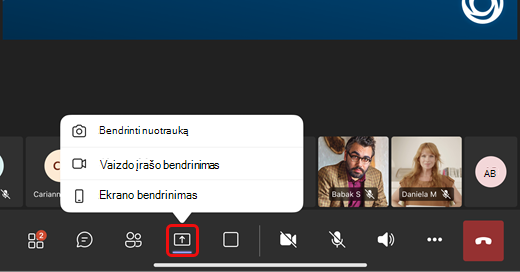
Norėdami pateikti turinį arba pereiti nuo vieno turinio tipo bendrinimo prie kito, susitikimo valdikliuose pasirinkite mygtuką Bendrinti turinį , tada pasirinkite, ką norite bendrinti.
Patarimas
Jei bendrinsite savo ekraną, pakeiskite "Teams" būseną į Netrukdyti , kad nebūtų rodomi pranešimai. Instrukcijų ieškokite Būsenos keitimas.
Jei pasirinkote bendrinti ekraną, pasirinkite Pradėti transliaciją.
Baigę pristatyti savo pateiktį, pasirinkite Stabdyti bendrinimą.
Norite sužinoti daugiau?
„Teams“ tiesioginiai įvykiai
