
Programoje "Teams" lengvai koreguokite garso parametrus prieš skambutį ar susitikimą ir jo metu.
Pastaba
Įsitikinkite, kad įrenginio garso irnaršyklės garso parametrai sukonfigūruoti taip, kad suteiktų "Teams" prieigą prie įrenginio garsiakalbių ir mikrofono.
Garso šaltinių keitimas
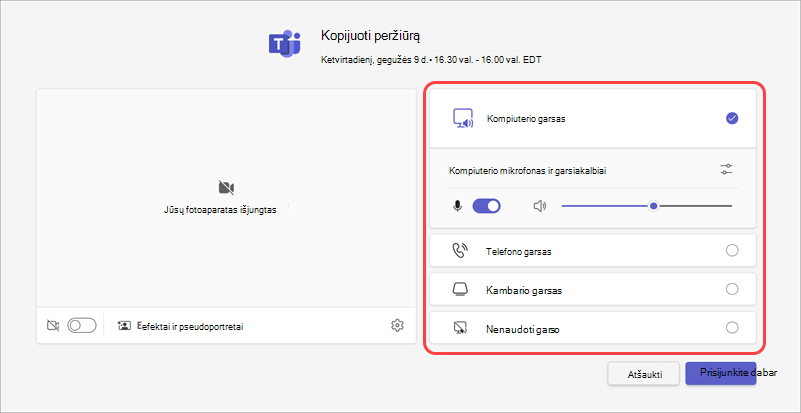
Kai prisijungiate prie "Teams" susitikimo, išankstinio prisijungimo prie susitikimo ekrane galite pasirinkti garso šaltinį. Galimi garso parametrai skiriasi priklausomai nuo pasirinkto šaltinio.
Jei jungiatės iš "Teams" kompiuterio programos, prieš prisijungdami galite pasirinkti iš kelių garso šaltinių parinkčių.
| Garso šaltinis | Kai pasirinksite tai... |
|---|---|
| Kompiuterio garsas | Susitikimo metu bus naudojamas jūsų kompiuterio numatytasis garsiakalbis ir mikrofonas. |
| Telefono garsas | Telefonas, mikrofonas ir garsiakalbiai bus jūsų garso šaltinis susitikimo metu. Kai prisijungsite, turėsite dvi galimybes:
|
| Salės garsas | Susitikimų kambarį įtrauksite arba pasirinksite iš išplečiamojo meniu. Salės garso sistema bus susitikimo garso šaltinis. |
| Nenaudoti garso | Prie susitikimo prisijungsite nutildyti. |
Jei pasirinksite ne kompiuterio garso šaltinį, susitikimo metu galite vėl įjungti kompiuterio garsą "Teams" susitikimo valdikliuose pasirinkdami  .
.
Garsiakalbių ir mikrofonų parametrų keitimas
Koreguokite garsiakalbio ir mikrofono parametrus "Teams" parametruose arba prisijungę prie "Teams" susitikimo. Parametrus galite pakeisti prieš prisijungdami prie susitikimo arba jame dalyvaudami.
Pastaba
Kai kurie garso parametrai gali būti nepasiekiami atsižvelgiant į susitikimo organizatorių arba jūsų IT administratoriaus nustatytas strategijas.
Naudojant "Teams"
Norėdami atidaryti garso įrenginio parametrus, atlikite toliau nurodytus veiksmus.
"Teams" pasirinkite Parametrai ir kita
 >
> .
.Pasirinkite Įrenginiai
 .
.Dalyje Įrenginiai pasirinkite Tvarkyti įrenginius, kad prijungtumėte arba atjungtumėte garso įrenginius.
Garso įrašo>parametruose
 :
:- Išplečiamajame garsiakalbių meniu pasirinkite prijungtą garsiakalbį, kurį norite naudoti.
- Mikrofono išplečiamajame meniu pasirinkite prijungtą mikrofoną, kurį norite naudoti.
- Įjunkite automatinio mikrofono jautrumo koregavimo perjungiklį, kad susitikimo metu visi jus girdėtų reikiamu garsumu.
- Įjunkite jungiklį Sinchronizuoti įrenginio mygtukus, kad sinchronizuotumėte savo "Teams" garso įrenginį ir naudotumėte visus jo mygtukus susitikimo metu.
Pasirinkite Atlikti bandomąjį skambutį
 , kad patikrintumėte parametrus.
Triukšmo slopinimas:
Pasirinkite Tik foninis triukšmas , kad nuslopintumėte aplink jus esantį triukšmą ir sumažintumėte trikdžius skambučio metu.
Pasirinkite Balso izoliavimą , kad neleistumėte kitiems balsams, kurie gali sklisti per jūsų mikrofoną, ir užtikrinti, kad kiti susitikimo dalyviai girdėtų tik jūsų balsą.
Pastaba
Tam reikia sukurti balso profilį, jei nenaudojate ausinių.
Įjunkite erdvinio garso perjungiklį, kad "Teams" susitikimo metu jaustumėte labiau įtraukiantį garsą. Norėdami sužinoti daugiau, žr. Erdvinis garsas "Microsoft Teams" susitikimuose.
Susitikime
Pakeiskite garso parametrus išankstinio prisijungimo prie susitikimo ekrane arba susitikimo lange po prisijungimo.
Norėdami pasiekti garso parametrus iš išankstinio prisijungimo ekrano:
Prisijunkite prie susitikimo iš savo "Teams" kalendoriaus.
Išankstinio prisijungimo ekrane pasirinkite garso šaltinį.
- Jei pasirinksite Kompiuterio garsas, pasirinkite Garso parametrų
 , kad pasiektumėte daugiau garso parametrų. Garso parametrų pakeitimai bus pritaikyti, kai prisijungsite prie susitikimo.
- Jei pasirinksite Kompiuterio garsas, pasirinkite Garso parametrų
Pasirinkite Prisijungti dabar.
Norėdami pasiekti garso parametrus prisijungę prie susitikimo:
- Susitikimo valdikliuose pasirinkite mikrofoną
 , kad nutildytumėte save, arba mikrofono , kad atšauktumėte savo nutildymą.
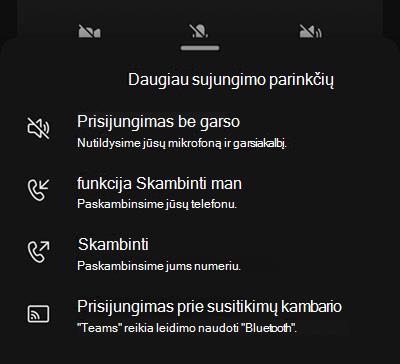
 - Pasirinkite išplečiamąją rodyklę šalia Mikrofonas , kad būtų rodomi kiti parametrai. Norėdami pamatyti išplėstinius garso parametrus, pasirinkite Daugiau garso parametrų.
Susitikimo metu atlikti garso parametrų keitimai įsigalios iš karto.
Garso bendrinimas bendrinant ekraną
Jei bendrinate ekraną susitikimo metu, galite įtraukti garsą, kad kiti girdėtų, kas groja jūsų bendrinamame ekrane.
Norėdami bendrinti garsą ekrano bendrinimo metu:
Prisijunkite prie "Teams" susitikimo.
Susitikimo valdikliuose pasirinkite Bendrinti
 .
.Įjunkite įtraukti garso perjungiklį.
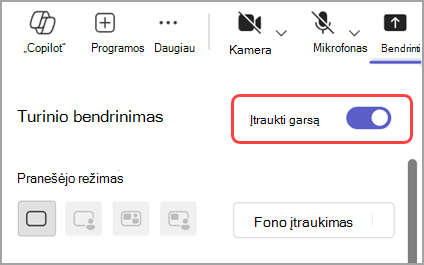
Pasirinkite langą, kurį norite bendrinti, kad pradėtumėte ekrano bendrinimą. Kol bendrinsite, dalyviai galės girdėti tame ekrane esančio turinio garsą.

Susijusios temos
Valdyti dalyvių garso ir vaizdo įrašų teises "Microsoft Teams" susitikimuose