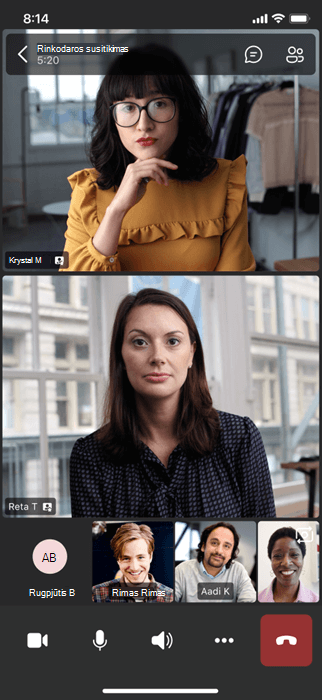
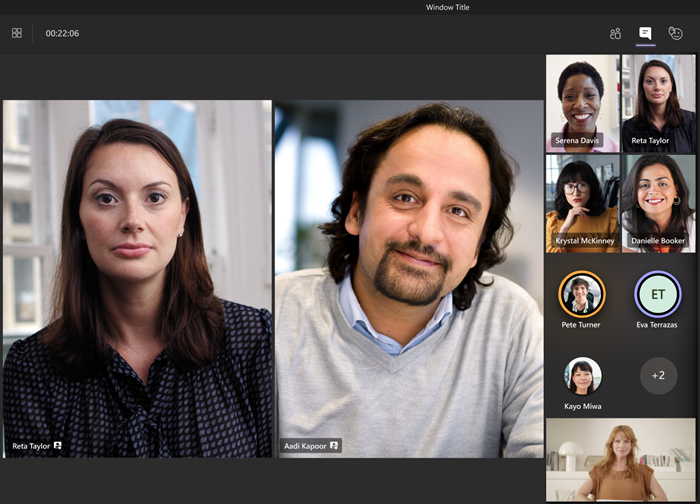
Vaizdo įrašo išskyrimas yra tarsi jo prisegimas visiems, dalyvaujantiems susitikime. Jei esate organizatorius arba pranešėjas, galite pasirinkti ne daugiau kaip septynių žmonių vaizdo įrašų informacijos santraukas (įskaitant savo), kurias norite paryškinti visiems kitiems.
Pastaba
Negalėsite akcentuoti vaizdo įrašo, jei esate didelės galerijos rodinyje.
Kito vartotojo vaizdo įrašo akcentavimas
Tai atlikti galima keliais būdais:
- Dešiniuoju pelės mygtuku spustelėkite paties asmens vaizdo įrašą ir meniu pasirinkite "Spotlight for everyone"
 akcentas (arba Įtraukti akcentą>akcentas visiems, jei kažkas kitas jau akcentuotas).
 - Pasirinkite mygtuką People
 , kad pamatytumėte visų susitikimo dalyvių sąrašą. Sąraše raskite asmens, kurio vaizdo įrašą norite paryškinti, vardą, dešiniuoju pelės mygtuku spustelėkite jo vardą ir pasirinkite Akcentas visiems.
 - Kai būsite pasirengę baigti akcentą, dar kartą spustelėkite dešiniuoju pelės mygtuku ir pasirinkite Stabdyti akcentavimą

- Jei akcentuoti keli žmonės, galite nustoti akcentuoti visus vienu metu, susitikimo valdikliuose pasirinkdami People ir pasirinkdami Daugiau veiksmų
 > Daugiau parinkčiųStop all spotlights>Sustabdyti akcentavimą
Savo vaizdo įrašo akcentavimas
Tai atlikti galima dviem būdais:
- Užveskite pelės žymiklį ant vaizdo įrašo ir pasirinkite Daugiau parinkčių> Daugiau parinkčiųAkcentas visiems .
- Pasirinkite mygtuką People , dešiniuoju pelės mygtuku spustelėkite savo vardą ir pasirinkite Akcentas visiems.
Pasirinkite Išeiti iš dėmesio centro , kad sustabdytumėte vaizdo akcentavimą.