
Efektyviai tvarkykite ir planuokite savo darbo grafiką tvarkydami "Teams" kalendorių. Sekite eigą atsakydami į susitikimus ir renginius ir pasirinkdami jums tinkamą kalendoriaus rodinį.
Prašymas nedelsiant atsakyti į susitikimą
Praneškite susitikimų organizatoriams, ar dalyvausite, iš anksto atsakydami į jų susitikimus.
Norėdami atsakyti į susitikimą:
Pasirinkite CalendarTeams
 programoje "Teams".
Pasirinkite susitikimą, į kurį norite atsakyti.
Pasirinkite RSVP.
Pasirinkite Priimti arba Atmesti, Stebėti arba Neapsisprendęs.
- Jei susitikimas yra sekos dalis, palaikykite žymiklį virš savo RSVP atsakymo ir pasirinkite Šis įvykis , jei norite atsakyti tik į tą įvykį arba Visi serijos įvykiai , kad atsakytumėte į visus tos sekos susitikimus.
Pastabos įtraukimas į RSVP
Kai atsakysite, organizatorius bus informuotas apie jūsų atsakymą el. paštu.
Norėdami įtraukti pastabą į atsakymą į RSVP:
Pasirinkite CalendarTeams
programoje "Teams".Pasirinkite susitikimą, į kurį norite atsakyti.
Pasirinkite Peržiūrėti įvykį
 .
.Pasirinkite RSVP su pastaba
 .
.Įtraukti pastabą.
- Jei anksčiau nepasirinkote atsakymo į RSVP atsakymą, pasirinkite jį iš išplečiamojo meniu.
Pasirinkite Prisijungti.
Kalendoriaus rodinio keitimas
Pagal numatytuosius parametrus jūsų "Teams" kalendoriuje bus rodoma jūsų darbo savaitė.
Kalendoriaus viršuje pasirinkite Darbo savaitė , kad pamatytumėte skirtingų rodinių išplečiamąjį meniu.
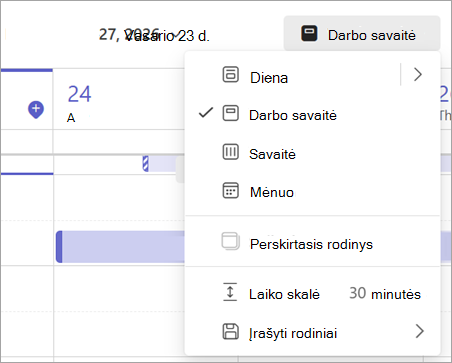
Diena pateikia dienotvarkės rodinį, kuriame dėmesys sutelktas į vieną dieną vienu metu.
- Pasirinkite rodyklę šalia Diena , kad tinkintumėte, kiek dienų rodoma vienu metu.
Darbo savaitė rodoma nuo pirmadienio iki penktadienio.
Savaitė rodo visą savaitę.
Mėnuo rodo visą mėnesį.
Skirtingų datų rodymas
Viršutiniame kairiajame kampe rasite mėnesį ir metus.
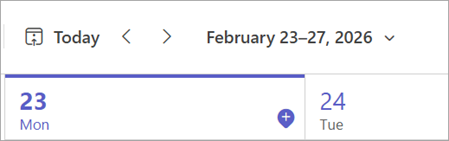
- Norėdami pakeisti kalendoriaus rodinį į bet kurią datą – ankstesnę arba būsimą, pasirinkite mėnesį.
- Norėdami slinkti pagal dieną ar savaitę (atsižvelgiant į kalendoriaus rodinį), pasirinkite rodyklę dešinėn ir kairėn šalia mėnesio.
- Pasirinkite Šiandien
 , kad grįžtumėte į dabartinę datą.
Pastaba
Kalendoriuje rodoma viskas, kas buvo suplanuota "Teams", "Exchange" ir "Outlook".