
Užtikrinkite, kad susitikimai būtų organizuoti ir efektyvūs, pasitelkdami susitikimo pastabas. Įtraukite darbotvarkę, pastabas ir užduotis, kad kiti galėtų juos peržiūrėti ir redaguoti tiesiogiai programoje "Teams". Įtraukus susitikimo pastabas, jas taip pat galima bendrinti ir redaguoti Office.com su Loop dokumentu.
People, kurie nėra tiesiogiai pakviesti į susitikimą, gali turėti ribotą prieigą prie susitikimo pastabų. Norėdami išnaudoti visas galimybes, redaguokite pastabas prieš susitikimą arba po jo naudodami "Teams Calendar" arba žiniatinklio naršyklę.
Pastaba
Išoriniai dalyviai negalės pasiekti ar redaguoti susitikimo pastabų.
Pastabų kūrimas prieš susitikimą
Planuokite susitikimą ir padėkite dalyviams pasiruošti įtraukdami darbotvarkę, kurią kiti galės matyti ir redaguoti. Bet kuris dalyvis arba organizatorius gali pradėti pastabas ir peržiūrėti atliekamus keitimus.
Susitikimo kūrimas naudojant susitikimo pastabas
- Eikite į „Teams“ kalendorių.
- Pasirinkite Naujas
 , kad suplanuotumėte susitikimą.
 -
Išsamioje informacijoje pasirinkite Įtraukti dienotvarkę
 .
. - Įtraukite dienotvarkę, pastabas arba užduotis.
- Pasirinkite Siųsti. Dalyviai gaus kvietimą į renginį su prisegtomis susitikimo pastabomis.
Susitikimo pastabų įtraukimas arba keitimas esamame susitikime
Eikite į „Teams“ kalendorių.
Pasirinkite susitikimą, į kurį norite įtraukti susitikimo pastabų.
- Jei susitikimas yra sekos dalis, pasirinkite Peržiūrėti seką , kad pakeistumėte visą seką.
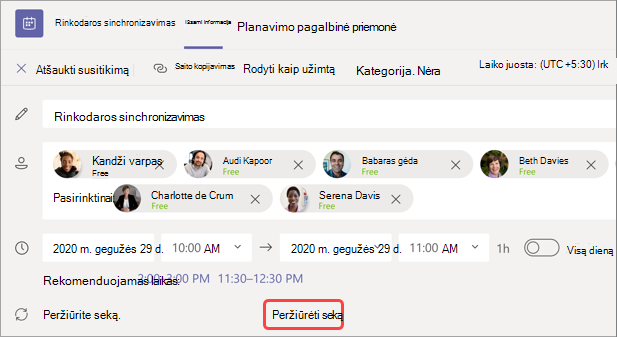
- Jei susitikimas yra sekos dalis, pasirinkite Peržiūrėti seką , kad pakeistumėte visą seką.
Atnaujinkite dienotvarkę arba pasirinkite Įtraukti dienotvarkę
, jei jis nesukurtas.
Naujinimai į dienotvarkę bus išsaugoti ir rodomi kitiems žmonėms automatiškai.
Svarbu
Susitikimų serijos keitimai bus taikomi visiems būsimiems tos serijos susitikimams. Vieno susitikimo pakeitimai turės įtakos tik tam susitikimui.
Prieiga prie pastabų susitikimo metu
Bendradarbiaukite susitikimo metu planuodami darbotvarkę, sekdami svarbią informaciją ir kurdami užduotis. Susitikimo pastabų pakeitimus gali tiesiogiai peržiūrėti susitikimo dalyviai. Bet kuris dalyvis arba organizatorius gali pasiekti susitikimo pastabas ir priskirti dienotvarkės elementus arba užduotis konkretiems asmenims, juos pažymėdamas.
Norėdami susitikimo pastabų įtraukti susitikimo metu atlikite šiuos veiksmus:
- Prisijunkite prie "Teams" susitikimo.
- Pasirinkite Pastabos
 .
. - Įtraukite dienotvarkę, pastabas arba užduotis.
- Pasirinkite Daugiau veiksmų
 > Daugiau parinkčiųAtidaryti naujame lange
 , kad susitikimo metu galėtumėte atlikti kelias užduotis vienu metu.
Patarimas
@mention kam nors, kad galėtų pažymėti juos darbotvarkėje arba užduoties elemente.
Prieiga prie pastabų po susitikimo
Susitikimo pastabos įrašomos automatiškai, jas galima peržiūrėti ir redaguoti pasibaigus susitikimui.
Norėdami pasiekti susitikimo pastabas po susitikimo:
- Eikite į „Teams“ kalendorių.
- Pasirinkite paskutinį susitikimą, kuriame norite peržiūrėti pastabas.
- Pasirinkite Išplėsti susitikimo informaciją
 .
. - Slinkite žemyn, kad peržiūrėtumėte pastabas.
Susitikimo pastabų keitimai bus automatiškai rodomi visiems į susitikimą pakviestiems asmenims.
Susitikimo pastabos apibendrinime
Gaukite išsamesnę susitikimo santrauką susitikimo apibendrinime, kuriame galite pasiekti susitikimo pastabas, nuorašus ir kt.
Norėdami pasiekti susitikimo pastabas susitikimo santraukoje:
- Eikite į „Teams“ kalendorių.
- Pasirinkite paskutinį susitikimą, kuriame norite peržiūrėti pastabas.
- Pasirinkite piktogramą Peržiūrėti įvykį .
- Pasirinkite Peržiūrėti apibendrinti>pastabas.