
Suasmeninkite savo vaizdo įrašų sklaidos kanalą susitikimų metu naudodami "Microsoft Teams" pasirinktinių filtrų programą. Rinkitės iš įvairių patobulintų spalvų filtrų, įvykiais pagrįstų ir su šventėmis susijusių vaizdo įrašų kadrų.
Pastaba
Pasirinktinių filtrų programėlė nerenka ir neapdoroja jokių biometrinių duomenų ar kitų jus identifikuojančių duomenų. Informacijos, kaip "„Microsoft“" tvarko jūsų vaizdo įrašus ir kitą asmeninę informaciją, žr . "„Microsoft“" privatumo patvirtinime.
Taikyti filtrą prieš susitikimą
Norėdami taikyti filtrą prieš įeinant į susitikimą:
Pasirinkite
 programoje "Teams".
Pasirinkite susitikimą, tada pasirinkite Prisijungti.
Įjunkite kamerą ir pasirinkite Efektai ir pseudoportretai
 .
.Pasirinkite filtrą. Pasirinkite Daugiau vaizdo efektų , kad naršytumėte kitus galimus efektus.
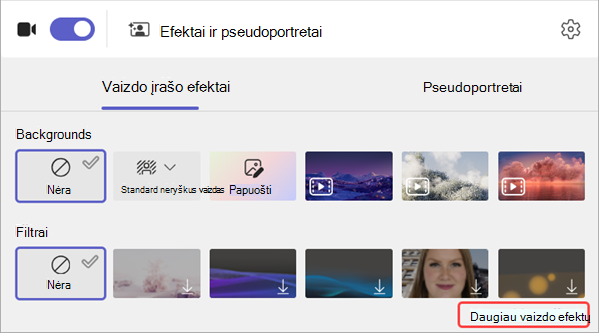
Pastaba
Jei niekada nesate naudoję pasirinkto filtro, būsite paraginti įtraukti taikomąją programą į susitikimą ir pateikti savo sutikimą. Peržiūrėkite kiekvienos programėlės saitus "Sužinokite daugiau" ir Privatumo patvirtinimas, kad suprastumėte, kaip apdorojami jūsų duomenys.
Pasirinkite Prisijungti dabar , kad įeitumėte į susitikimą su pritaikytu filtru.
Filtrų taikymas arba keitimas susitikimo metu
Susitikimo metu, nesvarbu, ar jūsų kamera įjungta, ar išjungta, galite išbandyti ir pakeisti vaizdo filtrus.
Filtrų peržiūra ir taikymas
Susitikimo ekrano viršuje pasirinkite Daugiau veiksmų
 >įrašo efektai ir parametrai .
Pasirinkite pritaikytą filtrą, kad pamatytumėte, kaip atrodote, tada pasirinkite Peržiūra.
Pastaba
Jei įjungta kamera, vaizdas susitikime bus laikinai išjungtas.
Pasirinkite Taikyti ir įjunkite vaizdo įrašą, kad pradėtumėte bendrinti vaizdo įrašą su pritaikytu filtru.
Vaizdo filtrų išvalymas arba pašalinimas
Norėdami išvalyti filtrą, atlikite toliau nurodytus veiksmus.
- Susitikimo ekrano viršuje pasirinkite Daugiau veiksmų>įrašo efektai ir parametrai .
- Pasirinkti Nėra
 >Taikyti.
Norėdami pašalinti filtrą:
- Susitikimo ekrano viršuje pasirinkite Daugiau veiksmų>įrašo efektai ir parametrai .
- Laikykite žymiklį virš filtro, kurį norite pašalinti. Pasirinkite Daugiau parinkčių> "Daugiau parinkčių"Atidaryti <programos pavadinimą>.
- Pasirinkite Daugiau parinkčių> "Daugiau parinkčių"Pašalinti.