
Kai rengiate didelės auditorijos susitikimą, galite nukreipti renginio srautą nuo pradžios iki pabaigos. Pasiruoškite žaliajame kambaryje, pradėkite ir sustabdykite įvykį, išskirkite pranešėjus ir kt.
Norėdami sužinoti apie geriausią didelio įvykio kūrimo praktiką, žr . Patarimai, kaip rengti didelius susitikimus ir įvykius programoje "Microsoft Teams".
Šiame straipsnyje:
Pasiruoškite vestibiulyje
Prieš pradėdami didelės auditorijos susitikimą pasiruoškite kartu su kitais bendraorganizatoriais ir pranešėjais žaliajame kambaryje. Bandykite bendrinti turinį, patikrinkite garso ir vaizdo parametrus ir kt. Kol ruošiatės žaliajame kambaryje, dalyviai lauks laukiamajame, kol pradėsite įvykį.
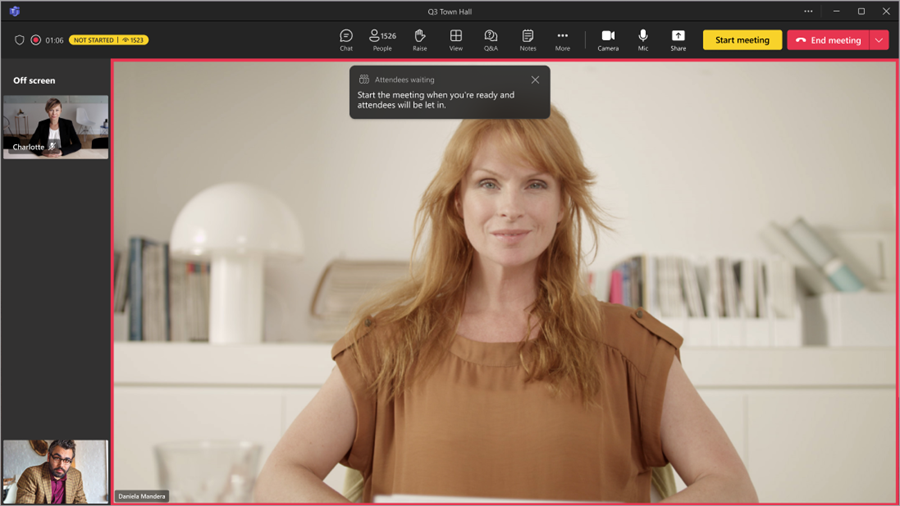
Norėdami prisijungti prie žaliojo kambario:
- Pasirinkite
 programoje "Teams".
 - Pasirinkite norimą pradėti didelės auditorijos susitikimą.
- Pasirinkite Prisijungti>, Prisijungti dabar.
Automatiškai prisijungsite prie žaliojo kambario, kuriame galėsite nustatyti savo didelės auditorijos susitikimą prieš pradėdami dalyviams skirtą įvykį. Galite rodyti pranešėjus ekrane, nustatyti bendrinamą turinį ir kt.
Pradėti didelės auditorijos susitikimą
Norėdami pradėti didelės auditorijos susitikimą:
Pasirinkite
programoje "Teams".Pasirinkite norimą pradėti didelės auditorijos susitikimą.
Pasirinkite Prisijungti>, Prisijungti dabar.
Pasiruoškite kartu su kitais pranešėjais žaliajame kambaryje.
Pasirinkite Pradėti susitikimą , kad įtrauktumėte dalyvius į įvykį.

Įvykio įrašymas bus pradėtas automatiškai. Pradėję įvykį, galite pradėti pristatyti ir ekrane rodyti kitus pranešėjus.
Pastaba
- Renginiuose, kuriuose dalyvauja daugiau nei 3 000 dalyvių, nuo medijos srauto transliavimo iki tada, kai dalyviai jį pamatys, uždelsimas bus 15–60 sekundžių. Didesni renginiai, organizuojami naudojant tinkamus dalyvių talpos paketus, turės mažesnę gaišties laiką. Norėdami sužinoti daugiau, kreipkitės į savo IT administratorių.
- Kai srautas yra tiesioginis, aukščiausia palaikoma skiriamoji geba yra 720p.
Pranešėjų ir dalyvių įtraukimas
Prasidėjus didelės auditorijos susitikimui, įtraukite į įvykį trūkstamus pranešėjus arba dalyvius, kad jie galėtų dalyvauti žaliajame kambaryje ir renginyje bei bendrinti turinį.
Norėdami įtraukti pranešėją arba dalyvį, kuris nežiūri įvykio:
- Susitikimo valdikliuose pasirinkite
 .
. - Srityje Dalyviai ieškokite asmens, kurį norite pakviesti.
- Šalia asmens vardo pasirinkite Prašyti pranešėjo ir išplečiamajame meniu pasirinkite pranešėją arba dalyvį .
- Pranešėjas arba dalyvis sulauks skambučio į savo "Teams" įrenginį ir prisijungs tiesiogiai, jei priims prašymą prisijungti.
Kai į įvykį įtrauksite pranešėją arba dalyvį, jis prisijungs naudodamas anksčiau jam priskirtą vaidmenį. Jei jie neturi iš anksto nustatyto vaidmens, jie prisijungs kaip dalyviai.
Norėdami paaukštinti dalyvį pranešėju:
- Susitikimo valdikliuose pasirinkite .
- Laikykite žymiklį virš dalyvio vardo ir pasirinkite Daugiau
 >Padaryti pranešėju.
Valdymas, ką mato dalyviai
Užtikrinkite sklandų renginio procesą ir pagerinkite dalyvių patirtį valdydami, ką mato dalyviai. Sutelkite dėmesį į konkrečius asmenis, įjungdami juos arba išjungdami ekraną, prisegdami jų vaizdo įrašų santraukas arba paslėpdami kitų asmenų nematymą. Norėdami sužinoti daugiau, žr. Valdymas, ką dalyviai mato "Microsoft Teams".
Didelės auditorijos susitikimuose suteikite gamybos įrankių kontrolę, kad galėtumėte peržiūrėti pakeitimus ir įtraukti pranešėjus į eilę prieš jiems pasirodant gyvai, kad būtų užtikrintas sklandus ir tvarkingas perėjimas. People, valdantys gamybos įrankius, taip pat gali pradėti ir baigti renginį. Norėdami sužinoti daugiau, žr. Didelės auditorijos susitikimo kūrimo įrankių valdymas "Microsoft Teams".
Perkelti dalyvius į ekraną
Pastaba
Perkelti dalyvius į ekraną galima naudojant "Teams Premium", papildomą licenciją, kuri suteikia papildomų funkcijų, kad "Teams" susitikimai būtų labiau pritaikyti asmeniniams poreikiams, išmanesni ir saugesni. Norėdami gauti prieigą prie „Teams Premium“, kreipkitės į savo IT administratorių.
Engage su savo auditorija didelės auditorijos susitikimuose, organizuojamuose su Teams Premium, pakeldami ranką dalyvius į ekraną.
Kai atvesite dalyvį į ekraną, jis turės prieigą prie mikrofono ir kameros įjungimo. Jei jie tai padarys, juos pamatys ir išgirs visi renginio dalyviai.
Norėdami paskambinti dalyviui:
- Susitikimo valdikliuose pasirinkite .
- Dalyje Dalyviai raskite asmenį, kurį norite rodyti ekrane.
- Užveskite pelės žymiklį virš jo vardo ir pasirinkite Daugiau parinkčių
 >Atnešti ekrane
 .
.
Kai jis baigs kalbėti, nukreipkite pelės žymiklį į jo vardą ir pasirinkite Daugiau parinkčių>Išjungti ekraną .
.
Pateikimas didelės auditorijos susitikime
Per didelės auditorijos susitikimą į ekraną rodykite paskirtuosius pranešėjus arba pristatykite savo turinį. Rodykite iki devynių pranešėjų vienu metu arba iki septynių dalyje Valdymas, ką mato dalyviai.
Norėdami sužinoti apie geriausią pateikties dideliame įvykyje praktiką, žr. Patarimai, kaip pateikti informaciją dideliuose susitikimuose ir įvykiuose programoje "Microsoft Teams".
Asmens paskyrimas pranešėju
Kai organizuojate didelės auditorijos susitikimą, galite paskirti pranešėjus, kurie rodomi ekrane ir bendrins turinį įvykio metu. Norėdami ką nors padaryti pranešėju, pakeiskite jo vaidmenį kurdami didelės auditorijos susitikimą.
Pranešėjų įjungimas ir išjungimas ekrane
Prieš didelės auditorijos susitikimą ir jo metu galite pasirinkti, kuriuos pranešėjus rodyti ekrane arba už jo ribų. Kai pranešėjas rodomas ekrane, dalyviai galės girdėti jį kalbant, matyti jų vaizdo įrašus ir bendrinamą turinį.
Norėdami rodyti pranešėją ekrane:
Pasirinkite People
valdikliuose.
Dalyvių srityje laikykite žymiklį virš pranešėjo, kurį norite rodyti ekrane, vardo.
Pasirinkite Daugiau parinkčių
 > "Daugiau parinkčių" Rodyti ekrane.
Norėdami išjungti pranešėjo rodymą ekrane:
- Pasirinkite People valdikliuose.
- Srityje Dalyviai laikykite žymiklį virš pranešėjo, kurį norite pašalinti iš ekrano, vardo.
- Pasirinkite Daugiau parinkčių> "Daugiau parinkčių"Išjungti ekraną
Patarimas
Nutildykite pranešėjus, kai jie aktyviai nekalba, kad dalyviai negirdėtų jų garso.
Pateikti su CVI
Prisijunkite ir pateikite "Teams" didelės auditorijos susitikimus naudodami savo vaizdo telekonferencijų (VTC) įrenginius, net jei tai nėra "„Teams“ kambarys" įrenginiai. Organizatoriai gali bendrinti CVI prisijungimo kodus su pranešėjais tiesiogiai iš rotušės bendrinimo įvykio dialogo lango.
Norėdami sužinoti daugiau, žr. "Microsoft Teams" debesies vaizdo įrašų sąveikos valdymas ir nustatymas.
Turinio bendrinimas naudojant RTMP-in
Didelės auditorijos susitikimo metu organizatoriai ir pranešėjai gali naudoti išorinį koduotuvą ir įjungti RTMP-in, kad į renginį būtų integruoti įvairių tipų medijos. Mėgaukitės geresnės kokybės ekrano bendrinimu, vaizdo įrašų kūrimu ir kt.

Sužinokite daugiau apie RTMP-in naudojimą renginio metu čia.
Q&A paleidimas
Norėdami aktyviau bendrauti dalyvius ir pranešėjus prieš didelės auditorijos susitikimą ir jo metu, įjunkite K&A. Dalyviai gali skelbti ir atsakyti į klausimus laukdami įvykio pradžios ir jame dalyvaudami. Norėdami sužinoti daugiau, žr. Q&A programoje "Microsoft Teams".
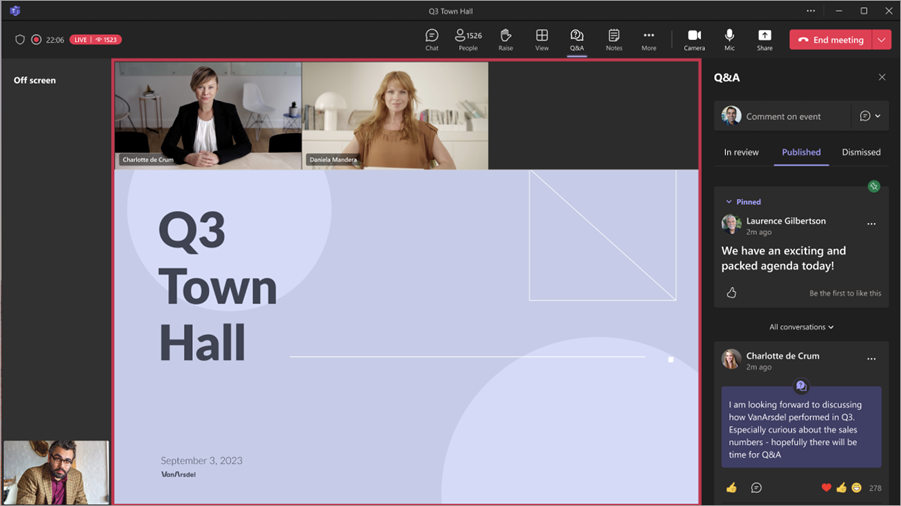
Valdyti klausimus ir atsakymus
Klausimų ir atsakymų valdymą valdantis žmogus gali moderuoti klausimus ir keisti klausimų ir atsakymų parametrus. Pagal numatytuosius parametrus organizatoriai ir bendraautoriai gali valdyti klausimus ir atsakymus. Didelės auditorijos susitikimuose jie gali leisti pranešėjams valdyti klausimus&atsakymus.
Pastaba
Tik jūsų organizacijos pranešėjai arba išoriniai pranešėjai, turintys „Microsoft 365“ prisijungimą, gali valdyti klausimus ir atsakymus. Norėdami sužinoti daugiau, žr Darbas su išoriniais svečiais.
Norėdami keisti K&A parametrus:
Įvykio lange pasirinkite K&A .
Pasirinkite Q&A parametrų
 .
.Pakeiskite įvykio Q&A parametrus:

- Norėdami neleisti dalyviams skelbti klausimų, išjunkite perjungiklį Klausimai .
- Kad dalyviai negalėtų atsakyti į paskelbtus klausimus, išjunkite perjungiklį Atsakymai .
- Norėdami leisti dalyviams anonimiškai skelbti klausimus, įjunkite anoniminių įrašų perjungiklį. Dalyvių atsakymai ir reakcijos nebus anoniminės.
- Norėdami peržiūrėti klausimus prieš juos paskelbdami, įjunkite moderavimo klausimų jungiklį. Įjungę šią funkciją, negalėsite jos išjungti. Atsakymai nebus moderuojami.
Pasirinkite Įrašyti.
Norėdami sužinoti daugiau, žr. klausimų&atsakymų skyrių "Microsoft Teams" susitikimuose.
Apklausos kūrimas
Gaukite atsiliepimus realiuoju laiku iš savo auditorijos sukurdami apklausą didelės auditorijos susitikimo metu. Norėdami sukurti apklausą didelės auditorijos susitikime, prieš prasidedant įvykiui turite įtraukti programą "Apklausos". Norėdami sužinoti daugiau, žr. Apklausos kūrimas "Microsoft Teams".
Apklausos yra prieinamos per rotušes su iki 20k dalyvių. Apklausos duomenys bus pasiekiami iki 36 valandų po įvykio pabaigos.
Pastaba
"Word" debesies apklausos nepalaikomos miestų susitikimuose.
Didelės auditorijos susitikimo kaip dalyvio peržiūra
Organizatoriai, bendraautoriai ir pranešėjai taip pat gali peržiūrėti didelės auditorijos susitikimą kaip dalyvis, kad galėtų stebėti įvykio patirtį auditorijos požiūriu.
Norėdami peržiūrėti kaip dalyvis, prisijunkite prie įvykio iš kito įėjimo taško, nei prisijungėte kaip organizatorius, vienas iš organizatorių ar pranešėjų. Pavyzdžiui, jei pradinis prisijungimas iš "Teams" kompiuteriui, peržiūrėti kaip dalyvis iš žiniatinklio arba jūsų mobiliojo įrenginio.
Pastaba
- Bent vienas organizatorius, bendras organizatorius arba pranešėjas turi prisijungti prie didelės auditorijos susitikimo, kad galėtumėte peržiūrėti kaip dalyvis.
- Lankomumo ataskaitoje nebus rodomi organizatoriai, bendraautoriai ar pranešėjai, peržiūrintys juos kaip dalyviai.
- Kai kurios įvykio funkcijos, pvz., K&A, šiuo metu nepalaikomos peržiūrint kaip dalyviui.
Kompiuteris
- Prisijunkite prie didelės auditorijos susitikimo kaip organizatorius, bendras organizatorius arba pranešėjas programoje "Teams" mobiliesiems įrenginiams arba įsitikinkite, kad prie didelės auditorijos susitikimo prisijungs kitas organizatorius, vienas iš organizatorių ar pranešėjų.
- Atidarykite "Teams", skirtą staliniams kompiuteriams.
- Pasirinkite .
- Pasirinkite didelės auditorijos susitikimą, prie kurio prisijungėte naudodami "Teams" mobiliesiems įrenginiams ar žiniatinkliui.
- Pasirinkite išplečiamąją rodyklę šalia Prisijungti dabar.
- Išplečiamajame meniu pasirinkite Peržiūrėti kaip dalyviui . Ši parinktis rodoma organizatoriui, bendram organizatoriui arba pranešėjui pradėjus susitikimą.
Pastaba
Išoriniams pranešėjams, prisijungiantiems iš "Android" įrenginių, peržiūra kaip dalyviui negalima darbalaukyje ar žiniatinklyje.
Žiniatinklis
- Prisijunkite prie didelės auditorijos susitikimo kaip organizatorius, bendras organizatorius arba pranešėjas iš "Teams", skirtos staliniams kompiuteriams, arba įsitikinkite, kad prie didelės auditorijos susitikimo prisijungs kitas organizatorius, bendras organizatorius ar pranešėjas.
- Atidarykite "Teams" žiniatinklio naršyklėje.
- Pasirinkite .
- Pasirinkite didelės auditorijos susitikimą, prie kurio prisijungėte naudodami "Teams", skirtą staliniams kompiuteriams.
- Pasirinkite išplečiamąją rodyklę šalia Prisijungti dabar.
- Išplečiamajame meniu pasirinkite Peržiūrėti kaip dalyviui . Ši parinktis rodoma organizatoriui, bendram organizatoriui arba pranešėjui pradėjus susitikimą.
Pastaba
Išoriniams pranešėjams, prisijungiantiems iš "Android" įrenginių, peržiūra kaip dalyviui negalima darbalaukyje ar žiniatinklyje.
Mobiliajame įrenginyje
- Prisijunkite prie didelės auditorijos susitikimo kaip organizatorius, bendras organizatorius arba pranešėjas "Teams", skirtoje staliniams kompiuteriams, arba įsitikinkite, kad prie didelės auditorijos susitikimo prisijungs kitas organizatorius, bendras organizatorius ar pranešėjas.
- Atidarykite "Teams" savo mobiliajame įrenginyje.
- Bakstelėkite .
- Bakstelėkite didelės auditorijos susitikimą, prie kurio prisijungėte naudodami "Teams", skirtą staliniams kompiuteriams.
- Bakstelėkite Prisijungti prie>peržiūros kaip dalyvio ekrane, kuriame raginama įtraukti šį įrenginį arba Perkelti į šį įrenginį. Ši parinktis rodoma organizatoriui, bendram organizatoriui arba pranešėjui pradėjus susitikimą.
Pastaba
Jei įvykis jau prasidėjo ir dar neprisijungėte iš kompiuterio, išankstinio prisijungimo ekrane pasirinkite Daugiau prisijungimo parinkčių>Peržiūrėti kaip dalyviui .
Išėjimas iš didelės auditorijos susitikimo, jo paleidimas iš naujo arba užbaigimas
Išėjimas iš didelės auditorijos susitikimo
Norėdami išeiti iš didelės auditorijos susitikimo, "Teams" lango kampe pasirinkite Išeiti . Tai neužbaigs įvykio visiems.
Iš naujo paleisti didelės auditorijos susitikimą
Iš naujo paleisti didelės auditorijos susitikimą gali būti būdas išspręsti technines problemas renginio metu, įskaitant negalėjimą dalyviams prisijungti, plačiai paplitusias garso ar vaizdo problemas, sugadintą turinį arba tai, kad įvykis nereaguoja. Organizatoriai, prodiuseriai ir pranešėjai, kuriems buvo priskirtos gamybos galimybės, gali iš naujo paleisti didelės auditorijos susitikimą.
Norėdami iš naujo paleisti didelės auditorijos susitikimą:
- "Teams" lango kampe pasirinkite išplečiamąją rodyklę šalia Išeiti .
- Pasirinkite Paleisti įvykį iš naujo.
Paleidus didelės auditorijos susitikimą iš naujo, dalyviai matys pranešimą, nurodantį, kad įvykis paleidžiamas iš naujo, ir grįš į prisijungimo ekraną, kuriame galės vėl prisijungti. Pranešėjai ir prodiuseriai prisijungs prie žaliojo kambario, kuriame galės vėl pradėti renginį.
Pastaba
Po to, kai miesto rotušė bus paleista iš naujo, bus atskiri renginių įrašai prieš ir po paleidimo iš naujo. Taip pat bus atskiros lankomumo ataskaitos kiekvienam renginio segmentui. Q&A ir renginio pokalbiai tęsis sklandžiai; Visi ryšiai bus išsaugoti prieš ir po paleidimo iš naujo.
Baigti didelės auditorijos susitikimą
Norėdami baigti didelės auditorijos susitikimą, įvykio valdikliuose pasirinkite Baigti įvykį . Taip įvykis bus baigtas visiems ir įrašymas bus sustabdytas.
Kas toliau?
Didelės auditorijos susitikimų įžvalgos programoje "Microsoft Teams"
Valdyti didelės auditorijos susitikimų įrašus programoje "Microsoft Teams"