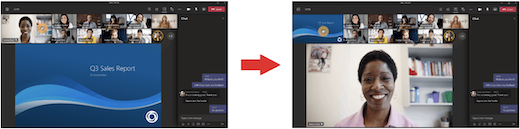
"Teams" susitikimai perkurti taip, kad bendrinamas turinys būtų priekyje ir centre ir būtų paryškinti aktyvūs kalbėtojai. Kai prisijungiate prie "Teams" susitikimo, "Teams" sumaniai numato tai, ką norite matyti, ir pakeičia dalyvių miniatiūrų ir turinio dydį pagal scenarijų.
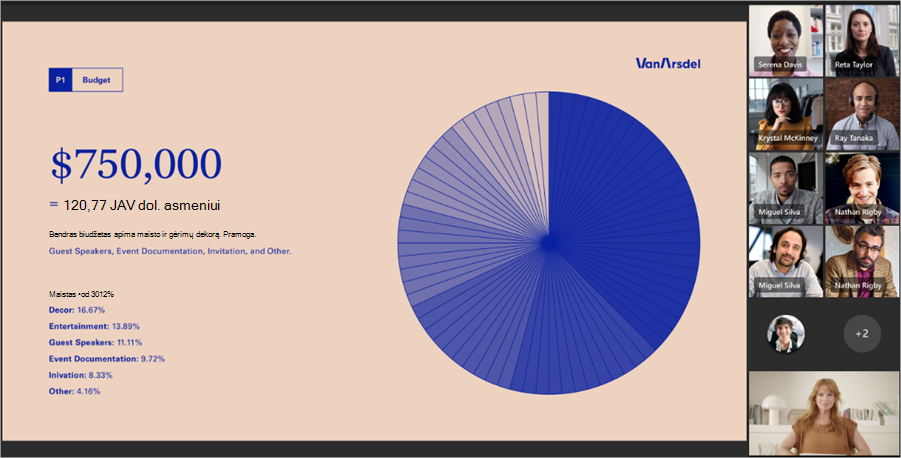
Kai kas nors bendrina turinį, pvz., pateiktį, "Teams" optimizuoja maketą, kad turinys būtų kuo didesnis, tuo pačiu metu rodydama daugiau vaizdo įrašų dalyvių.
Vaizdo įrašo prisegimas
Norėdami prisegti savo vaizdo įrašą:
- Palaikykite pelės žymiklį virš vaizdo informacijos santraukos.
- Pasirinkite Daugiau parinkčių
 šalia jūsų vardo.
 - Pasirinkite Prisegti man
 . Taip vaizdo įrašas bus prisegtas jūsų asmeniniam rodiniui, o kiti nematys jūsų prisegto.
 - Norėdami atsegti save, užveskite pelės žymeklį virš vaizdo informacijos santraukos ir pasirinkite Daugiau parinkčių> Daugiau parinkčiųAtsegti man
 .
.
Norėdami prisegti kito vartotojo vaizdo įrašą:
- Palaikykite pelės žymiklį virš jų vaizdo informacijos santraukos.
- Pasirinkite Daugiau parinkčių šalia vardo
- Pasirinkite Prisegti man .
- Norėdami ką nors atsegti, nukreipkite pelės žymiklį į jo vaizdo informacijos santrauką ir pasirinkite Daugiau parinkčių> Daugiau parinkčiųAtsegti man .
Visų dalyvių matymas ir kitų akcentavimas
Pabrėžkite kieno nors vaizdo informacijos santrauką, kad ji būtų paryškinta visiems susitikimo dalyviams. Organizatoriai ir pranešėjai gali akcentuoti bet kurio dalyvio vaizdo informacijos santrauką, įskaitant ir savo.
Jei norite akcentuoti vaizdo informacijos santrauką:
- Užveskite pelės žymiklį virš vaizdo informacijos santraukos ir pasirinkite Daugiau parinkčių .
- Pasirinkite visiems dėmesio skyriklį
 .
. - Norėdami pašalinti vaizdo informacijos santrauką iš dėmesio centro, perkelkite pelės žymiklį ant jos ir pasirinkite Daugiau> Daugiau parinkčiųStabdyti akcentavimą

"People" taip pat gali patys išeiti iš dėmesio centre, susitikimo valdikliuose pasirinkdami Išeiti iš dėmesio centre
Daugiau informacijos žr. kieno nors vaizdo įrašo išskyrimas "Teams" susitikime.
Prijungti žmones susitikimo rodinio viršuje
Pakeiskite susitikimo dalyvių padėtį į ekrano viršų, kad palaikytumėte geresnį akių kontaktą su kitais, kol bendrinamas turinys.
Kai esate susitikime, eikite į savo susitikimo valdiklius ir pasirinkite  >Daugiau parinkčių>Rodyti galeriją viršuje.
Matyti daugiau dalyvių
Didelės galerijos rodinys pasiekiamas, kai kameras įjungė mažiausiai dešimt žmonių. Kai daugiau nei 49 dalyviai prisijungia prie "Teams" susitikimų, peržiūrėkite juos visus puslapių galerijoje.
Norėdami pereiti į didelės galerijos rodinį, pasirinkite Peržiūrėti>Didelė galerija . Didelėje galerijoje naršymo valdikliai < > bus rodomi galerijos apačioje, kai bus daugiau nei 49 dalyviai. Naudokite šiuos naršymo valdiklius norėdami peržiūrėti daugiau vaizdo įrašų dalyvių arba su jais bendrauti.
Norėdami pakeisti, kiek dalyvių galite matyti vienu metu, susitikimo valdikliuose pasirinkite ir pasirinkite galerijos . Tada užveskite žymiklį virš Pasirinkti maksimalų galerijos dydį ir pasirinkti, kiek žmonių norite matyti.
Sukeiskite turinį naudodami galeriją
Kai esate susitikime naudodami galerijos rodinį ir kas nors bendrina turinį, pagal numatytuosius parametrus turinys rodomas susitikimo rodinio centre, o vaizdo įrašai perkeliami į šoną arba viršų.
Galerijos rodinyje pasirinkite dalyvio vaizdo įrašus, kad sukeistumėte bendrinamą turinį galerijoje. Šis veiksmas perkelia dalyvių vaizdo įrašus į susitikimo rodinio centrą, o turinį, pvz., bendrinamą darbalaukį ar "PowerPoint" pateiktį, perkelia į susitikimo rodinio šoną arba viršų.
Norėdami bendrinamą turinį vėl perkelti į centrą susitikimo rodinyje, pasirinkite turinį, kad vėl jį sukeistumėte.