
Praneškite, priminkite ir informuokite užsiregistravusius dalyvius apie artėjantį internetinį seminarą internetinio seminaro el. laiškais.
Internetinio seminaro el. laiškų tipai
Yra įvairių tipų internetinių seminarų el. laiškų, kuriais žmonės informuojami ir primenami apie jų patvirtinimo būseną, įvykio informaciją ir kt.
|
|
|
|---|---|---|
|
|
|
|
|
|
|
|
|
|
|
|
|
|
|
|
|
|
|
|
|
|
|
|
|
|
|
Priminimo el. laiškų siuntimo laiko modifikavimas negalimas įvykiams, suplanuotiems likus mažiau nei valandai iki jų pradžios.
Internetinio seminaro el. laiškų redagavimas
Pastaba
- Internetinio seminaro el. laiškų redagavimas yra išplėstinė funkcija, pasiekiama įvykiuose, kuriuose dalyvauja iki 3 000 dalyvių. Norint naudoti šią funkciją didesniuose įvykiuose, jūsų organizacija privalo turėti dalyvių pajėgumo paketus, kad būtų galima įgalinti egzempliorius iki 100 000.
- Jei turėjote "Teams Premium" iki 2026 m. balandžio 1 d., iki licencijos galiojimo pabaigos ir toliau galėsite pasiekti šią funkciją įvykiuose iki 100 000 dalyvių. Norėdami sužinoti daugiau apie "Teams" licencijavimą renginiams, kreipkitės į savo IT administratorių.
Pagal numatytuosius parametrus internetinio seminaro el. laiškai automatiškai kuriami naudojant šablonus programoje "Teams". Tačiau įvykiuose, kuriuose dalyvauja iki 3 000 dalyvių, redaguokite juos prieš išsiųsdami.
Norėdami redaguoti internetinių seminarų el. laiškus:
Pasirinkite
 programoje "Teams".
Pasirinkite internetinį seminarą, kurio el. laiškus norite redaguoti.
Pasirinkite Peržiūrėti įvykį
 >Įvykio valdymas
 .
.Pasirinkite El. laiškai.
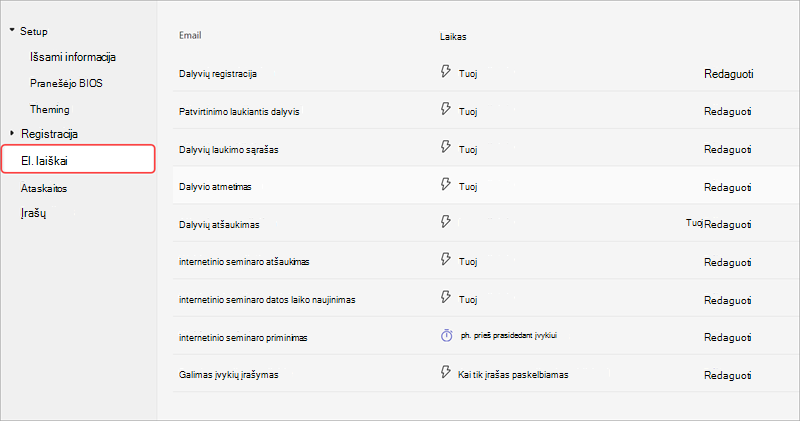
Pasirinkite Redaguoti norimo redaguoti el. laiško eilutėje. Galite redaguoti:
Siuntėjo vardas
El. pašto tema
Reklamjuostės ir logotipo vaizdai
El. laiško turinys
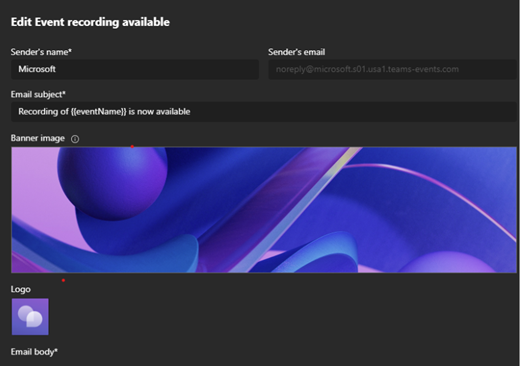
Keisti el. laiško turinį. Tada:
- Pasirinkite Peržiūrėti el. laišką , kad pamatytumėte, kaip el. laiškas atrodys gavėjams.
- Pasirinkite Redaguoti toliau , kad atliktumėte daugiau pakeitimų,
- Pasirinkite Atšaukti , kad atsisakytumėte redagavimų.
Pasirinkite Įrašyti.
Svarbu
Jei organizatorius neredaguoja priminimo el. laiško turinio, kiekvienas dalyvis ir organizatorius matys išverstą el. laišką į naršyklės numatytąją kalbą. Jei organizatorius tinkina el. laišką, dalyviai matys jį parašytą organizatoriaus kalba.
Keisti priminimo el. laiško siuntimo laiką
Pagal numatytuosius parametrus priminimo el. laiškai bus išsiųsti užsiregistravusiems likus valandai iki įvykio pradžios. Jei dalyvauja iki 3 000 dalyvių, redaguokite siuntimo laiką, kad dalyviai būtų informuoti anksčiau.
Pastaba
- Priminimo el. laiškų siuntimo laiko keitimas yra išplėstinė funkcija, pasiekiama įvykiuose, kuriuose dalyvauja iki 3 000 dalyvių. Norint naudoti šią funkciją didesniuose įvykiuose, jūsų organizacija privalo turėti dalyvių pajėgumo paketus, kad būtų galima įgalinti egzempliorius iki 100 000.
- Jei turėjote "Teams Premium" iki 2026 m. balandžio 1 d., iki licencijos galiojimo pabaigos ir toliau galėsite pasiekti šią funkciją įvykiuose iki 100 000 dalyvių. Norėdami sužinoti daugiau apie "Teams" licencijavimą renginiams, kreipkitės į savo IT administratorių.
Norėdami pakeisti priminimo el. laiško siuntimo laiką:
Pasirinkite
programoje "Teams".Pasirinkite internetinį seminarą, kurio el. laiškus norite redaguoti.
Pasirinkite Peržiūrėti įvykį
>Įvykio valdymas .Pasirinkite El. laiškai.
Eilutėje Priminimo el. laiškas pasirinkite 1 val. iki įvykio pradžios.
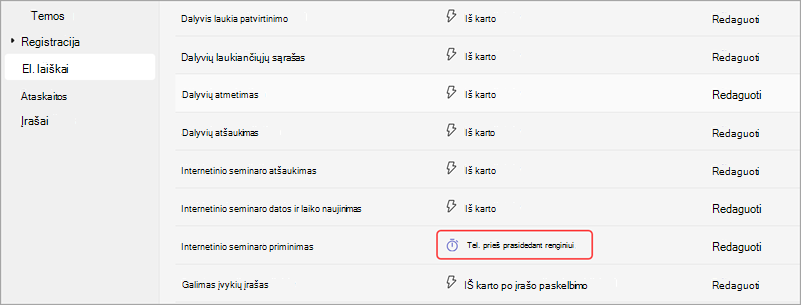
Nustatykite, kiek valandų ar dienų iki įvykio siųsti priminimo el. laišką. Pasirinkite Įrašyti.
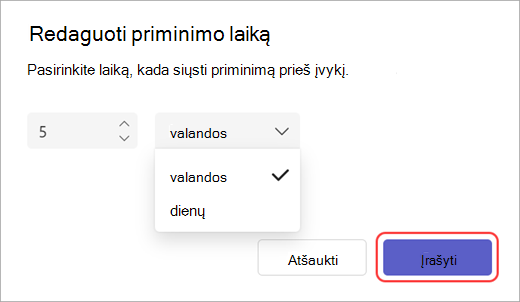
Internetinio seminaro el. pašto priminimai turi būti išsiųsti likus ne mažiau kaip valandai iki įvykio pradžios.
Internetinio seminaro el. laiškų išjungimas
Internetinio seminaro el. laiškai automatiškai įjungiami, kai kuriate internetinį seminarą. Prieš publikuodami įvykio svetainę galite juos bet kada išjungti.
Norėdami išjungti internetinio seminaro el. laiškus planuodami internetinį seminarą:
- Planavimo formoje eikite į sąrankos>informaciją.
- Dalyje Prieiga prie įvykio išjunkite jungiklį Įgalinti dalyvių el. laiškus.
Norėdami išjungti suplanuoto internetinio seminaro internetinio seminaro el. laiškus:
- Pasirinkite programoje "Teams".
- Pasirinkite internetinį seminarą, kurio el. laiškus norite redaguoti.
- Pasirinkite Peržiūrėti įvykį>Įvykio valdymas .
- Išsamios informacijosįvykio prieigos dalyje išjunkite > jungiklį Įgalinti dalyvių el. laiškus.
Svarbu
- Pasirinkus šį parametrą bus išjungti visi "Teams" internetinio seminaro el. laiškai, įskaitant atšaukimo ir įvykių įrašymo el. laiškus.
- Šį parametrą galite pakeisti tik prieš publikuodami įvykio svetainę.
El. laiškų tvarkymas per integravimą
Nustatykite ir valdykite internetinių seminarų el. laiškus integruodami ne "„Microsoft“" rinkodaros automatizavimo įrankius į "Teams". Prieš publikuodami įvykio svetainę, įgyvendinkite internetinių seminarų integravimus.
Norėdami pradėti naudoti internetinių seminarų integravimą:
- Pasirinkite programoje "Teams".
- Pasirinkite internetinį seminarą, kurio el. laiškus norite redaguoti.
- Pasirinkite Peržiūrėti įvykį>Įvykio valdymas .
- Planavimo formoje pasirinkite Prijungti programas.
- Pasirinkite rinkodaros automatizavimo įrankį, kurį norite naudoti internetiniame seminare. Taip pateksite į dokumentaciją, kurioje rasite instrukcijas, kaip nustatyti reikiamas integracijas.
Kas toliau?
Valdykite, ką dalyviai mato "Microsoft Teams".
Internetinio seminaro informacijos keitimas "Microsoft Teams".