
Chat miesto rotušėje ir pasidalykite savo mintimis ir idėjomis pristatymo metu, gaukite atsiliepimus realiuoju laiku iš auditorijos ir dar daugiau.
Pastaba
- "Chat in events" yra išplėstinė funkcija, pasiekiama renginiuose, kuriuose dalyvauja iki 3 000 dalyvių. Norint naudoti šią funkciją didesniuose įvykiuose, jūsų organizacija privalo turėti dalyvių pajėgumo paketus, kad būtų galima įgalinti egzempliorius iki 100 000.
- Jei turėjote "Teams Premium" iki 2026 m. balandžio 1 d., iki licencijos galiojimo pabaigos ir toliau galėsite pasiekti šią funkciją įvykiuose iki 100 000 dalyvių. Norėdami sužinoti daugiau apie "Teams" licencijavimą renginiams, kreipkitės į savo IT administratorių
Pokalbis didelės auditorijos susitikime
Pokalbių funkcijos didelės auditorijos susitikimuose skiriasi, atsižvelgiant į jūsų vaidmenį didelės auditorijos susitikime. Sužinokite daugiau apie skirtingas pokalbio galimybes ir funkcijas organizatoriams, bendraautoriams, pranešėjams ir dalyviams.
Organizatoriai, bendraautoriai ir pranešėjai
Suplanavę didelės auditorijos susitikimą, pradėkite privačiai kalbėtis su kitais organizatoriais, bendraautoriais ir pranešėjais įvykio grupės pokalbyje. Šį pokalbį gali pasiekti tik organizatoriai, bendraautoriai ir pranešėjai.
Pradėkite įvykio grupės pokalbį prieš didelės auditorijos susitikimą
Norėdami pradėti įvykių grupės pokalbį prieš didelės auditorijos susitikimą:
- Įsitikinkite, kad į įvykį įtraukite pranešėjus ir bendrus organizatorius savo "Teams" kalendoriuje.
- Atidarykite įvykio informaciją "Teams" kalendoriuje.
- Pasirinkite Event Group Chat.
Įvykių grupės pokalbis bus pasiekiamas prieš įvykį, jo metu ir po jo.
Pokalbių perjungimas ir pranešimų siuntimas didelės auditorijos susitikimo metu
Persijungti iš įvykių grupės pokalbio į pagrindinį pokalbį su visais didelės auditorijos susitikime. Dalyviai įvykio metu gali pasiekti pokalbį tik su visais.
Norėdami perjungti pokalbius ir siųsti pranešimus didelės auditorijos susitikimo metu:
Susitikimo valdikliuose pasirinkite "ChatTeams
 .
.Srityje "Chat" pasirinkite Visi arba Įvykių grupė, kad pasiektumėte skirtingas pokalbių informacijos santraukas.
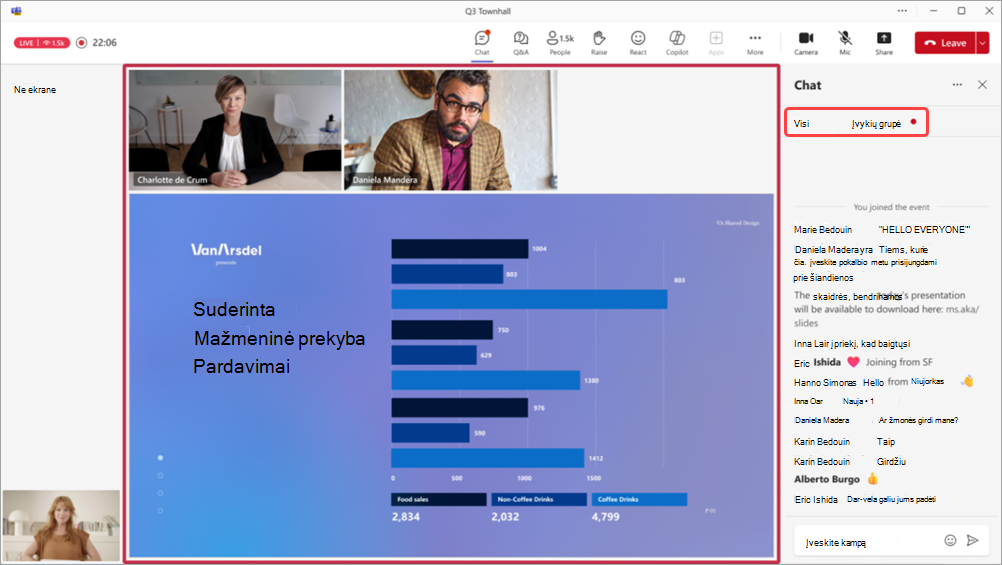
- Pasirinkite Visi , kad peržiūrėtumėte ir siųstumėte pranešimus pokalbių informacijos santraukoje visai didelės auditorijos auditorijai.
- Pasirinkite Įvykių grupė, jei norite peržiūrėti ir siųsti pranešimus pokalbių informacijos santraukoje tik su organizatoriais, bendraautoriais ir pranešėjais. Pranešimai iš šio pokalbio bus pasiekiami pasibaigus didelės auditorijos susitikimui.
Compose pranešimą kūrimo lauke. Pranešimai gali būti iki 200 simbolių ilgio, įskaitant "emoji".
Pasirinkite siuntimo
 .
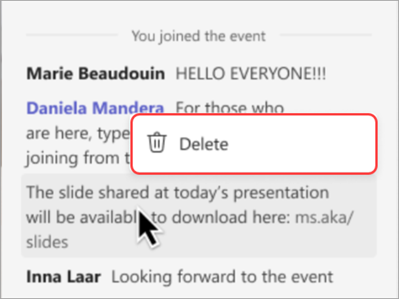
.Ištrinkite išsiųstą pranešimą spustelėdami jį dešiniuoju pelės mygtuku ir pasirinkdami mygtuką Naikinti naikinti
 .
.
Dalyviai
Jei dalyvaujate didelės auditorijos susitikime, naudokite pokalbį norėdami užduoti klausimus, išreikšti savo mintis apie tai, kas bendrinama, ir susisiekti su kitais dalyviais.
Chat bus pasiekiamas miesto rotušės metu, kol jis baigsis. Pasibaigus įvykiui, nebeturėsite prieigos prie pokalbio.
Norėdami kalbėtis didelės auditorijos susitikime:
- Susitikimo valdikliuose pasirinkite "ChatTeams.
- Compose pranešimą kūrimo lauke. Pranešimai gali būti iki 200 simbolių ilgio, įskaitant "emoji".
- Pasirinkite siuntimo .
- Ištrinkite išsiųstą pranešimą spustelėdami jį dešiniuoju pelės mygtuku ir pasirinkdami mygtuką Naikinti naikinti .
Galėsite matyti iki 200 naujausių pokalbių pranešimų slinkdami aukštyn ir žemyn " skydelyje.
Svarbu
- Susitikimų lange negalimos šios parinktys su didelės auditorijos susitikime siunčiamais pranešimais: paveikslėlių siuntimas, GIF paveikslėlių siuntimas, failų pridėjimas, žmonių paminėjimas @, pranešimų formatavimas, atsakymas į konkrečius pranešimus ir reagavimas į pranešimus.
- Jei didelės auditorijos susitikimas baigiasi ir paleidžiamas iš naujo, pokalbis nebus pasiekiamas iš naujo paleistame didelės auditorijos susitikime. Iš naujo paleistoje rotušėje niekas negali siųsti ar gauti pokalbių pranešimų ar pasiekti pranešimų iš ankstesnės didelės auditorijos rotušės.
- Jei išjungsite "Žaliąjį kambarį", pokalbiai nebus pasiekiami didelės auditorijos susitikime.
Pokalbio įjungimas arba išjungimas
"Chat for town halls" bus įjungtas automatiškai, tačiau galėsite jį įjungti ir išjungti prieš renginį arba jo metu.
Prieš didelės auditorijos susitikimą
Įrašę didelės auditorijos susitikimo informaciją, susitikimo pokalbį galite įjungti arba išjungti įvykio parametruose.
Norėdami išjungti pokalbį prieš prasidedant didelės auditorijos susitikimui:
Pasirinkite
 programoje "Teams".
Pasirinkite būsimą didelės auditorijos susitikimą.
Pasirinkite Peržiūrėti įvykį
 >Įvykio valdymas
 .
.Išsamioje informacijoje pasirinkite mygtuką Susitikimo parinktys
 Settings .
Dalyje Dalyvavimas
 >Susitikimo pokalbis:
- Išplečiamajame meniu pasirinkite Išjungta , kad išjungtumėte pokalbį.
- Išplečiamajame meniu pasirinkite Tik susitikime , kad įjungtumėte pokalbį.
Pasirinkite Taikyti.
Per didelės auditorijos susitikimą
Jei įjungsite arba išjungsite pokalbį didelės auditorijos susitikimo metu, pakeitimai įsigalios iš karto.
Norėdami išjungti pokalbį didelės auditorijos susitikimo metu:
Pasirinkite Daugiau veiksmų
 >>ParametraiSusitikimo parinktys
 susitikimo valdikliuose.
Dalyje Dalyvavimas
>Susitikimo pokalbis:- Išplečiamajame meniu pasirinkite Išjungta , kad išjungtumėte pokalbį.
- Išplečiamajame meniu pasirinkite Tik susitikime , kad įjungtumėte pokalbį.
Pasirinkite Įrašyti.
Pastaba
Jei suplanuojate didelės auditorijos susitikimą su išjungtu pokalbiu, negalėsite jo įjungti renginio metu.
Susijusios temos
Renkite didelės auditorijos susitikimą programoje "Microsoft Teams"
Dalyvavimas didelės auditorijos susitikime naudojant „Microsoft Teams“