Šiame straipsnyje:
Tiesioginiai aprašai programoje "Teams"
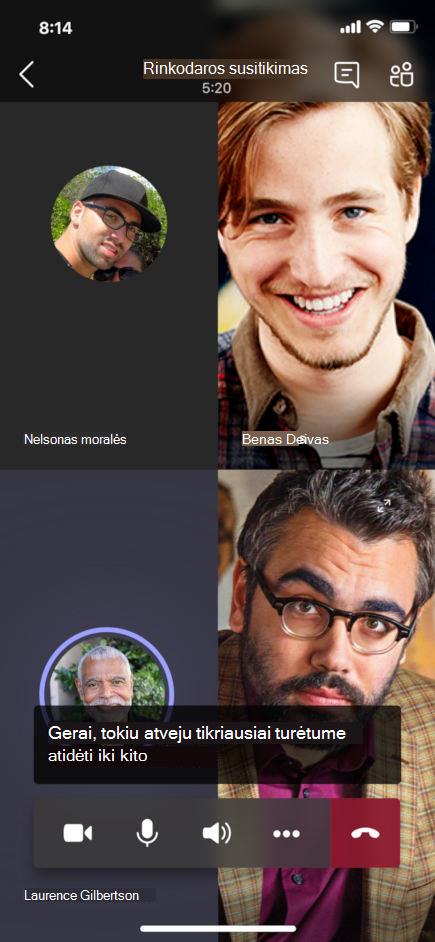
Komandos gali aptikti, kas sakoma susitikime, ir pateikti titrus realiuoju laiku. Jei naudojate "Windows" arba "Mac" kompiuterio programą, yra kelios titrų tinkinimo parinktys.
Pastaba
- People gali pasirinkti nebūti identifikuojami antraštėse. Daugiau informacijos rasite dalyje Savo tapatybės slėpimas susitikimų aprašuose ir nuorašuose.
- "Teams" neįrašo titrų. Jei norite gauti susitikimo transkripciją, įjunkite transkripciją. Po susitikimo galėsite atsisiųsti nuorašą.
Yra keletas būdų, kaip gauti tiesioginius aprašus programoje "Teams":
- Naudojant įtaisytuosius titrus, kuriuos teikia "Teams"
- Iš ryšių prieigos realiuoju laiku vertimo (CART) antraštės. Norėdami sužinoti, kaip naudoti CART titrus "Microsoft Teams" susitikime, žr. CART titrų naudojimas "Microsoft Teams" susitikime (žmogaus sugeneruoti aprašai).
Tiesioginių aprašų parametrai
"Teams" turi įtaisytuosius paslėptuosius titrus, kuriuos galite įjungti susitikimo valdikliuose.
Vaizdo aprašų įjungimas ir išjungimas
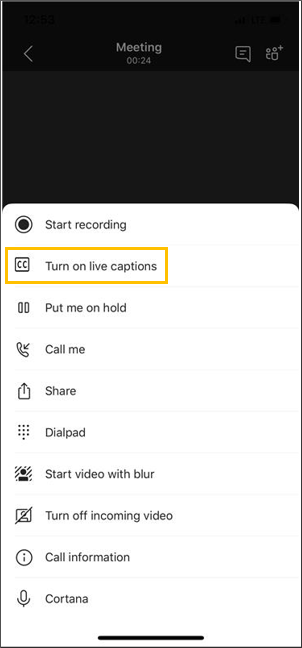
- Norėdami pradėti naudoti tiesioginius aprašus, pasirinkite Susitikimo valdiklių mygtukas
 . Pasirinkite Kalba ir kalba
 >Rodyti tiesioginius titrus
 .
. - Norėdami nebenaudoti tiesioginių aprašų, pasirinkite Daugiau veiksmų Susitikimo valdiklių mygtukas . Pasirinkite Kalba ir kalba>Slėpti tiesioginius aprašus .
Tinkinti titrus
Tinkinkite antraštės šrifto dydį ir spalvą, padidinkite rodomų eilučių skaičių ir keiskite antraščių vietą susitikimo lange.
Norėdami tinkinti tiesioginius aprašus, atlikite toliau nurodytus veiksmus.
- Pasirinkite titrų parametrus
 >Aprašų stiliai
 šalia titrų ekrane.
 - Pasirinkite spalvą, vietą ir stilių, kuriuo norite matyti antraštes.
Šnekamosios kalbos keitimas
Nustatyti susitikimo šnekamąją kalbą taip, kaip žmonės kalba, kad titrai būtų tikslesni.
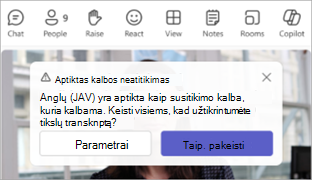
Jei žmonės kalba kita kalba nei nustatyta susitikimo kalba, "Teams" aptiks kalbų neatitikimą. Tada susitikimo organizatorius, bendras organizatorius, transkripcijos iniciatorius arba funkcijos, įjungusios transkripciją, iniciatorius bus paragintas atnaujinti sakytinę kalbą:
- Pasirinkite Parametrai, kad atnaujintumėte šnekamąją susitikimo kalbą rankiniu būdu.
- Pasirinkite Taip, pakeiskite šią parinktį, kad būtų nedelsiant atnaujinta į aptikto susitikimo šnekamąją kalbą.
Susitikimo organizatorius, bendras (-i) organizatorius (-iai), transkripcijos iniciatorius ar bet kurios funkcijos, įjungusios transkripciją, iniciatorius gali bet kada pasiekti susitikimo šnekamąją kalbą.
Norėdami pasiekti susitikimo šnekamosios kalbos parametrus:
- Į dešinę nuo titrų, pasirinkite Antraštės parametrai>Kalbos parametrai Kalbos
 ".
". - Išplečiamajame meniu Susitikimo kalba , kuria kalba visi, išplečiamajame meniu pasirinkite kalbą, kuria kalba visi.
- Norėdami pakeisti, pasirinkite Atnaujinti .
Svarbu
Kad kiti dalyviai galėtų pasiekti susitikimo šnekamąją kalbą, transkripcija turi būti išjungta. Jei vykdoma transkripcija, pirmiausia reikia ją išjungti arba išjungti funkciją, nuo kurios pradėta transkripcija. Tada jie turi rankiniu būdu vėl įjungti transkripciją.
Tiesioginių paslėptųjų titrų nustatymas įvykyje
Didelės auditorijos susitikimuose ir tiesioginiuose įvykiuose organizatoriai iš anksto pasirenka, kuriomis kalbomis dalyviai gali matyti tiesioginius aprašus. Organizatoriai gali pasirinkti šešias kalbas arba, jei turi "Premium", dešimt kalbų iš daugiau nei 50 skirtingų kalbų.
Norėdami nustatyti tiesiogiai išverstus titrus įvykyje:
Atidarykite įvykį savo "Teams" kalendoriuje.
Išsamioje informacijoje pasirinkite mygtuką Susitikimo parinktys
Settings ." Engagement
 >Versti dalyvių aprašus, pasirinkite kalbas, kuriomis tiesiogiai išversti aprašai bus pasiekiami įvykio metu.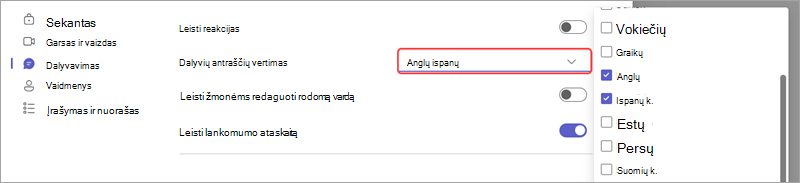
Pasirinkite Taikyti.
Dalyviai gali matyti tiesiogiai išverstus titrus tik viena iš jūsų iš anksto pasirinktų kalbų.
Tiesioginių vertimo aprašų naudojimas
Pagal numatytuosius parametrus tiesioginiai aprašai rodomi kalba, naudojama susitikimo arba įvykio metu. Naudodami tiesioginius subtitrus vartotojai gali matyti subtitrus, išverstus į jiems patogiausią kalbą.
Pastaba
- Tiesiogiai išversti aprašai susitikimuose pasiekiami kaip "Teams Premium" ir "Microsoft 365 Copilot" – papildomos licencijos, suteikiančios papildomų funkcijų, kad "Teams" susitikimai būtų labiau pritaikyti asmeniniams poreikiams, išmanesni ir saugesni, dalis. Norėdami gauti prieigą prie tinkamos licencijos, kreipkitės į savo IT administratorių.
- Jei susitikimo organizatorius turi "Teams Premium" arba "Microsoft 365 Copilot" licenciją, visi susitikimo dalyviai gali naudoti išverstus titrus ir transkripciją be konkrečios licencijos.
- Jei atskiri dalyviai turi "Teams Premium" arba "„Microsoft“ 35 Copilot" licenciją, parinktį Versti į matys tik tie licencijuoti dalyviai, kurie galės naudoti išverstus titrus ir transkripciją.
Tiesioginių vertimo aprašų naudojimas:
- Įjunkite tiesioginius aprašus susitikime.
- Į dešinę nuo titrų, pasirinkite Antraštės parametrai>Kalbos parametrai Kalbos ".
- Įsitikinkite, kad susitikimo šnekamoji kalba yra teisinga.
- Įjunkite perjungiklį Versti.
- Išplečiamajame meniu pasirinkite kalbą, į kurią bus verčiami titrai.
Svarbu
"„Microsoft“" pasilieka teisę apriboti arba apriboti kalbėtojo pagalbinės priemonės naudojimą, iš anksto pranešusi, kad būtų apribotas perteklinis naudojimas ir (arba) apgaulė, ir kad paslauga veiktų optimaliai.
Palaikomos kalbos:
Anglų (JAV), anglų (Kanada), anglų (Indija), anglų (JK), anglų (Australija), anglų (Naujoji Zelandija), arabų (Saudo Arabija), arabų (Jungtiniai Arabų Emyratai), albanų (Albanija), bulgarų (Bulgarija), katalonų (katalonų), kinų (supaprastinta, Kinija), kinų (tradicinė, YAKR Honkongas), kinų (tradicinė, Taivanas), kroatų (Kroatija), čekų (Čekija), danų (Danija), olandų (Belgija), olandų (Nyderlandai), estų (Estija), filipiniečių (Filipinai), suomių (Suomija), prancūzų (Kanada), prancūzų (Kanada), prancūzų (Prancūzija), vokiečių (Vokietija), vokiečių (Šveicarija), graikų (Graikija), hebrajų (Izraelis), hindi (Indija), vengrų (Vengrija), islandų (Islandija), indoneziečių (Indonezija), italų (Italija), japonų (Japonija), kazachų (Kazachstanas), korėjiečių (Korėja), latvių (Latvija), lietuvių (Lietuva), malajiečių (Malaizija), maltiečių (Malta), norvegų (Norvegija), lenkų (Lenkija), portugalų (Brazilija), portugalų (Portugalija), rumunų (Rumunija), rusų (Rusija), serbų (kirilica, Serbija), slovakų (Slovakija), slovėnų (Slovėnija), ispanų (Meksika), ispanų (Ispanija), švedų (Švedija), tajų (Tailandas), turkų (Turkija), ukrainiečių (Ukraina), vietnamiečių (Vietnamas), valų (Jungtinė Karalystė).
Palaikomos vertimo kalbos:
arabų, kinų supaprastintoji, kinų tradicinė, čekų, danų, olandų, anglų, suomių, prancūzų, prancūzų (Kanada), vokiečių, graikų, hebrajų, hindi, vengrų, italų, japonų, korėjiečių, norvegų, lenkų, portugalų (Brazilija), portugalų (Portugalija), rumunų, rusų, slovakų, ispanų, švedų, tajų, turkų, ukrainiečių, vietnamiečių
Išnaudokite visas tiesioginių aprašų galimybes
Jei norite užtikrinti, kad tiesioginiai aprašai būtų kuo tikslesni, išbandykite toliau nurodytus pavyzdžius.
- Kalbėkite aiškiai, lėtai ir tiesiai į mikrofoną. Didėjant atstumui nuo mikrofono, aprašai gali tapti ne tokie tikslūs.
- Venkite vietų, kuriose yra foninio triukšmo.
- Venkite, kad keli žmonės kalbėtų vienu metu.
- Naudokite aukščiausios kokybės "Teams" sertifikuotą įrangą .
Pastaba
Žvaigždutės paslepia nešvankybes.
DUK
Kur "Teams" apdoroja duomenis, kuriuos naudoja tiesioginiams aprašams teikti?
Apdorojame duomenis geografiniame regione, kuriame yra jūsų organizacija.
Kokius duomenis "Teams" naudoja titrams kurti?
"„Microsoft“" automatinio kalbėjimo atpažinimo (ASR) technologijos tarnyba, generuojanti "Teams" susitikimų titrus, gali naudoti susitikimo temą, kvietimą, dalyvių vardus, priedus ir naujausius dalyvių el. laiškus, kad padidintų aprašų tikslumą.
Kaip "Teams" verčia tiesioginius aprašus?
Tiesioginiams aprašams versti naudojame "„Microsoft“" kalbėjimo vertimo technologiją, kurią teikia "Azure Cognitive Services".
Kas turi prieigą prie šių duomenų?
Niekas. "„Microsoft“ ASR" nereikalauja žmogaus įsikišimo ir niekas negali bet kuriuo metu pasiekti susitikimo garso ar kitos susitikimo informacijos.
Ar "Teams" saugo kokių nors titrų duomenų?
Ne. Pasibaigus susitikimui, titrų duomenys bus panaikinti visam laikui.
Jei nenoriu, kad "Teams" iš pradžių apdorotų šiuos duomenis, ar galiu tam užkirsti kelią?
Taip. Tiesiog neįjunkite tiesioginių aprašų. Administratorius taip pat gali visiškai išjungti šią funkciją. Eikite čia , jei reikia daugiau informacijos, kaip tai padaryti.
Svarbu
„„Microsoft““ pasilieka teisę apriboti transkripcijos ir vertimo paslaugas, iš anksto pranešusi, kad būtų apribotas perteklinis naudojimas ir (arba) apgaulė, ir toliau būtų galima teikti paslaugas. Šios tarnybos apima tiesioginius aprašus, subtitrus ir transkripcijos funkcijas, pasiekiamas „Office 365“ produktuose, pvz., „Microsoft Teams“, „PowerPoint“, „Stream“ ir kt.