
Patirkite įtraukiančius įvykius "Microsoft Teams" dinaminėse 3D erdvėse, sukurtose įtraukiančiam bendradarbiavimui.
Dalyvaukite mokymuose, produktų demonstracijose ir įmonės renginiuose, kad galėtumėte prisijungti, mokytis ir tyrinėti – visa tai iš "Teams" asmeniniame kompiuteryje, "Mac" arba "Meta Quest 3" programėlėje.

Šiame straipsnyje:
Prisijungti prie įtraukiančio įvykio
Prisijungimas asmeniniame arba "Mac" kompiuteryje
Kai prisijungiate prie įtraukiančio įvykio, prisijungsite kaip pseudoportretas , jei jį sukūrėte, arba kaip profilio paveikslėlio 3D versija. Jei kyla problemų prisijungiant prie įtraukiančio įvykio, kreipkitės į savo IT administratorių.
Pastaba
- Anoniminiai arba išoriniai dalyviai šiuo metu negali prisijungti prie įtraukiančių įvykių.
- "Meta Quest 3" įrenginiuose atsisiųskite "Microsoft Teams" įtraukiančią programą iš "Meta Quest" parduotuvės.
- Minimalūs asmeninių ir "Mac" kompiuterių aparatūros reikalavimai yra 4 branduolių CPU & 8 GB RAM.
Norėdami prisijungti prie įtraukiančio įvykio asmeniniame arba "Mac" kompiuteryje:
- Atsisiųskite "Teams" programą, skirtą asmeniniam arba "Mac" kompiuteriui.
- Atidarykite "Teams" arba "Outlook" kalendorių.
- Pasirinkite įtraukiantį įvykį ir pasirinkite Prisijungti.
- Išankstinio prisijungimo ekrane peržiūrėkite garso nuostatas ir pasirinkite Prisijungti dabar.
Prisijungę judėkite virtualioje erdvėje naudodami klaviatūrą, pelę arba jutiklinį pultą. Suasmeninkite savo pseudoportretą, jei to dar nepadarėte; jis išsaugomas naudoti būsimuose įtraukiančiuose įvykiuose.
Patarimas
Pirmą kartą dalyvaujate įtraukiančiame renginyje? Peržiūrėkite mokymo priemonę, kad sužinotumėte daugiau apie tai, kaip jos veikia! Bet kuriuo metu grįžkite į šį mokymo kursą pasirinkdami Meniu >Žinynas
 >Valdymo mokymo priemonėParengimo pamoka>.
Prisijungimas svečio teisėmis
Jei esate patikimas organizacijos svečias, galite prisijungti prie įtraukiančių renginių, kuriuos organizuoja tos organizacijos nariai.
Prieš prisijungdami prie įtraukiančio įvykio kaip svečias:
- Įsitikinkite, kad esate užsiregistravę kaip svečias organizacijoje, kurioje rengiamas įtraukiantis įvykis. Jei nesate, susisiekite su organizacijos IT administratoriumi naudodami šį išsamų vadovą , kad jus įtrauktumėte.
- Paprašykite įvykio organizatoriaus bendrinti susitikimo saitą su jumis per "Teams" pokalbį arba el. paštą. Norint prisijungti, reikalinga įvykio nuoroda.
- Gausite kvietimą prisijungti prie rengėjo organizacijos. Priimkite kvietimą ir atlikite visus būtinus paskyros nustatymo veiksmus. Tai labai svarbu norint užtikrinti sklandžią prisijungimo prie įtraukiančio renginio patirtį.
Norėdami prisijungti prie įtraukiančio įvykio kaip svečias:
Atidarykite "Teams", skirtą kompiuteriui, asmeniniame arba "Mac" kompiuteryje.
Raskite ir pasirinkite įvykio saitą. Būtinai vadovaukitės ekrane pateikiamais raginimais ir atidarykite įvykį "Teams", skirtoje staliniams kompiuteriams, o ne žiniatinkliui.
Išankstinio įvykio prisijungimo ekrane įsitikinkite, kad lango viršuje rodomas domeno vardas atitinka jus svečiu pakvietusio organizatoriaus vardą.
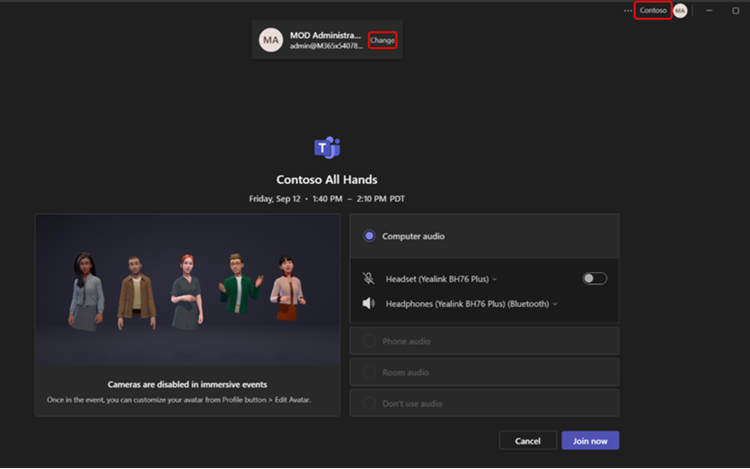
- "Teams" lango viršutiniame dešiniajame kampe turėtumėte matyti jus svečiu pakvietusio organizatoriaus domeno vardą. Jei neturite, pasirinkite Keisti išankstinio prisijungimo ekrano viršuje, kad pasirinktumėte tinkamą domeną. Svečių organizacijos turės portfelio
 savęs.
 - Jei nesate prisijungę kaip svečias, pasirinkite Įtraukti kitą paskyrą , kad prisijungtumėte.
- Jei pasirinkę Keisti nematote kelių domeno parinkčių ir panaudojote svečio paskyrą, uždarykite ir iš naujo paleiskite "Teams".
- "Teams" lango viršutiniame dešiniajame kampe turėtumėte matyti jus svečiu pakvietusio organizatoriaus domeno vardą. Jei neturite, pasirinkite Keisti išankstinio prisijungimo ekrano viršuje, kad pasirinktumėte tinkamą domeną. Svečių organizacijos turės portfelio
Pasirinkite Prisijungti dabar.
Prieš tiesiogiai prisijungdami prie įvykio, galite būti įtraukti į renginio laukiamąjį, kol organizatorius jus priims.
Norėdami sužinoti daugiau apie prisijungimą kaip svečiui, žr. Prisijungimas prie "Microsoft Teams" susitikimo arba įvykio už jūsų organizacijos ribų.
Prisijunkite prie "Meta Quest 3"
Svarbu
- Įtraukiantys įvykiai turi būti suplanuoti iš "Teams" programos. Suplanavus, juose galima dalyvauti iš asmeninio kompiuterio, "Mac" ir "Meta Quest" įrenginių. Bet kuris dalyvis, naudojantis "Meta Quest", turi būti pakviestas organizatoriaus į renginį.
- Kreipkitės pagalbos į IT administratorių, jei susiduriate su prisijungimo klaida, nes dauguma organizacijų reikalauja, kad įrenginiai būtų užregistruoti mobiliųjų įrenginių valdymo sistemoje, kad atitiktų reikalavimus.
Norėdami prisijungti prie įtraukiančio renginio "Meta Quest 3":
- Naudodami "Meta Quest 3" arba "Quest 3S" virtualios realybės ausines eikite į parduotuvę.
- Ieškokite ir atsisiųskite "Microsoft Teams" įtraukiančią programą.
- Prisijunkite naudodami tuos pačius kredencialus, kuriuos naudojate darbe.
- Peržiūrėkite ataskaitų sritį ir pasirinkite įvykį, tada pasirinkite Prisijungti.
Tinkinti savo pseudoportretą
Įtraukiančiame įvykyje būsite vaizduojami arba kaip pseudoportretas, arba kaip "Teams" profilio paveikslėlio 3D atvaizdavimas. Yra keletas skirtingų būdų sukurti ir tinkinti pseudoportretą, kuris geriausiai jus identifikuoja prieš įtraukiantį įvykį arba jo metu:
Įtraukiančio įvykio metu pasirinkite savo pseudoportretą arba profilio paveikslėlį įvykio ekrano apatiniame dešiniajame kampe.
- Pasirinkite Įtraukti persona
 , kad sukurtumėte naują pseudoportretą. Pasirinkite Kurti iš fotoaparato
 , Kurti iš bazės
 , arba Dubliuoti
 esamą vieną.
 - Pasirinkite Redaguoti pseudoportretą , kad tinkintumėte jau naudojamą pseudoportretą.
- Kai būsite pasirengę įrašyti pakeitimus, pasirinkite Baigti tinkinimą.
- Pasirinkite Įtraukti persona
Tinkinkite pseudoportretą "Teams " programėlėje Pseudoportretai .
Judėjimas
Įtraukiančio įvykio metu laisvai judėkite ir tyrinėkite virtualią aplinką. Vaikščiokite ir bėkite, teleportuokitės arba tiesiog sėskite prie stalo ir kalbėkitės su kitais pseudoportretais.
Norėdami judėti asmeniniame arba "Mac" kompiuteryje, paspauskite W, A, S ir D klavišus.
Jei reikia daugiau pagalbos dėl naršymo asmeniniame kompiuteryje, "Mac" arba "Quest" įrenginyje, pasirinkite Meniu>žinynas>valdymo mokymo priemonė.
Erdvinis garsas
Naudodami erdvinį garsą įtraukiančiuose įvykiuose, galite prisijungti prie įvairių pokalbių aplink save, pradėti šalutinius pokalbius ir rasti kitus savo aplinkoje pagal jų balso krypties garsus.
Galėsite girdėti kitų dalyvių balsus įvairiu garsu ir įvairiomis kryptimis, priklausomai nuo to, kurioje virtualioje aplinkoje yra jų pseudoportretai jūsų atžvilgiu. Perkelkite pseudoportretą arčiau kokio nors asmens, kad jį išgirstumėte aiškiau.
Patarimas
Naudokite laidines ausines, kad patobulintumėte erdvinio garso patirtį. Norėdami sužinoti daugiau, žr. Garso parametrų valdymas "Microsoft Teams" susitikimuose.
Dalyvauti renginyje
Išnaudokite visas įtraukiančių įvykių galimybes tiesiogiai bendraudami su renginio rengėjais ir kitais dalyviais. Užmegzkite prasmingus ryšius, gaukite daugiau įžvalgų apie tai, kas bendrinama, ir dalyvaukite pokalbiuose viso renginio metu.
Chat with others
Engage su kitais įvykio pokalbio dalyviais susitikimo valdikliuose pasirinkdami Chat . Visi įvykio dalyviai matys tą pačią pokalbio informacijos santrauką, neatsižvelgiant į tai, kuriame kambaryje jie yra. Užduokite klausimus, palikite komentarus ir reaguokite į kitų pranešimus.
Pakelkite ranką
Turite klausimų ar komentarų renginio metu? Pakelkite ranką ir praneškite renginio rengėjams ir kitiems dalyviams, kad turite kuo pasidalinti.
Norėdami pakelti ranką, programėlės juostoje pasirinkite rankos pakėlimo . Tada palaukite, kol šeimininkas paskambins jums pristatyti ar užduoti klausimus. Kai vedėjas paskambins jums, likę renginio dalyviai galės išgirsti jus ir šeimininką.
React with emotes
Praneškite kitiems, kaip jaučiatės dėl to, kas pasakyta arba pateikiama įvykio metu naudodami pseudoportreto reakcijas.
Programėlės juostoje pasirinkite "Reactions"  , kad atidarytumėte reakcijų meniu. Pasirinkite vieną iš pseudoportreto reakcijų , kad pamatytumėte, kaip jūsų pseudoportretas suvaidina jaustuką.

Virtualios asmenukės darymas
Pasirinkite fotoaparato> Nufotografuokite programėlės juostoje, kad padarytumėte virtualią asmenukę su draugais arba nuotrauką iš savo pseudoportreto rodinio.
Kai nuotrauka bus užfiksuota, pasirinkite Bendrinti pokalbyje , kad nusiųstumėte ją į renginio pokalbį, kad galėtų matyti kiti dalyviai, arba pasirinkite Save , kad įrašytumėte nuotrauką į savo asmeninį diską.
Išsamios dalyvių informacijos peržiūra
Sužinokite daugiau apie žmones savo renginyje pasirinkdami vardų žymas virš jų pseudoportretų ir pasirinkdami Kontakto kortelė.
Parametrų keitimas
Norėdami pagerinti bendrą virtualią patirtį, koreguokite įvykių valdiklius, taikykite pritaikymo neįgaliesiems funkcijas, pvz., didelio kontrastingumo temas, didinamąjį stiklą ir kt.
Jei norite pakeisti parametrus:
- Programėlės juostoje pasirinkite Meniu .
- Pasirinkite Parametrai
 .
. - Koreguokite parametrus pagal savo asmeninius pageidavimus.
- Pasirinkite Uždarymo
 , kad išeitumėte iš lango. Jūsų pakeitimai bus taikomi automatiškai.
Pateikite atsiliepimą
Norėdami pateikti atsiliepimą apie įtraukiančių įvykių patirtį, pasirinkite Meniu>Pateikite atsiliepimą-atsiliepimo įtraukiančio įvykio viduje.
Norėdami pateikti atsiliepimų apie "Teams" funkcijas, pvz., planavimą arba įvykio langą (įskaitant prisijungimo ekraną ir funkcijas, pvz., garsą, pokalbius ar ekrano bendrinimą), pasirinkite Parametrai ir dar daugiau >Praneškite apie problemą
 viršutiniame dešiniajame "Teams" įvykio lango kampe.
Susijusios temos
Pradėkite naudoti įtraukiančius įvykius programoje "Microsoft Teams"