
Svarbu
"Teams" tiesioginio įvykio funkcijos nebebus teikiamos 2026 m. birželio 30 d. Pereikite į "Teams" didelės auditorijos susitikimus , kad galėtumėte naudotis naujausiomis įvykio funkcijomis ir patirtimi. Norėdami gauti daugiau informacijos, perskaitykite šį tinklaraščio įrašą.
Kaip tiesioginio įvykio programoje "Teams" dalyvis , galite stebėti tiesioginius įvykius ir dalyvauti moderuojamuose klausimų&atsakymų renginiuose. Negalite bendrinti garso ar vaizdo. Norėdami pašalinti prastos garso kokybės ar mažo garsumo triktis, žr . Garso iš kompiuterio bendrinimas "Teams" susitikime arba tiesioginiame įvykyje.
Apžvalga
Peržiūrėkite šį vaizdo įrašą ir sužinokite, kaip dalyvauti tiesioginiame įvykyje programoje "Teams".
Prieš žiūrint tiesioginį įvykį
- Įsitikinkite, kad jūsų naršyklė leidžia trečiųjų šalių slapukus.
- Įsitikinkite, kad jūsų naršyklė palaiko "Microsoft Teams" ir "Microsoft Azure Media Player".
Prisijungti prie tiesioginio įvykio
Atidarykite tiesioginio įvykio saitą, kad prisijungtumėte prie įvykio.
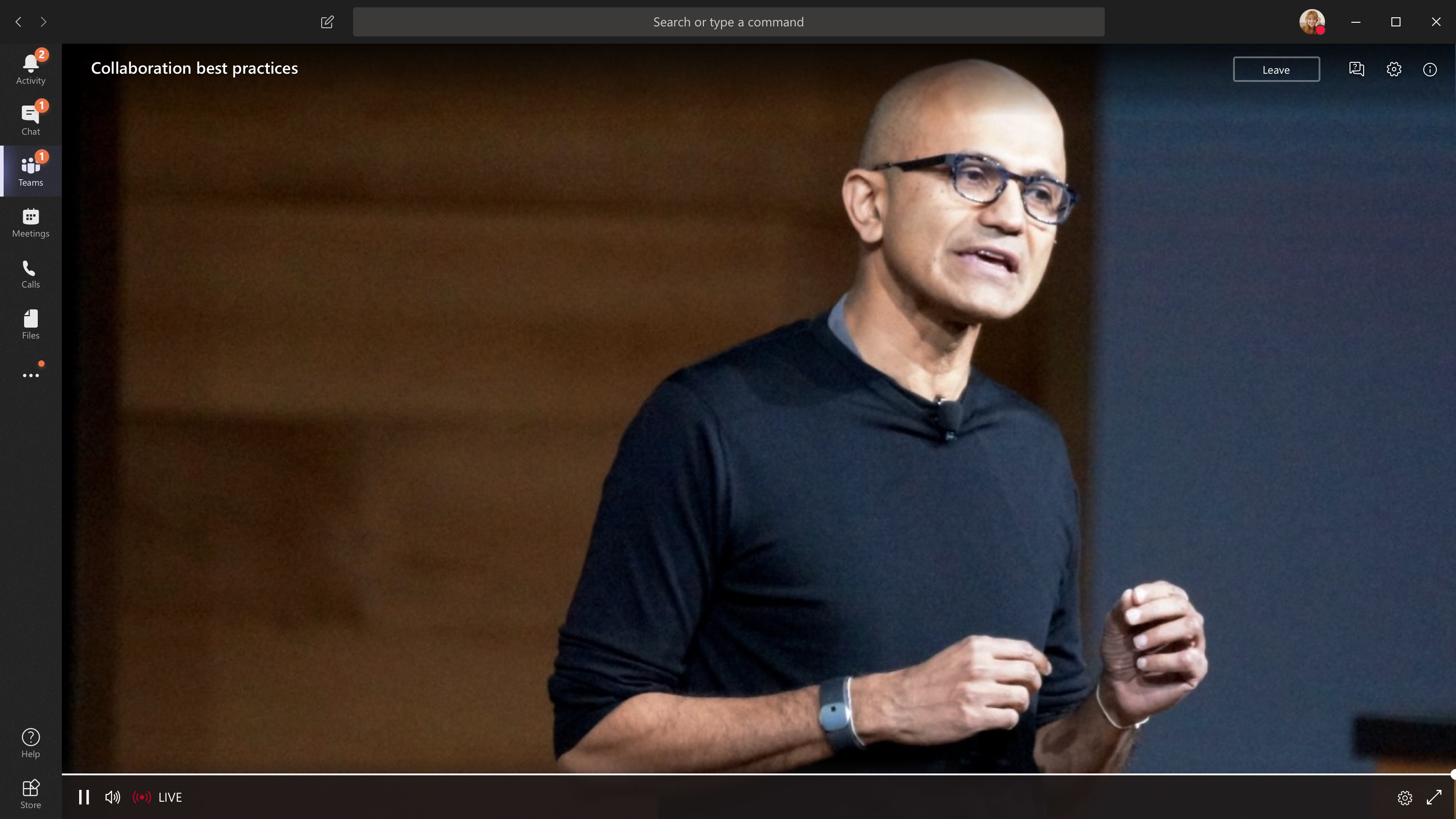
Jei atidarysite įvykį iš "Teams", prisijungsite prie įvykio naudodami "Teams".
Pastaba
Tiesioginiai įvykiai dar nenaudoja jūsų "Microsoft Teams" įrenginio nuostatų. Naudokite operacinės sistemos garso parametrus, kad pasirinktumėte garsiakalbį tiesioginiam įvykiui.
Jei atidarysite įvykį iš "Outlook", galėsite prisijungti iš žiniatinklio arba atidaryti įvykį naudodami "Teams".
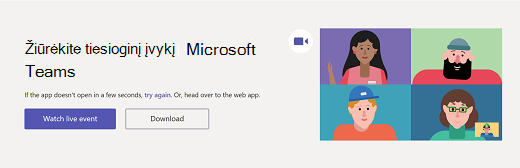
Jei tiesioginis įvykis neprasidėjo, matysite pranešimą "Tiesioginis įvykis dar neprasidėjo".
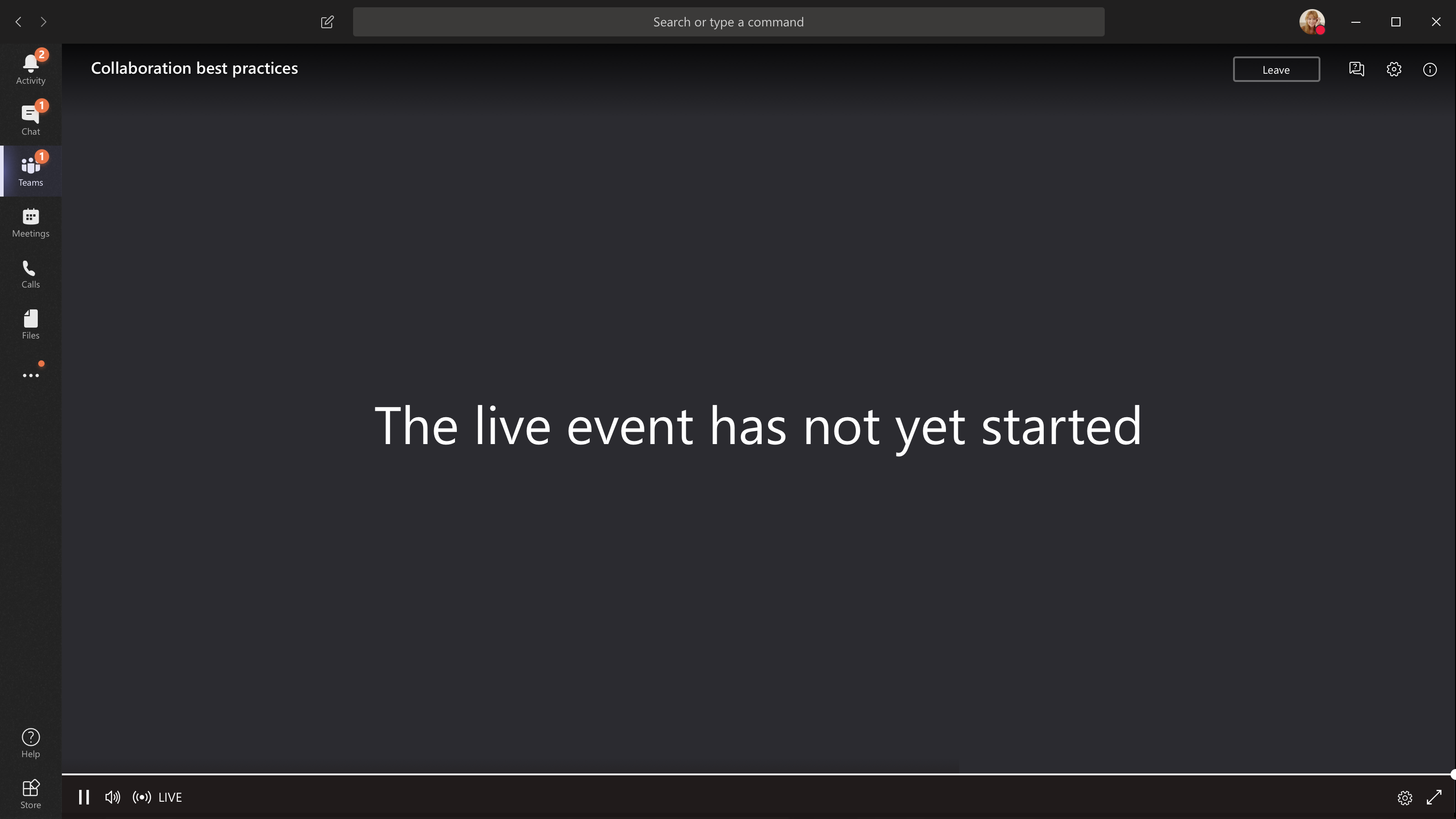
Tiesioginiams įvykiams, kurie yra atviri visuomenei:
- Jei jau esate prisijungę prie "Teams", prisijungsite kaip autentifikuotas vartotojas.
- Jei nesate prisijungę prie "Teams", prisijungsite anonimiškai žiniatinklyje.
Jei dalyvaujate tiesioginiame įvykyje žiniatinklyje, naudokite žiniatinklio naršyklę su medijos šaltinio plėtiniu (MSE), pvz., "Chrome", "Firefox", "Edge" arba "Safari".
Pastaba
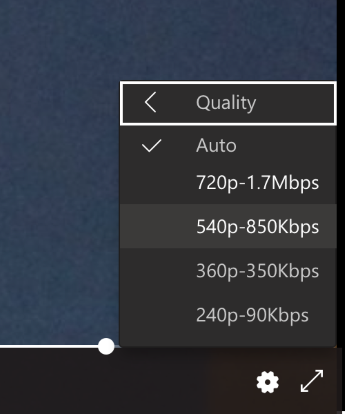
Jei tiesioginis įvykis prasideda maža skiriamąja geba, gali tekti rankiniu būdu iš naujo nustatyti didesnę skiriamąją gebą.
Užduokite klausimą tiesioginiame įvykyje
Kaip dalyvis, galite užduoti klausimus klausimų&atsakymų lauke, kai tik prisijungiate prie įvykio, net jei įvykis dar neprasidėjo. Jei įvykis apima Q&A, prisijungus bus atidaryta sritis K&A. Norėdami sužinoti daugiau, žr . Dalyvavimas klausimų&atsakymų tiesioginiame įvykyje programoje "Teams".
Prisijungti prie tiesioginio įvykio iš "Microsoft Teams" kambario
Jei esate pakviesti į tiesioginį įvykį, galite prisijungti iš "Microsoft Teams" kambario (MTR) naudodami prisijungimo prie įvykio saitą.
Norėdami prisijungti prie tiesioginių įvykių iš MTR:
Eikite į „Teams“ kalendorių.
Pasirinkite +Naujas susitikimas.
Dalyje Įtraukti reikiamus dalyvius įtraukite MTR, iš kurio norite prisijungti.
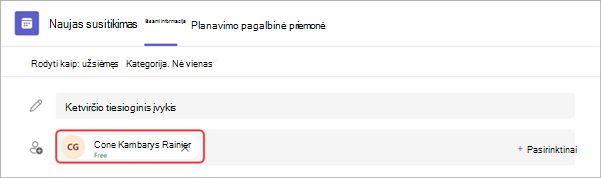
Nukopijuokite "Teams" tiesioginio įvykio saitą iš įvykio kvietimo ir įklijuokite jį į vietą.
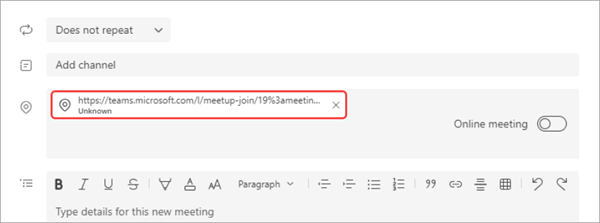
Pasirinkite Įrašyti , kad išsiųstumėte kvietimą. Jūsų pakviestas MTR turėtų gauti kvietimą ir rodyti prisijungimo mygtuką.
MTR pasirinkite Prisijungti "Windows" įrenginyje.
Užduokite klausimą tiesioginiame įvykyje
Kaip dalyvis, galite užduoti klausimus klausimų&atsakymų lauke, kai tik prisijungiate prie įvykio, net jei įvykis dar neprasidėjo. Jei įvykis apima Q&A, prisijungus bus atidaryta sritis K&A. Norėdami sužinoti daugiau, žr . Dalyvavimas klausimų&atsakymų tiesioginiame įvykyje programoje "Teams".
Titrų įjungimas tiesioginio įvykio metu
Norėdami įjungti tiesioginius titrus ir subtitrus, vaizdo įrašų valdikliuose pasirinkite Subtitrai/Įjungtas mygtukas . Jei norite pakeisti titrų kalbą, žr . Tiesioginių aprašų naudojimas tiesioginio įvykio metu.
Žiūrėkite tiesioginį įvykį vėliau
Pasibaigus tiesioginiam įvykiui, vis tiek galite peržiūrėti įrašą naudodami tą patį saitą, jei organizatorius pasirenka padaryti įrašą pasiekiamą.
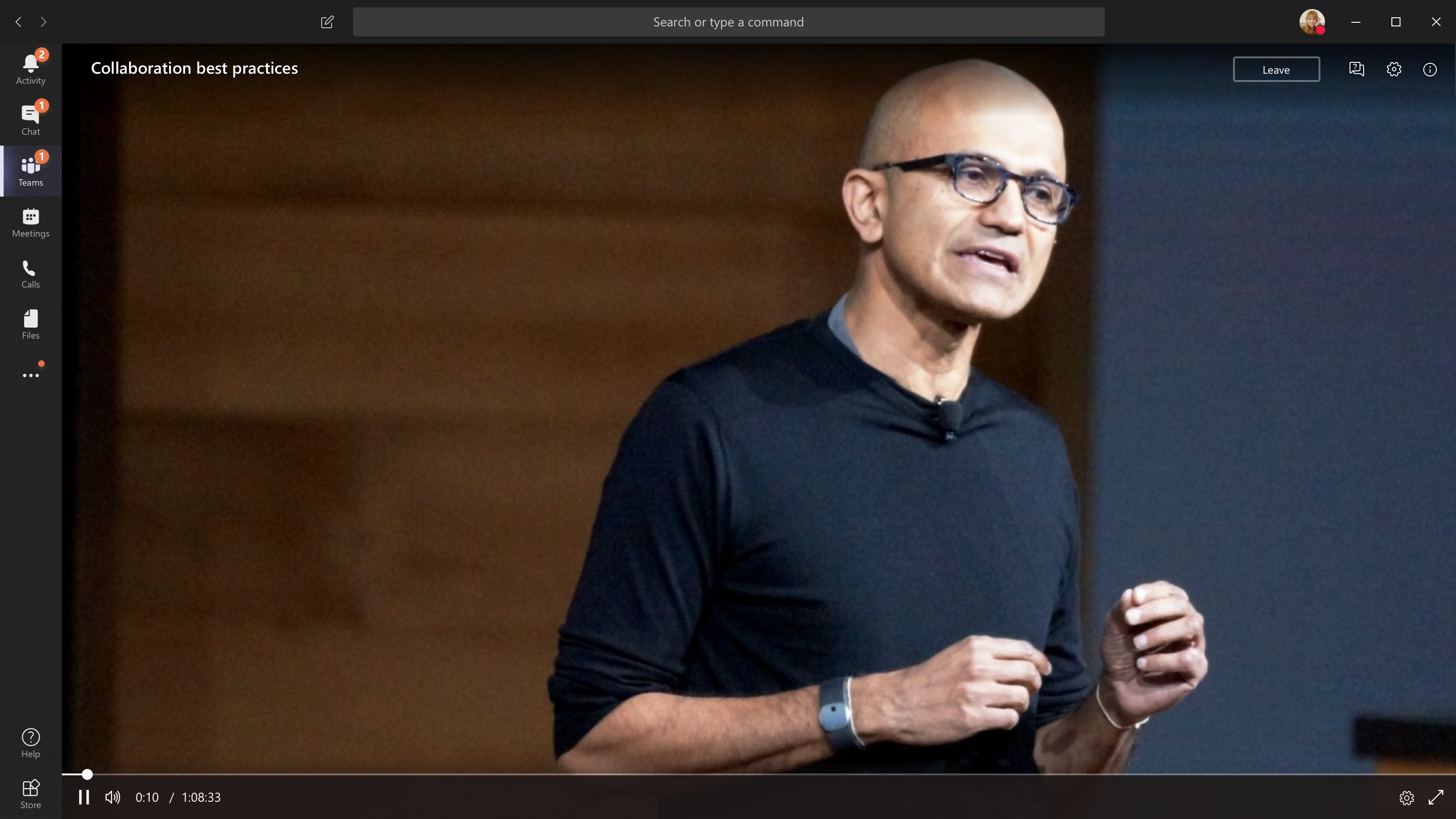
Reikia pagalbos dėl renginių?
Naudodami "Microsoft 365 Live Event Assistance Program" (LEAP) galime padėti jums geriau susipažinti su įvykio, internetinio seminaro ar didelio susitikimo nustatymu ir vykdymu ir būti pasiekiami įvykio metu, kad padėtume iškilus klausimams ar problemoms.
Peržiūros metu pagalbos programa yra nemokama klientams, naudojantiems "Teams", "„Stream“" arba "Yammer" įvykiams pristatyti. Norėdami pradėti, prisiregistruokite dabar.
Norite sužinoti daugiau?
„Teams“ tiesioginio įvykio apžvalga