
Kai publikuosite didelės auditorijos susitikimą "Microsoft Teams", dalyviai automatiškai gaus el. paštu kvietimus ir įrašo naujinimus iš "Teams".
Tinkinkite el. laiškus arba visiškai išjunkite juos "Teams" kalendoriaus įvykių informacijoje.
Redaguoti didelės auditorijos susitikimų el. laiškus
Programoje "Teams" didelės auditorijos susitikimų el. laiškai generuojami naudojant šabloną, kuris automatiškai užpildo išsamią informaciją iš įvykio planavimo formos.
Palikite el. laiškus tokius, kokie jie yra, arba tinkinkite juos naudodami įvykio išsamią informaciją savo "Teams" kalendoriuje.
Kvietimai el. paštu
"Teams" el. pašto kvietimuose bus svarbi informacija, įskaitant įvykio pavadinimą, datą ir laiką bei aprašą. Jos taip pat atspindės jūsų įvykio tinkintą temą.
Norėdami įtraukti arba pakeisti išsamią informaciją, redaguokite kvietimus prieš paskelbdami savo didelės auditorijos susitikimą.
Norėdami redaguoti didelės auditorijos susitikimų el. laiškus, kviečiate:
Eikite į „Teams“ kalendorių.
Atidarykite esamą didelės auditorijos susitikimą arba suplanuokite naują.
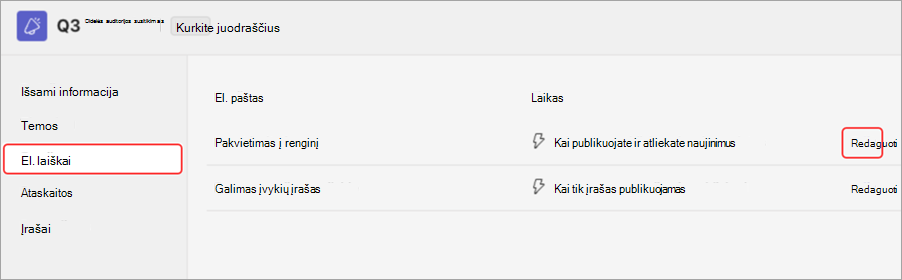
Pasirinkite El. laiškai.
Įvykio kvietimo eilutėje pasirinkite Redaguoti.
Keiskite el. laiško šabloną.
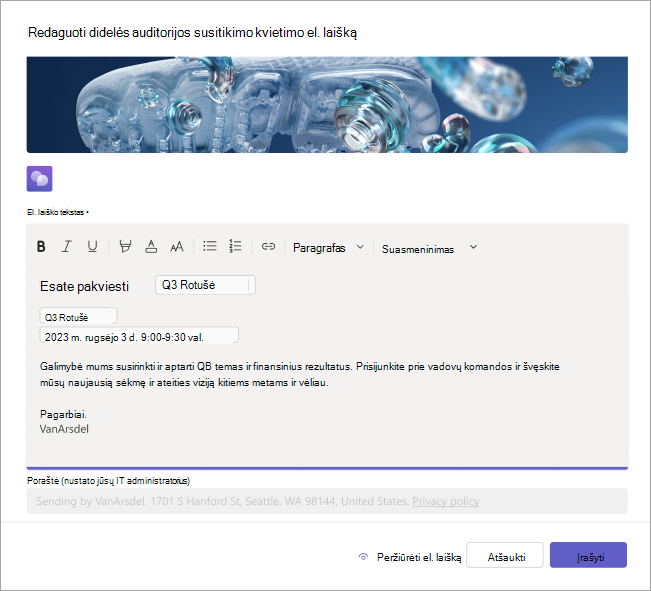
Pasirinkite Peržiūrėti el. laišką , kad pamatytumėte, kaip el. laiškas atrodys pakviestiems asmenims.
Pastaba
El. laiško peržiūra kai kuriems gavėjams gali atrodyti kitaip, atsižvelgiant į jų el. pašto tarnybą ir įrenginį.
Pasirinkite Redaguoti el. laišką , jei norite toliau redaguoti, Atšaukti , jei atsisakysite redagavimų, arba Įrašyti , kad pritaikytumėte pakeitimus.
Publikavus didelės auditorijos susitikimą, dalyviai gaus kvietimą el. paštu.
Įvykių įrašymo el. laiškai
Pasibaigus jūsų įvykiui, galite publikuoti įvykio įrašą dalyviams. Dalyviai automatiškai gaus el. laišką, informuojantį, kad įvykio įrašas pasiekiamas.
Redaguodami įvykio įrašymo el. laišką, įtraukite tolesnės informacijos, saitų ir kt.
Norėdami redaguoti įvykio įrašymo el. laišką:
Eikite į „Teams“ kalendorių.
Atidarykite išsamią didelės auditorijos susitikimo informaciją.
Pasirinkite El. laiškai.
Eilutėje Galimas įvykio įrašas pasirinkite Redaguoti.
Keiskite el. laiško šabloną.
Pasirinkite Peržiūrėti el. laišką , kad pamatytumėte, kaip el. laiškas atrodys pakviestiems asmenims.
Pastaba
El. laiško peržiūra kai kuriems gavėjams gali atrodyti kitaip, atsižvelgiant į jų el. pašto tarnybą ir įrenginį.
Pasirinkite Redaguoti el. laišką , jei norite toliau redaguoti, Atšaukti , jei atsisakysite redagavimų, arba Įrašyti , kad pritaikytumėte pakeitimus.
Išjunkite didelės auditorijos susitikimų el. laiškus
Kuriant didelės auditorijos susitikimą, didelės auditorijos susitikimų el. laiškai įjungiami automatiškai. Prieš publikuodami įvykio svetainę galite juos bet kada išjungti.
Norėdami išjungti didelės auditorijos susitikimų el. laiškus planuodami didelės auditorijos susitikimą:
- Planavimo formoje eikite į Išsami informacija>Kviesti dalyvius.
- Išjunkite jungiklį Įgalinti dalyviams el. laiškus .
- Pasirinkite Save
 .
.
Norėdami išjungti suplanuoto didelės auditorijos susitikimo el. laiškus:
- Eikite į „Teams“ kalendorių.
- Dešiniuoju pelės mygtuku spustelėkite didelės auditorijos susitikimą ir pasirinkite įvykio valdymo
 .
. - Eiti į Išsami informacija>Kviesti dalyvius.
- Išjunkite jungiklį Įgalinti dalyviams el. laiškus .
- Pasirinkite Save .
Svarbu
- Pakeitus šį parametrą, bus išjungti visi didelės auditorijos susitikimų el. laiškai, įskaitant kvietimus el. paštu.
- Šį parametrą galite pakeisti tik prieš publikuodami įvykio svetainę.
Susijusios temos
Publikuokite didelės auditorijos susitikimą
Tinkinkite didelės auditorijos susitikimą programoje "Microsoft Teams"