
Izmantojiet Microsoft Teams programmu Notikumi, lai veidotu, pielāgotu un pārvaldītu pasākumus, piemēram, tīmekļseminārus, kopsapulces vai lielas sapulces, izmantojot vienu pieredzi. Gan programmā Notikumi, gan Teams kalendārā organizētie notikumi tiks rādīti programmā Notikumi, kur tos var pārvaldīt.
Svarīgi!
Ja izveidojāt savu pasākumu Teams kalendārā, šīs iespējas var izskatīties citādi. Lai saņemtu palīdzību, pielāgojot pasākumus, kas ieplānoti no jūsu Teams kalendāra, skatiet rakstu Kopsapulces ieplānošana programmā Microsoft Teams un Tīmekļsemināra ieplānošana programmā Microsoft Teams.
Tēmas šajā rakstā
Pasākuma izveide
Ieplānojiet pasākumu no nulles programmā Events, lai pielāgotu pieredzi tieši savām vajadzībām. No pasākuma ietilpības līdz dalībnieku līdzekļiem var pielāgot katru pasākuma elementu.
Lai plānošanas laikā iegūtu lielāku struktūru, izvēlieties veidni, kas vislabāk atbilst tam pasākuma veidam, kuru vēlaties rīkot. Vienmēr varat modificēt veidnes iestatījumus plānošanas laikā.
Lai izveidotu jaunu notikumu programmā Events, veiciet tālāk norādītās darbības.
Atlasiet notikumu
 Teams kreisajā pusē.
- Ja opcija Notikumi nav piesprausta jūsu programmas joslā, Teams kreisajā pusē atlasiet Skatīt citas programmas
 . Pēc tam meklējiet un atlasiet Notikumi.
- Ja opcija Notikumi nav piesprausta jūsu programmas joslā, Teams kreisajā pusē atlasiet Skatīt citas programmas
Atlasiet Create event
 .
.Atlasiet Izveidot pasākumu no nulles,
 vai izvēlieties pasākuma veidni.
Notikuma detalizētās informācijas aizpildīšana
Neatkarīgi no tā, vai veidojat pasākumu no nulles vai izmantojat iepriekš esošu veidni, pielāgojiet detaļas un iestatījumus, lai pielāgotu pasākumu savām vajadzībām.
Lai pielāgotu pasākuma detalizēto informāciju un iestatījumus:
Sadaļā Notikuma detalizētas informācijas pievienošana:
Ievadiet notikuma nosaukumu .
Pievienojiet aprakstu , lai pastāstītu dalībniekiem par savu pasākumu.
Norādiet sākuma un beigu datumus un laiku.
Sadaļā Kur notiek šis notikums? pievienojiet atrašanās vietu, ja tā ir piemērojama.
Ja pievienojat Teams telpu, atlasiet Teams telpu opcijas , lai norādītu, kam šī telpa paredzēta.
Nolaižamajā izvēlnē Iestatīt telpu šeit :
Atlasiet Rādu prezentāciju , ja telpa ir paredzēta personām, kas uzstāsies vai prezentēs pasākuma laikā. Kad šī telpa pievienosies, tai būs iespēja pievienoties kā prezentētājam vai dalībniekam.
Atlasiet Dalībnieku skatīšana, ja telpa ir paredzēta pasākuma dalībniekiem. Pēc šīs telpas pievienošanas tai nebūs iespējas pievienoties kā prezentētājam.
Papildinformāciju skatiet rakstā Notikuma rīkošana vai apmeklēšana no Microsoft Teams telpas.
Sadaļā Kas plāno šo pasākumu:
Nolaižamajā izvēlnē Sūtīt uzaicinājumus no šīs pastkastesnorādiet pastkasti , no kuras tiks sūtīti uzaicinājumi. Sūtiet e-pasta ziņojumus no sevis, pārstāvja, notikumu pastkastes vai koplietojamas pastkastes. Ikviens, kam ir piekļuve norādītajai pastkastei, varēs rediģēt pasākumu.
Pievienojiet papildu līdzrīkotājus un prezentētājus. Viņi saņems uzaicinājumus, kad saglabāsit pasākumu.
Kas var apmeklēt:
Norādiet, kas varēs piekļūt šim notikumam.
Uzaicināt personas un grupas.
Ja nepieciešams, ieslēdziet reģistrāciju.
Sadaļā Iestatīšanas pieredze un opcijas:
Iestatiet pasākuma noslodzi. Ieslēdziet slēdzi Optimizēt lielai auditorijai , lai lietotu iestatījumus, kas vislabāk atbilst lielākiem pasākumiem. Kad pasākums ir saglabāts, šo iestatījumu nevar mainīt.
Atlasiet dalībnieku dalības līdzekļus, lai tos ieslēgtu vai izslēgtu, un priekšskatiet, kā tie tiks rādīti pasākuma laikā.
Ieslēdziet vai izslēdziet opciju Pārvaldīt, ko redz dalībnieki , lai varētu labāk kontrolēt satura un personu izskatu pasākuma laikā.
Ieslēdziet slēdzi Iespējot zaļo telpu , lai sev un citiem organizatoriem un prezentētājiem būtu vieta, kur pārbaudīt audio, video un ekrāna iestatījumus pirms pasākuma sākuma.
Lai skatītu vairāk sapulces opciju, atlasiet Visas opcijas .
Piezīme
Daži līdzekļi var nebūt pieejami atkarībā no pasākuma lieluma un licencēšanas. Papildinformāciju par pasākumu līdzekļu mērogošanu skatiet rakstā Microsoft Teams pasākumu līdzekļi mērogā.
Atlasiet saglabāšanas un turpināšanas
 saglabāt .
Izmaiņas tiks saglabātas. Prezentētāji un organizatori saņems uzaicinājumus, kad saglabāsit pasākumu, un viņiem būs piekļuve izmaiņu veikšanai. Dalībnieki nesaņems uzaicinājumus un nevarēs skatīt pasākumu, kamēr tas nebūs publicēts.
Svarīgi!
Kad pasākums ir saglabāts kā melnraksts, nevar mainīt pastkastes atlasi un izvēli, ko optimizēt lielai auditorijai.
Pastkastes norādīšana notikumu e-pasta ziņojumiem
Veidojot pasākumu, varat izvēlēties, kura pastkaste sūta uzaicinājumus un notikumu e-pasta ziņojumus. Kad pasākums ir saglabāts kā melnraksts, pastkastes atlasi vairs nevar mainīt.
Pastāv vairākas pastkastes opcijas:
Notikuma pastkaste: pasākumam tiek izveidota atvēlēta pastkaste. E-pasta ziņojumi tiek sūtīti no šīs notikumam raksturīgās identitātes, un līdzorganizatoriem būs pilnas plānošanas un rediģēšanas iespējas.
Jūsu pastkaste: e-pasta ziņojumi tiek sūtīti no jūsu personiskās pastkastes, un līdzorganizatoru iespējas ir ierobežotas.
Pārstāvja pastkaste: e-pasta ziņojumus nosūta pārstāvis citas personas vārdā. Pasākumu var rediģēt arī citi attiecīgās personas pārstāvji.
Koplietojama pastkaste: e-pasta ziņojumi tiek sūtīti no koplietojamas organizācijas pastkastes, kuru izveido un pārvalda jūsu organizācijas administrators. Ikviens, kam ir piekļuve šai pastkastei, var rediģēt pasākumu.
Līdzorganizatoriem ir pilnīga paritāte tikai tad, ja izmanto pasākuma pastkasti. Izmantojot citas opcijas, līdzrīkotāji, iespējams, nevarēs rediģēt grafika informāciju vai pārvaldīt citus notikuma elementus. Papildinformāciju skatiet rakstā Microsoft Teams notikumu pārvaldība koplietojamas pastkastes un pārstāvju scenārijos.
Ja koplietojamā pastkaste ir iestatīta, izmantojot klasisko Outlook versiju, tā netiek rādīta kā opcija nolaižamajā izvēlnē Sūtīt uzaicinājumus no šīs pastkastes . Lai novērstu šo problēmu:
- Ieslēdziet koplietojamā kalendāra uzlabojumus programmā Outlook.
- Restartējiet programmu Outlook.
- Programmā Outlook atkārtoti pievienojiet trūkstošo kalendāru.
- Aizveriet un vēlreiz atveriet programmu Teams notikumi.
Esošās sapulces netiks ietekmētas, un dati netiks zaudēti. Ja joprojām neredzat koplietojamo pastkasti, sazinieties ar savu IT administratoru.
Ārējo prezentētāju pievienošana
Viegli pievienojiet savam pasākumam līdz pat 20 ārējo prezentētāju. Ārējie prezentētāji ir prezentētāji, kuri ir anonīmi, ir ārpus jūsu organizācijas vai neizmanto Teams.
Pievienojot ārējo prezentētāju, viņš saņems unikālu pievienošanās saiti, kas ļaus viņam iekļūt pasākumā, negaidot vestibilā. Anonīmiem prezentētājiem nebūs jāpierakstās ar Microsoft kontu. Viņi var pievienoties, izmantojot saiti un pirms ievadīšanas ierakstīt savu vārdu.
Lai pievienotu ārēju prezentētāju:
Atlasiet notikumu
Teams kreisajā pusē.Atlasiet Pārvaldīt.
Atlasiet notikumu.
Atlasiet Rediģēt detaļas.

Atlasiet Kas plāno pasākumu?.
Sadaļā Prezentētāji ievadiet to ārējo prezentētāju e-pasta adreses, kurus vēlaties pievienot.
Atlasiet Saglabāt un nosūtīt uzaicinājumus
.
Lai rediģētu prezentētāju informāciju, piemēram, viņa vārdu, biogrāfiju un to, kā tie tiek rādīti pasākuma lapā, atveriet pasākuma detalizēto informāciju un atlasiet Pārvaldīt prezentētājus .
.
Veidojot pasākumu, varat arī pievienot ārējus prezentētājus.
Piezīme
Ārējiem prezentētājiem nevajadzētu pārsūtīt savas saites. Viņi var pievienoties, izmantojot vienu un to pašu saiti līdz pat trīs ierīcēs. Ja viesis, pievienojoties pasākumam, nav veiksmīgi autentificējies, viņš tiks novirzīts uz vestibilu. Pēc tam pasākuma rīkotājs vai prezentētājs var apstiprināt vai noraidīt savu pieprasījumu pievienoties pasākumam.
Ārējā savienojuma saites atkārtota ģenerēšana vai kopēšana
Lai atkārtoti ģenerētu vai kopētu saiti, kurai pievienojas ārējie prezentētāji:
Atlasiet notikumu
Teams kreisajā pusē.Atlasiet Pārvaldīt.
Atlasiet notikumu.
Atlasiet People & e-pasta ziņojumus>Prezentētāji.
Blakus prezentētājam, kuram vēlaties izveidot jaunu saiti, atlasiet Skatīt pievienošanās saiti.
Atlasiet kopēšanas
 , lai kopētu saiti starpliktuvē, vai pārlādēšanas
 , lai pārģenerētu jaunu.
Pasākumu melnrakstu pārvaldība
Līdz pasākuma publicēšanai tas būs melnraksts, kuram organizatori un līdzorganizatori var piekļūt un veikt vairākus rediģējumus, nesūtot uzaicinājumus dalībniekiem.
Lai piekļūtu notikuma melnrakstam:
Atlasiet notikumu
Teams kreisajā pusē.Atlasiet Pārvaldīt.
Sadaļā Melnraksti izvēlieties melnrakstu, kuru vēlaties atvērt.
Lai mainītu
. Pēc tam atlasiet ikonu Saglabāt izmaiņas
Piezīme
Ja pasākums ir izveidots Teams kalendārā, rediģējot detaļas, tiks atvērta kalendāra pasākuma ieplānošanas veidlapa. Tikai programmā Notikumi izveidotos notikumus var rediģēt tieši programmā.
Notikuma publicēšana
Kad esat pabeidzis detalizētu informāciju par pasākumu un esat gatavs uzaicināt dalībniekus, publicējiet savu pasākumu. Publicējot pasākumu, uzaicinājumi dalībniekiem tiks automātiski nosūtīti. Viņi varēs skatīt detalizētu informāciju par pasākumu, reģistrēties un pievienoties pasākumam.
Varat uzaicināt dalībniekus arī pēc pasākuma publicēšanas un modificēt dažus pasākuma iestatījumus. Pēc pasākuma publicēšanas nevar mainīt piekļuves līmeni vai reģistrāciju ieslēgt vai izslēgt.
Lai publicētu notikumu:
Atlasiet notikumu
Teams kreisajā pusē.Atlasiet Pārvaldīt.
Sadaļā Melnraksti atrodiet pasākumu, kuru vēlaties publicēt.
Atlasiet Rediģēt detalizēto informāciju, lai pabeigtu
.Atlasiet izmaiņu saglabāšanas
, ja nepieciešams, vai ikonu Atpakaļ , lai atgrieztos galvenajā melnrakstā.
Ieslēdziet priekšskatījuma slēdzi, lai priekšskatītu, kā pasākuma vietne izskatīsies dalībniekiem.
Atlasiet notikuma publicēšanas
 .
.
Kad pasākums būs publicēts, varēsit to publiskot.
Pasākuma dublēšana
No jauna izveidojiet notikumu ar tiem pašiem pielāgojumiem, dublējot to. Dublējot pasākumu, informācija par pasākumu, pievienotās personas un grupas un iestatījumi tiks kopēti jaunā notikumā. Pēc tam varat atjaunināt nosaukumu, datumu, laiku un citu informāciju, ja nepieciešams.
Lai dublētu pasākumu:
Atlasiet notikumu
Teams kreisajā pusē.Atlasiet Pārvaldīt.
Atrodiet pasākumu, kuru vēlaties dublēt, un atlasiet Papildu opcijas
>Ikona Kopēt .
Saglabāšana veidnes formātā
Saglabājiet pasākumu kā veidni, lai to atkārtoti izmantotu līdzīgiem pasākumiem nākotnē, katru reizi to neveidojot no nulles. Veidnes pārņem visus jūsu notikuma iestatījumus, izņemot datumu un laiku, ko varat izmantot atkārtoti.
Lai saglabātu pasākumu kā veidni:
Atlasiet notikumu
Teams kreisajā pusē.Atlasiet Pārvaldīt.
Atlasiet pasākumu, kuru vēlaties izmantot atkārtoti.
Atlasiet Vairāk opciju
>Saglabāt kā veidni .Pievienojiet veidnes nosaukumu un aprakstu, lai vēlāk varētu to identificēt.
Atlasiet Saglabāt veidni.
Veidne būs pieejama, kad izveidosit jaunu pasākumu, sadaļā Jūsu saglabātās veidnes. Rediģējiet, ieplānojiet vai dzēsiet veidnes šeit.
Atcelt pasākumu
Lai atceltu programmā Events izveidotu pasākumu, veiciet tālāk norādītās darbības.
Atlasiet notikumu
Teams kreisajā pusē.Atlasiet Pārvaldīt.
Atlasiet pasākumu, kuru vēlaties atcelt.
Atlasiet Citas darbības
>Atcelt .
.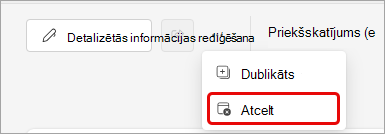 .
.Atlasiet Atcelt pasākumu.
Lai atceltu pasākumus, kas izveidoti ārpus programmas Notikumi, skatiet rakstu Tīmekļsemināra atcelšana vai Kopsapulces atcelšana.
Saistītās tēmas
Microsoft Teams pasākumu līdzekļi mērogā
Gaidāmo pasākumu pārvaldība Microsoft Teams programmā Pasākumi