
Pārvaldiet pasākumu reģistrāciju pakalpojumā Microsoft Teams, lai noteiktu, kā dalībnieki reģistrējas un piedalās jūsu pasākumā. Ieslēdziet vai izslēdziet reģistrāciju, pielāgojiet reģistrācijas veidlapu, pārskatiet un pārvaldiet reģistrācijas pieprasījumus, kā arī pārvaldiet pasākuma gaidīšanas sarakstu, lai dalībniekiem nodrošinātu vienmērīgu reģistrācijas pieredzi.
Svarīgi!
Ja izveidojāt savu pasākumu Teams kalendārā, šīs iespējas var izskatīties citādi. Lai saņemtu palīdzību par reģistrācijas pārvaldību notikumiem, kas ieplānoti no jūsu Teams kalendāra, skatiet sadaļu Tīmekļsemināra reģistrācijas pārvaldība.
Reģistrācijas ieslēgšana vai izslēgšana
Plānojot savu pasākumu, varat izvēlēties ieslēgt vai izslēgt reģistrāciju.
Lai ieslēgtu vai izslēgtu reģistrāciju, veiciet tālāk norādītās darbības.
Izveidot notikumu programmā Notikumi.
Sadaļā Kas var piedalīties ieslēdzietslēdzi Ieslēgt reģistrāciju? .
Pēc tam, kad būsit saglabājis pasākumu, šo iestatījumu nevarēsit mainīt.
Pielāgot reģistrāciju
Pielāgojiet pasākuma reģistrācijas pieredzi, rediģējot reģistrācijas veidlapu, ieslēdzot manuālu reģistrācijas apstiprināšanu un pasākuma gaidīšanas sarakstu, kā arī ierobežojot reģistrācijas sākuma un beigu laikus.
Svarīgi!
Lai modificētu reģistrāciju, reģistrācijai jābūt ieslēgtai, pirms pirmo reizi saglabājāt pasākumu, plānojot to.
Reģistrācijas veidlapas rediģēšana
Uzziniet vairāk par dalībniekiem, reģistrācijas veidlapai pievienojot pielāgotus laukus. Veidlapā dalībniekiem tiks automātiski lūgts norādīt vārdus, uzvārdus un e-pasta adreses, kā arī tiks iekļauti Microsoft piekrišanas lauki.
Lai pielāgotu pasākuma reģistrācijas veidlapu:
Atlasiet Notikumi
 Teams kreisajā pusē Teams.
Atlasiet Pārvaldīt.
Atrodiet pasākumu, kuram vēlaties pielāgot reģistrācijas veidlapu, un atlasiet Rediģēt
 .
.Atlasiet , kas var piedalīties.
Reģistrācijas iestatījumos atlasiet Pielāgot.
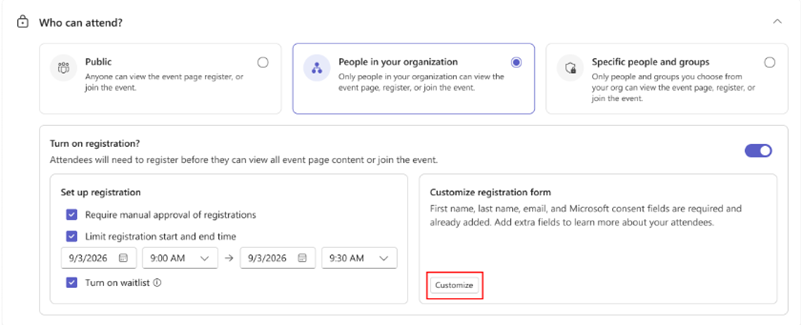
Atlasiet lauku Pievienot.
Izvēlieties lauku vai atlasiet Pielāgots jautājums , lai to izveidotu.
Izvēlieties, vai lauks ir obligāts.
Izmantojiet bultiņas, lai pārvietotu lauku formā virs vai zem citiem.
Atlasiet Saglabāt.
Atlasiet Saglabāt izmaiņas
 .
.
Lai pielāgotu reģistrācijas veidlapu notikumam, kas izveidots Teams kalendārā, skatiet sadaļu Tīmekļsemināra reģistrācijas pārvaldība programmā Microsoft Teams.
Manuālās apstiprināšanas ieslēgšana
Uzturiet savu pasākumu drošībā, pieprasot manuālu katra dalībnieka reģistrācijas apstiprināšanu.
Manuālās apstiprināšanas ieslēgšana
Atlasiet Notikumi
Teams kreisajā pusē Teams.Atlasiet Pārvaldīt.
Atrodiet pasākumu, kuram vēlaties pielāgot reģistrācijas veidlapu, un atlasiet Rediģēt
.Atlasiet , kas var piedalīties.
Sadaļā Reģistrācijas iestatīšana atzīmējiet izvēles rūtiņu Pieprasīt manuālu reģistrācijas apstiprināšanu .
Atlasiet Saglabāt izmaiņas
.
Pārvaldīt reģistrācijas pieprasījumus
Lai pārvaldītu notikumu reģistrācijas pieprasījumus, rīkojieties, kā norādīts tālāk.
Atlasiet Notikumi
Teams kreisajā pusē Teams.Atlasiet Pārvaldīt.
Sadaļā Publicēts atlasiet notikumu.
Atlasiet People & e-pasta ziņojumus.
Atlasiet dalībniekus.
Blakus vienumam Statuss atlasiet Gaida apstiprinājumu.
Lai skatītu reģistrācijas veidlapu, blakus personas vārdam atlasiet Skatīt veidlapu .
Lai pārvaldītu kāda lietotāja pieprasījumu atsevišķi, blakus personas vārdam atlasiet Noraidīt vai Apstiprināt .
Lai pārvaldītu pieprasījumus masveidā, atzīmējiet izvēles rūtiņas blakus vairākiem vārdiem vai atzīmējiet izvēles rūtiņu pie Nosaukums. Pēc tam saraksta augšdaļā atlasiet Noraidīt (#) vai Apstiprināt (#).
Lai ieslēgtu manuālu apstiprināšanu vai pārvaldītu reģistrācijas pieprasījumus notikumam, kas izveidots Teams kalendārā, skatiet sadaļu Tīmekļsemināra reģistrācijas pārvaldība programmā Microsoft Teams.
Reģistrācijas sākuma un beigu laika ierobežošana
Lai iestatītu konkrētu dalībnieku reģistrācijas laika periodu:
Atlasiet Notikumi
Teams kreisajā pusē Teams.Atlasiet Pārvaldīt.
Atrodiet pasākumu, kuram vēlaties pielāgot reģistrācijas veidlapu, un atlasiet Rediģēt
.Atlasiet , kas var piedalīties.
Sadaļā Reģistrācijas iestatīšana atzīmējiet izvēles rūtiņu Ierobežot reģistrācijas sākuma un beigu laiku .
Iestatiet reģistrācijas sākuma un beigu laiku.
Atlasiet Saglabāt izmaiņas
.
Lai pārvaldītu reģistrāciju pasākumam, kas izveidots Teams kalendārā, skatiet rakstu Tīmekļsemināra reģistrācijas pārvaldība programmā Microsoft Teams.
Ieslēgt pasākumu gaidīšanas sarakstu
Izvēlieties sākt gaidīšanas sarakstu pēc tam, kad pasākuma ietilpība ir aizpildīta. Ja reģistrētie dalībnieki atceļ savu reģistrāciju, gaidīšanas sarakstā iekļautajiem dalībniekiem būs iespēja reģistrēties. Gaidīšanas saraksta ietilpība atbildīs reģistrācijas ietilpībai.
Lai ieslēgtu notikuma gaidīšanas sarakstu:
Atlasiet Notikumi
Teams kreisajā pusē Teams.Atlasiet Pārvaldīt.
Atrodiet pasākumu, kurā vēlaties ieslēgt gaidīšanas sarakstu, un atlasiet Rediģēt
.Atlasiet , kas var piedalīties.
Sadaļā Reģistrācijas iestatīšana atzīmējiet izvēles rūtiņu Ieslēgt gaidīšanas sarakstu .
Atlasiet Saglabāt izmaiņas
.
Pārvaldīt pasākumu gaidīšanas sarakstu
Ja pasākums ir pilns, noņemiet reģistrētu dalībnieku vai palieliniet pasākuma notikumu, lai uzņemtu kādu no gaidīšanas saraksta. People tiks pārvietoti no gaidīšanas saraksta rindas kārtībā.
Lai pārvaldītu pasākuma gaidīšanas sarakstu, veiciet tālāk norādītās darbības.
Atlasiet Notikumi
Teams kreisajā pusē Teams.Atlasiet Pārvaldīt.
Atlasiet notikumu.
Atlasiet People & e-pasta ziņojumus.
Atlasiet dalībniekus.
Blakus Statuss atlasiet Gaidīšanas saraksts.
Lai pārvaldītu gaidīšanas sarakstu notikumam, kas izveidots Teams kalendārā, skatiet rakstu Tīmekļsemināra reģistrācijas pārvaldība programmā Microsoft Teams.
Skatīt reģistrācijas datus
Apskatiet, cik cilvēku reģistrējās jūsu pasākumam, skatīja reģistrācijas lapu, atcēla reģistrāciju un daudz ko citu.
Lai skatītu pasākuma reģistrācijas informāciju:
Atlasiet Notikumi
Teams kreisajā pusē Teams.Atlasiet Pārvaldīt.
Atlasiet notikumu.
Atlasiet Ieskati.
Lai lejupielādētu šo informāciju pārskatīšanai vēlāk, atlasiet Lejupielādēt .
.
Saistītās tēmas
Pasākuma publicēšana Microsoft Teams programmā Pasākumi
Gaidāmo pasākumu pārvaldība Microsoft Teams programmā Pasākumi