
Veidojiet aizrautību un auditoriju Microsoft Teams pasākumam pēc tā izveides, publicējot un kopīgojot pasākuma detalizēto informāciju un vietni. Pēc notikuma publicēšanas uzaicinājumi dalībniekiem tiek nosūtīti automātiski. Jūs arī ģenerēsit aktīva notikuma saiti, kuru var kopīgot sociālajos tīklos, tīmekļa vietnēs, e-pastā un tērzēšanā.
Svarīgi!
Ja izveidojāt savu pasākumu Teams kalendārā, šīs iespējas var izskatīties citādi. Lai saņemtu palīdzību par notikumu publicēšanu no jūsu Teams kalendāra, skatiet rakstu Tīmekļsemināra publicēšana pakalpojumā Microsoft Teams un Kopsapulces ieplānošana programmā Microsoft Teams.
Notikuma publicēšana
Pēc notikuma publicēšanas dalībnieki tiks uzaicināti automātiski un varēs skatīt pasākuma detalizēto informāciju, reģistrēties un pievienoties pasākumam. Varat uzaicināt dalībniekus arī pēc pasākuma publicēšanas un modificēt dažus pasākuma iestatījumus. Pēc pasākuma publicēšanas nevar mainīt piekļuves līmeni vai reģistrāciju ieslēgt vai izslēgt.
Kad pasākums būs publicēts, tiks parādīts ekrāns ar pasākuma kartītes skatu un pasākuma publicēšanas opcijām:
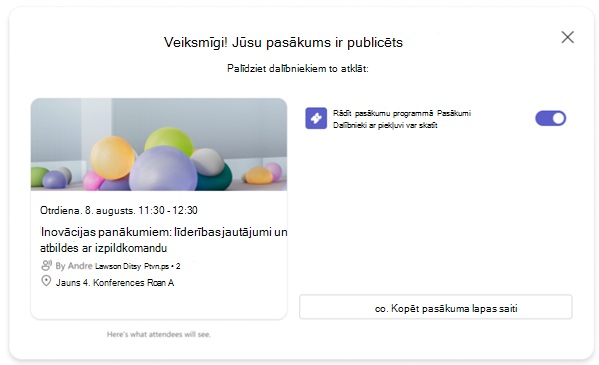
Ieslēdziet slēdzi Atļaut dalībniekiem atklāt pasākumu , lai parādītu savu notikumu programmas Atklāšanas plūsmā. Tas ļauj dalībniekiem skatīt pasākumu savās atklāšanas plūsmās un maksimāli palielina jūsu pasākuma sasniedzamību.
Atlasiet Kopēt pievienošanās detalizēto informāciju
 , lai kopētu sapulces pievienošanās saiti, sapulces ID un ieejas kodu, kā arī sapulces opciju saiti starpliktuvē.
Atlasiet Kopēt pasākuma lapas saiti
 , lai kopētu sapulces lapas URL starpliktuvē.
Atlasiet Kopēt iegulšanas kodu
 , lai kopētu iegulšanas kodu starpliktuvē.
Pasākuma reklamēšana
Izveidojiet auditoriju notikumiem, parādot to programmas Atklāšanas plūsmā. Tas ir izdevīgi publiskiem pasākumiem, kuros nav ierobežojumu apmeklēt, piemēram, sabiedriskiem vai brīvprātīgā darba pasākumiem. Kopīgojiet saites uz dažādiem pasākuma līdzekļiem vai ieguliet pasākumu SharePoint vai citās Microsoft 365 vietnēs. Koplietojamie pasākuma līdzekļi ietver pievienošanās detalizēto informāciju un pasākuma lapas saiti.
Pasākuma padarīšana par atklājamu
Uzlabojiet atpazīstamību par savu pasākumu, tieši nekopīgojot pasākuma saiti vai detalizētu informāciju, padarot to atklājamu programmas Notikumi atklāšanas plūsmā.
Publiskos un organizācijā notiekošos pasākumos lietotāji var tur atrast jūsu pasākumu, skatīt tā detalizēto informāciju un reģistrēt vai pievienot to saviem kalendāriem, ja reģistrācija nav nepieciešama.
Lai parādītu savu notikumu programmā Atklāšanas plūsma, veiciet tālāk norādītās darbības.
Atlasiet notikumu
 Teams kreisajā pusē.
Atlasiet Pārvaldīt.
Sadaļā Publicēts atlasiet pasākumu, par kuru vēlaties kopīgot detalizētu informāciju par pievienošanos pasākumam.
Atlasiet koplietošanas
 .
.Ieslēdziet slēdzi Atļaut dalībniekiem atklāt notikumu.
Varat arī ieslēgt pārslēgu Atļaut dalībniekiem atklāt notikumu, kad publicējat notikumu.
Piezīme
Pasākumos, kas ir pieejami tikai noteiktām personām vai grupām, tikai uzaicinātie lietotāji redzēs pasākumu savās atklāšanas plūsmās neatkarīgi no tā, vai ir ieslēgts slēdzis Atļaut dalībniekiem atklāt pasākumu . Organizatori, līdzorganizatori, prezentētāji un uzaicinātie dalībnieki vienmēr redzēs informāciju par pasākumu savās atklāšanas plūsmās neatkarīgi no tā, vai ir ieslēgts slēdzis Atļaut dalībniekiem atklāt pasākumu .
Pasākumu pievienošanās detalizētās informācijas kopīgošana
Detalizētā informācija par pievienošanos pasākumam ietver sapulces pievienošanās saiti, sapulces ID un ieejas kodu, kā arī sapulces opciju saiti.
Atlasiet notikumu
Teams kreisajā pusē.Atlasiet Pārvaldīt.
Sadaļā Publicēts atlasiet pasākumu, par kuru vēlaties kopīgot detalizētu informāciju par pievienošanos pasākumam.
Atlasiet koplietošanas
.Atlasiet Kopēt pievienošanās detalizēto informāciju
Pasākuma lapas saites kopīgošana
Pasākuma lapas saite ir vietrādis URL, ko var koplietot jebkurā vietā un kas ļaus ikvienam jūsu notikuma piekļuves līmenī skatīt pasākuma lapu un detalizētu informāciju.
Atlasiet notikumu
Teams kreisajā pusē.Atlasiet Pārvaldīt.
Sadaļā Publicēts atlasiet pasākumu, ar kuru vēlaties kopīgot pasākuma lapas saiti.
Atlasiet koplietošanas
.Atlasiet Kopēt pasākuma lapas saiti
Pasākuma iegulšana
Ieguliet pasākumu, lai sniegtu dalībniekiem vienu vietu, kur tiešraidē straumēt pasākumu, iesaistīties un vēlāk skatīties pasākuma ierakstu. Lai iegultu notikumu, pirms pasākuma publicēšanas pasākuma piekļuves iestatījumiem jābūt iestatītiem pozīcijā Jūsu organizācija vai Publiski .
Atlasiet notikumu
Teams kreisajā pusē.Atlasiet Pārvaldīt.
Sadaļā Publicēts atlasiet pasākumu, kuru vēlaties iegult.
Atlasiet koplietošanas
.Atlasiet Kopēt iegulšanas kodu
.
Saistītās tēmas
Gaidāmo pasākumu pārvaldība Microsoft Teams programmā Pasākumi
Pasākumu reģistrācijas pārvaldība Microsoft Teams pasākumu programmā