

Este artigo ajuda-o a corrigir a mensagem de erro "Está instalada uma versão mais recente do Microsoft OneDrive".
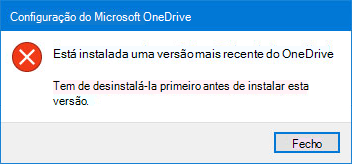
Desinstale o OneDrive para corrigir o erro "A versão mais recente está instalada"
Para desinstalar o OneDrive, siga estes passos:
Nota
Não irá perder ficheiros ou dados ao desativar, desinstalar ou desassociar o OneDrive no seu computador. Pode sempre aceder aos seus ficheiros ao iniciar sessão na sua conta do OneDrive online.
- Prima a tecla Windows
 + Windows R para abrir uma janela Executar .
 - Digite appwiz.cpl e clique em OK.
- Localize o Microsoft OneDrive na lista e clique com o botão direito do rato para o desinstalar.
Se este método não for bem-sucedido, siga estes passos:
Nota
Antes de editar o registo, recomendamos que faça uma cópia de segurança do registo. Se ocorrer um problema, em seguida, pode restaurar o registo para o respetivo estado anterior. Saiba mais sobre Como fazer cópias de segurança e restaurar o registo no Windows.
- Prima a tecla Windows
+ Windows R para abrir uma janela Executar .
- Digite regedit e clique em OK.
- Cole este caminho na barra de navegação na parte superior do Editor de Registo:
Computer\HKEY_CURRENT_USER\Software\Microsoft\OneDrive - Clique com o botão direito do rato na pasta do OneDrive e selecione Eliminar.
Atualize o OneDrive para resolver a mensagem "A versão mais recente está instalada"
O OneDrive e o Windows são atualizados frequentemente e manter o seu PC atualizado pode ajudar a resolver problemas de sincronização.
Transfira as atualizações mais recentes do Windows para tirar o máximo partido do OneDrive. Windows 10 ativa o OneDrive Files On Demand, o que pode ajudar a resolver problemas de sincronização. Saiba mais sobre os Ficheiros a Pedido do OneDrive.
Transfira a versão mais recente do OneDrive e instale-a.
Nota
Para obter mais informações sobre a versão mais recente, leia as notas de versão.
Selecione
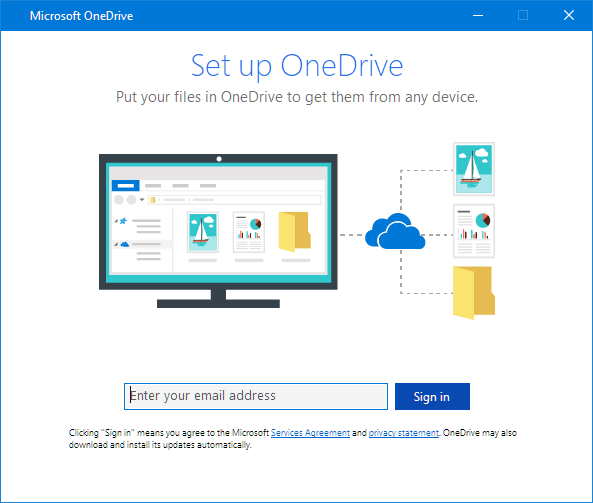
para abrir o menu Iniciar, procure o OneDrive e, em seguida, abra a aplicação OneDrive de ambiente de trabalho.Quando a Configuração do OneDrive for iniciada, introduza o endereço de e-mail da sua conta Microsoft e, em seguida, selecione Iniciar sessão para configurar a conta.
Configurar e personalizar o OneDrive depois de corrigir o problema de instalação
Os Ficheiros a Pedido do OneDrive ajudam-no a aceder a todos os seus ficheiros no OneDrive sem ter de os transferir e ocupar espaço de armazenamento no seu dispositivo. Saiba mais sobre os Ficheiros a Pedido do OneDrive.
Nota
Não irá perder ficheiros ou dados ao desativar, desinstalar ou desassociar o OneDrive no seu computador. Pode sempre aceder aos seus ficheiros ao iniciar sessão na sua conta do OneDrive online.
Também pode transferir ou sincronizar menos ficheiros ao selecionar as pastas do OneDrive que pretende sincronizar com o seu computador. Se tiver optado por sincronizar apenas algumas pastas antes da reposição, terá de repetir a operação após a conclusão da sincronização.
Nota
Tem de concluir este passo para o seu OneDrive pessoal e OneDrive escolar ou profissional.
Saiba mais
Mais correções para problemas recentes do OneDrive
Precisa de mais ajuda?
Suporte de contas. Para obter ajuda com a sua conta Microsoft e subscrições, visite a Ajuda da Conta & Faturação.
Suporte técnico. Para suporte técnico, selecione Contactar Suporte da Microsoft abaixo, introduza o seu problema e selecione Obter Ajuda.
Os utilizadores de dispositivos móveis podem contactar o Suporte ao abrir a aplicação OneDrive e abanar suavemente o dispositivo.
Apoio da comunidade. As comunidades ajudam-no a colocar questões, a dar feedback e a ouvir especialistas com conhecimentos abrangentes. Pergunte à Comunidade Microsoft. Não divulgue informações pessoais ou confidenciais em fóruns públicos.