

Neste artigo, encontrará soluções para algumas das mensagens de erro que poderá ver quando estiver a carregar ficheiros no website OneDrive.
Nota
Se exceder o seu armazenamento da Microsoft, não poderá carregar, editar ou sincronizar novos ficheiros (como Imagens da Câmara) com o OneDrive. Saiba mais.
Expanda uma secção abaixo para ver questões gerais ou mensagens de erro que poderá receber quando tentar carregar ficheiros a partir do site do OneDrive, juntamente com possíveis soluções.
O OneDrive não consegue carregar este ficheiro
Importante
- Se exceder o seu armazenamento da Microsoft, não poderá carregar, editar ou sincronizar novos ficheiros (como Imagens da Câmara) com o OneDrive. Saiba mais.
- O OneDrive não consegue carregar fotografias otimizadas para o iCloud. Para desativar a otimização, toque em Definições>de Fotografias do iCloud> e limpe Otimizar Armazenamento.
Poderá obter esta mensagem por um destes motivos:
Ocorreu um problema com o OneDrive. Tente carregar o ficheiro novamente.
A ligação ao OneDrive foi perdida durante a transferência do ficheiro ou não tinha sessão iniciada no OneDrive. Inicie sessão no OneDrive com a sua conta Microsoft e, em seguida, tente carregar o ficheiro novamente.
Não tem permissão para aceder ao ficheiro (apenas para contas escolares ou profissionais). Se o ficheiro estiver num servidor, certifique-se de que consegue abrir o ficheiro e, em seguida, tente carregá-lo novamente. Para obter mais informações acerca de como obter permissão para aceder ao ficheiro, contacte o seu administrador de rede.
Não tem permissão para carregar o ficheiro para a pasta selecionada. Selecione uma pasta para a qual tenha permissão de edição e, em seguida, tente carregar o ficheiro novamente.
O tipo de ficheiro não é suportado.
- As fotografias podem ser nestas formatações comuns: JPEG, JPG, TIF, TIFF, GIF, PNG, RAW.
Ou podem estar nestes formatos menos comuns: BMP, DIB, JFIF, JPE, JXR, EDP, PANO, ARW, CR2, CRW, ERF, KDC, MRW, NEF, NRW, ORF, PEF, RAF, RW2, RWL, SR2, SRW. - Os vídeos podem ser nestes formatos comuns: AVI, MOV, WMV, ASF, MP4.
Ou podem estar nestes formatos menos comuns: 3G2, 3GP, 3GP2, 3GPP, M2T, M2TS, M4V, MP4V, MTS, WM, LRV. Saiba mais sobre os Formatos de vídeo que pode reproduzir no site do OneDrive.
- As fotografias podem ser nestas formatações comuns: JPEG, JPG, TIF, TIFF, GIF, PNG, RAW.
Carregamento bloqueado
PROBLEMA
Este problema pode ocorrer se tiver iniciado sessão numa aplicação do Microsoft 365 com uma conta que não tem permissão para carregar ficheiros para o OneDrive.
SOLUÇÃO
Repor a aplicação de definições do Windows que tinha sessão iniciada com a minha conta profissional, reinstalar a aplicação OneDrive e resolver o problema.
- Siga os passos indicados para adicionar o OneDrive como um serviço.
Se isso não ajudar, poderá ter de limpar as credenciais antigas do OneDrive ao seguir os passos abaixo.
Alguns utilizadores podem ter problemas ao iniciar sessão no OneDrive com credenciais que expiraram no computador.
QUESTÃO
É criado um ficheiro duplicado com o nome do seu computador adicionado ao nome do ficheiro, por exemplo:
- livro1.xlsx
- livro1-computador-de-secretária.xlsx
SOLUÇÃO
Windows:
- Prima a tecla
 + R do Windows para abrir a caixa de diálogo "Executar".
 - Introduza o caminho %localappdata%\Microsoft\OneDrive\settings e selecione OK.
- Elimine o ficheiro PreSignInSettingsConfig.json.
Mac:
- Na pesquisa do Spotlight , escreva "porta-chaves" e selecione "Acesso a Porta-chaves". Se não estiver visível no Spotlight, aceda à pasta Utilitários e abra o Acesso a Porta-chaves a partir daí.
- Procure “OneDrive”.
- Elimine "Credencial em cache do OneDrive".
- Execute o OneDrive.
Se estas soluções não resolverem o problema, desinstale e reinstale o OneDrive:
Nota
Não irá perder ficheiros ou dados ao desativar ou desinstalar o OneDrive no seu computador. Pode sempre aceder aos seus ficheiros ao iniciar sessão no OneDrive.com.
O OneDrive não consegue carregar pastas ou ficheiros vazios
Para carregar ficheiros para uma nova pasta no OneDrive, primeiro crie a pasta e, em seguida, carregue os ficheiros para a mesma. Não é possível carregar ficheiros com 0 bytes de tamanho a partir do site do OneDrive.
Sugestão
Com a aplicação OneDrive , pode carregar pastas inteiras para o OneDrive sem ter de aceder ao site do OneDrive.
O OneDrive não consegue carregar este ficheiro para esta localização
O caminho completo (incluindo o nome de ficheiro) é demasiado longo. O caminho tem de conter menos de 442 carateres. Abrevie o nome do seu ficheiro ou das subpastas no OneDrive ou selecione uma subpasta que esteja mais perto da pasta de nível superior e, em seguida, tente carregar o ficheiro novamente.
Para carregar para uma pasta específica navegue até à pasta de destino e selecione Carregar.
Este ficheiro é demasiado grande
Se utilizar o Microsoft Edge ou uma versão mais recente de outros browsers populares, pode carregar ficheiros até 250 GB para o OneDrive. Se utilizar um browser mais antigo, o tamanho máximo do ficheiro é de 300 MB.
Os blocos de notas OneNote guardados em OneDrive estão limitados a 2GB.
Sugestão
- Pode carregar ficheiros até 250 GB de tamanho se utilizar a aplicação OneDrive. (Se iniciar sessão com uma conta profissional ou escolar, o tamanho máximo é de 15 GB.)
- Para transferir ficheiros grandes ou muitos ficheiros, recomendamos que os adicione à aplicação OneDrive para ambiente de trabalho em vez de utilizar o botão Carregar no site.
Problemas com imagens da câmara
Se o carregamento automático da câmara não está a funcionar, ou se apenas algumas fotografias forem carregadas, siga estes passos:
Desative o carregamento da câmara nas definições da aplicação OneDrive (encontrará os passos nos guias sobre como utilizar o OneDrive para iOS ou o OneDrive para Android).
Aceda ao site do OneDrive e mude o nome da pasta Imagens da Câmara.
Certifique-se de que tem uma boa ligação Wi-Fi ou rede móvel.
Ative o carregamento da câmara para reiniciar o carregamento das imagens da câmara do seu dispositivo móvel para a nuvem.
Sugestão
- Se exceder o seu armazenamento da Microsoft, não poderá carregar, editar ou sincronizar novos ficheiros (como Imagens da Câmara) com o OneDrive. Saiba mais.
- O OneDrive não consegue carregar fotografias otimizadas para o iCloud. Para desativar a otimização, toque em Definições>de Fotografias do iCloud> e limpe Otimizar Armazenamento.
Não é possível carregar para o OneDriveCofre Pessoal
Certifique-se de que o seu Cofre Pessoal está desbloqueado antes de tentar carregar os ficheiros para o mesmo.
Se não tiver uma subscrição do Microsoft 365, apenas poderá adicionar um máximo de três ficheiros no seu Cofre Pessoal. Se tiver uma subscrição, pode adicionar o número de ficheiros que quiser (até ao limite de armazenamento).
Armazenamento esgotado
Não é possível carregar um ficheiro se não tiver espaço de armazenamento suficiente disponível. Para ver quanto espaço lhe resta ou para obter mais armazenamento, vá para a página Armazenamento.
Se exceder o seu armazenamento da Microsoft, não poderá carregar, editar ou sincronizar novos ficheiros (como Imagens da Câmara) com o OneDrive. Saiba mais.
O OneDrive não consegue aceder a este ficheiro
O ficheiro pode estar aberto noutro programa. Guarde eventuais alterações ao ficheiro, feche o programa e, em seguida, tente carregar o ficheiro novamente.
Se o ficheiro estiver num dispositivo de suporte de dados amovível, como um CD ou uma pen USB, o ficheiro poderá não estar disponível. Certifique-se de que o dispositivo de suporte de dados amovível está ligado corretamente ao computador e, em seguida, tente carregar o ficheiro novamente.
Se estiver a tentar abrir um ficheiro de uma versão mais antiga do Excel, pode tentar abrir primeiro o Excel, depois abrir o ficheiro a partir daí.
Ou poderá ter de definir uma versão mais antiga do Excel como padrão:
- Na caixa de pesquisa na barra de tarefas, digite Painel de controlo, e depois selecione a partir da lista de resultados, ou selecione Enter.
- Selecionar Programas>Programas predefinidos>Defina os seus programas predefinidos.
- Selecione a versão mais antiga do Excel (por exemplo, Excel 2016), selecione Definir este programa como padrão, depois selecione OK.
O OneDrive não consegue localizar este ficheiro
É possível que o ficheiro tenha sido movido, eliminado ou que o nome tenha sido mudado antes de o tentar carregar. Localize o ficheiro e, em seguida, tente carregá-lo novamente.
Este ficheiro contém carateres restritos
O nome de ficheiro contém carateres que não são permitidos. Altere o nome para que não comece ou termine com um espaço, termine com um ponto ou inclua qualquer um destes caracteres: / \ <> : * " ? |
Os seguintes nomes não são permitidos em ficheiros ou pastas: AUX, PRN, NUL, CON, COM0, COM1, COM2, COM3, COM4, COM5, COM6, COM7, COM8, COM9, LPT0, LPT1, LPT2, LPT3, LPT4, LPT5, LPT6, LPT7, LPT8, LPT9.
Para mudar o nome de um ficheiro ou de uma pasta antes de guardar ou carregar, selecione o ficheiro ou a pasta e prima F2. Os utilizadores de Mac devem mudar o nome de um ficheiro ou pasta, selecioná-lo e depois selecionar a chave de retorno.
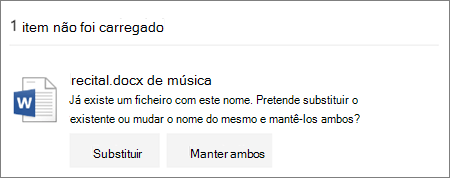
Já existe um ficheiro com este nome
Selecione Substituir para substituir o ficheiro existente, ou selecione Manter ambos para mudar o nome do ficheiro que está a carregar.
Nota
Se um ficheiro não tiver uma extensão, não é possível carregá-lo para uma localização que tenha uma pasta com o mesmo nome.
Este ficheiro não pode ser substituído porque está aberto
Feche o ficheiro que está a tentar substituir. Em alguns casos, poderá ser mais rápido guardar ou transferir o ficheiro com um novo nome de ficheiro, eliminar o ficheiro original e mudar o nome do novo ficheiro para o nome de ficheiro original.
Precisa de mais ajuda?
Se tiver um problema que não seja o de carregar, poderá encontrar ajuda nestes artigos:
- Corrigir problemas de Sincronização do OneDrive
- Como cancelar ou parar a sincronização no OneDrive
- O que significam os códigos de erro do OneDrive?
- Correções ou soluções para problemas recentes no OneDrive
- Nomes de ficheiro e tipos de ficheiro inválidos no OneDrive e SharePoint
Suporte de contas. Para obter ajuda com a sua conta Microsoft e subscrições, visite a Ajuda da Conta & Faturação.
Suporte técnico. Para suporte técnico, selecione Contactar Suporte da Microsoft abaixo, introduza o seu problema e selecione Obter Ajuda.
Os utilizadores de dispositivos móveis podem contactar o Suporte ao abrir a aplicação OneDrive e abanar suavemente o dispositivo.
Apoio da comunidade. As comunidades ajudam-no a colocar questões, a dar feedback e a ouvir especialistas com conhecimentos abrangentes. Pergunte à Comunidade Microsoft. Não divulgue informações pessoais ou confidenciais em fóruns públicos.