
Pode transferir ficheiros e pastas do Microsoft OneDrive ou do SharePoint no Microsoft 365, SharePoint Server – Edição de subscrição ou SharePoint Server 2019 para o seu computador com apenas alguns cliques.
Nota
Se estiver a transferir regularmente a partir de uma pasta Partilhada, pode adicionar e sincronizar pastas partilhadas ao seu OneDrive.
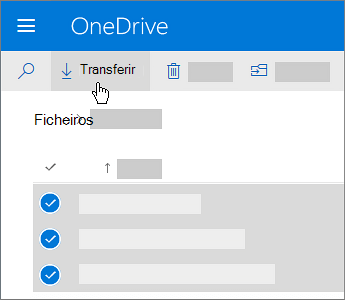
No seu OneDrive, SharePoint no Microsoft 365, SharePoint Server – Edição de subscrição ou SharePoint Server 2019 site, selecione os ficheiros ou pastas que pretende transferir.
- Para transferir ficheiros individuais ou múltiplos ficheiros, selecione cada item ao clicar na caixa de verificação em círculo que é apresentada. (A imagem à esquerda abaixo mostra os itens na Vista de lista, a imagem à direita mostra os itens na vista Mosaicos ou Fotografias.) (Também pode selecionar vários ficheiros ao mesmo tempo ao selecionar um ficheiro, deslocar-se para baixo na lista e, em seguida, manter premida a tecla Shift enquanto clica com o botão esquerdo do rato no último item que pretende selecionar.)
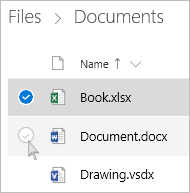
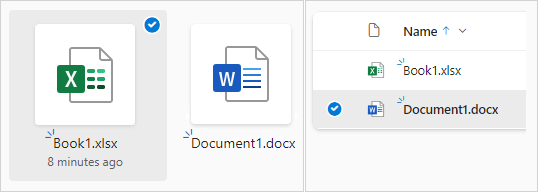
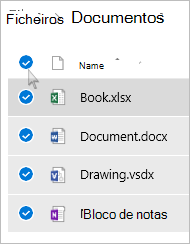
- Para selecionar todos os ficheiros numa pasta, clique no círculo à esquerda da linha de cabeçalho ou prima Ctrl+T no seu teclado.
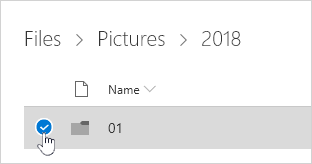
- Para selecionar uma pasta, e não apenas os conteúdos, poderá ter de retroceder ou subir um nível para selecionar a pasta inteira.

- Para transferir ficheiros individuais ou múltiplos ficheiros, selecione cada item ao clicar na caixa de verificação em círculo que é apresentada. (A imagem à esquerda abaixo mostra os itens na Vista de lista, a imagem à direita mostra os itens na vista Mosaicos ou Fotografias.) (Também pode selecionar vários ficheiros ao mesmo tempo ao selecionar um ficheiro, deslocar-se para baixo na lista e, em seguida, manter premida a tecla Shift enquanto clica com o botão esquerdo do rato no último item que pretende selecionar.)
No painel de navegação superior, selecione Transferir. (Também pode clicar com o botão direito do rato no ficheiro, fotografia ou pasta, e selecionar Transferir.)
Nota
- O botão Transferir só será apresentado quando os ficheiros ou pastas estiverem selecionados.
- Por vezes, o botão Transferir pode desaparecer se atualizar a página web enquanto consulta uma pasta. Para resolver este problema, pode subir um nível no diretório de pastas e voltar à pasta original, ou fechar o separador no seu browser e navegar novamente para a pasta.
Se o seu browser lho pedir, selecione Guardar ou Guardar Como e navegue para a localização onde pretende guardar a transferência. (Alguns browsers guardam imediatamente o ficheiro na pasta Transferências no seu computador.)
Nota
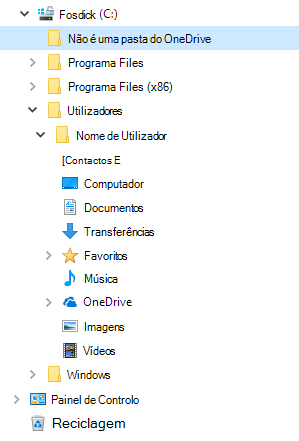
- Se precisar de libertar espaço no seu OneDrive, transfira o seu ficheiro ou pasta para uma localização fora das suas pastas do OneDrive (consulte abaixo). Em seguida, pode eliminar a cópia do ficheiro ou pasta no OneDrive para libertar armazenamento.
- Para obter mais informações, consulte Eliminar ficheiros ou pastas no OneDrive.
- Se precisar de libertar espaço no seu OneDrive, transfira o seu ficheiro ou pasta para uma localização fora das suas pastas do OneDrive (consulte abaixo). Em seguida, pode eliminar a cópia do ficheiro ou pasta no OneDrive para libertar armazenamento.
Se selecionar vários ficheiros ou pastas e, em seguida, selecionar Transferir do Microsoft OneDrive, SharePoint no Microsoft 365 ou a partir de SharePoint Server – Edição de subscrição, o seu browser começará a transferir um ficheiro .zip que contém todos os ficheiros e pastas que selecionou. Se estiver numa pasta e selecionar Transferir sem selecionar quaisquer ficheiros ou pastas, o seu browser começará a transferir todos os conteúdos da pasta.
Nota
- Não pode transferir ficheiros diretamente a partir da vista Partilhado. Terá de abrir o ficheiro e guardar uma cópia numa localização à sua escolha.
- Não pode transferir vários ficheiros ou pastas a partir de SharePoint Server 2019.
- Não pode transferir blocos de notas do OneNote. Se transferir uma pasta que contenha um bloco de notas do OneNote, o ficheiro .zip irá conter uma mensagem de erro na forma de um ficheiro .txt.
- A opção para transferir múltiplos ficheiros ainda não está disponível no SharePoint Server no local (quando a sua organização não subscreve um plano do Microsoft 365 para empresas).
- Por vezes, o botão Transferir pode desaparecer se atualizar a página web enquanto consulta uma pasta. Para resolver este problema, pode subir um nível no diretório de pastas e voltar à pasta original, ou fechar o separador no seu browser e navegar novamente para a pasta.
- No OneDrive para trabalho ou escola, não pode utilizar o Internet Explorer para transferir pastas ou múltiplos ficheiros. Pode utilizar o Microsoft Edge ou o Google Chrome para transferir pastas ou múltiplos ficheiros.
- As transferências estão sujeitas aos seguintes limites: limite de tamanho de ficheiro de 250 GB; número total de ficheiros limite: 10 000; limite de tamanho da pasta: 10000 ficheiros.
- Se transferir vários ficheiros comprimidos, como ficheiros .zip ou .mp4, o limite de tamanho é de 10 GB por ficheiro .zip e 20 GB no total.
- Os ficheiros encriptados por etiquetas de confidencialidade ou IRM com um tamanho superior a 4 MB não estão incluídos no ficheiro zip transferido nos seguintes cenários. Para obter os ficheiros afetados, estes têm de ser transferidos separadamente.
Disponibilizar ficheiros offline na aplicação OneDrive para dispositivos móveis
Num dispositivo móvel, pode disponibilizar os ficheiros offline, que é semelhante a transferi-los. A partir da aplicação OneDrive no iOS, Android ou Windows 10 telemóvel, procure o ícone Offline ( ou iOS, ou
  para dispositivos móveis Windows).
- Na aplicação OneDrive, selecione os ficheiros que pretende guardar offline (prima o ficheiro sem soltar para o selecionar).
- Selecione Manter offline.
Nota
A aplicação OneDrive não lhe permite disponibilizar pastas ou blocos de notas do OneNote offline.
Precisa de mais ajuda?
Suporte de conta. Para obter ajuda com a sua conta Microsoft e subscrições, visite Conta & Ajuda de Faturação.
Suporte técnico. Para obter suporte técnico, selecione Contactar Suporte da Microsoft abaixo, introduza o seu problema e selecione Obter Ajuda.
Os utilizadores móveis podem contactar o Suporte ao abrir a aplicação OneDrive e abanar cuidadosamente o seu dispositivo.
Suporte da comunidade. As comunidades ajudam-no a fazer perguntas, a dar feedback e a ouvir especialistas com conhecimentos avançados. Pergunte à Comunidade Microsoft. Não divulgue informações pessoais ou confidenciais em fóruns públicos.