O OneDrive não consegue ligar-se ao Windows [SOLUÇÃO]
PROBLEMA
Depois de ativar o Ficheiros a Pedido no OneDrive, alguns clientes poderão ver a seguinte mensagem de erro ao tentar aceder a itens na sua pasta OneDrive.
- OneDrive não se consegue ligar ao Windows. O Ficheiros a Pedido requer uma ligação ao Windows para mostrar os seus ficheiros sem ocupar espaço neste dispositivo. O OneDrive pode continuar a tentar estabelecer ligação com o Windows ou você pode optar por transferir todos os seus ficheiros. Você não poderá usar ficheiros somente online até que isso seja corrigido.
ESTADO: SOLUÇÃO
Leia mais sobre como resolver o erro ao aceder ficheiros no OneDrive.
Problema de acesso à loja
Se não conseguir aceder à loja, experimente estas sugestões:
- Certifique-se de que tem a mais recente aplicação da Loja, e que tem sessão iniciada numa conta com permissões para comprar ou transferir aplicações.
- Compre a sua subscrição online no https://onedrive.live.com/about/plans/
Lamentamos, mas o OneDrive não consegue adicionar a sua pasta neste momento
Para o ajudar a adicionar a sua pasta, leia mais sobre quando não tem sessão iniciada.
A subscrição é resgatada noutra conta
Esta situação poderá dever-se ao facto de ter sessão iniciada numa conta Microsoft diferente. Verifique que conta tem no seu dispositivo móvel:
- Abra a aplicação OneDrive.
- Toque na sua imagem de perfil ou no
 .
.
- O nome da sua conta está no topo do ecrã abaixo de Eu. Se for exibida a sua conta escolar ou profissional, toque no
 para ver outras opções de conta, ou selecione + Adicionar conta para adicionar a sua conta pessoal da Microsoft.
O ficheiro ou pasta já existe no OneDrive.
Após desselecionar uma pasta na lista de pastas a sincronizar, poderá ver um erro: "O ficheiro ou pasta já existe no OneDrive."
Soluções possíveis:
Opção 1: Elimine o item do PC.
Nota
É seguro eliminar o ficheiro, porque ainda está disponível no OneDrive online. Se não quiser manter a pasta no OneDrive e preferir tê-la apenas no seu PC, mova-a para fora da pasta OneDrive do PC (ver a opção 2 abaixo).
Opção 2: Remova o ficheiro ou pasta do OneDrive.
Nota
Com o ficheiro incluído na sua lista de pastas a sincronizar, mova-a para outro local fora da estrutura de pastas do OneDrive. Isto irá eliminar os ficheiros e pasta do OneDrive.com e fazer com que só estejam disponíveis no seu PC.
Carregamento bloqueado
PROBLEMA
Este problema pode ocorrer se tiver iniciado sessão numa aplicação do Microsoft 365 com uma conta que não tem permissão para carregar ficheiros para o OneDrive.
SOLUÇÃO
Repor a aplicação de definições do Windows que tinha sessão iniciada com a minha conta profissional, reinstalar a aplicação OneDrive e resolver o problema.
- Siga os passos indicados para adicionar o OneDrive como um serviço.
Se isso não ajudar, poderá ter de limpar as credenciais antigas do OneDrive ao seguir os passos abaixo.
Alguns utilizadores podem ter problemas ao iniciar sessão no OneDrive com credenciais que expiraram no computador.
QUESTÃO
É criado um ficheiro duplicado com o nome do seu computador adicionado ao nome do ficheiro, por exemplo:
- livro1.xlsx
- livro1-computador-de-secretária.xlsx
SOLUÇÃO
Windows:
- Prima a tecla
 + R do Windows para abrir a caixa de diálogo "Executar".
- Introduza o caminho %localappdata%\Microsoft\OneDrive\settings e selecione OK.
- Elimine o ficheiro PreSignInSettingsConfig.json.
Mac:
- Na pesquisa do Spotlight , escreva "porta-chaves" e selecione "Acesso a Porta-chaves". Se não estiver visível no Spotlight, aceda à pasta Utilitários e abra o Acesso a Porta-chaves a partir daí.
- Procure “OneDrive”.
- Elimine "Credencial em cache do OneDrive".
- Execute o OneDrive.
Se estas soluções não resolverem o problema, desinstale e reinstale o OneDrive:
Nota
Não irá perder ficheiros ou dados ao desativar ou desinstalar o OneDrive no seu computador. Pode sempre aceder aos seus ficheiros ao iniciar sessão no OneDrive.com.
Não consigo aplicar a subscrição
Poderá ter de aguardar até 24 horas para que a sua subscrição fique visível.
- Aceda a Gerir armazenamento e verifique se a sua subscrição e armazenamento estão visíveis.
- Se este problema persistir após 24 horas, contacte o suporte.
Já está a sincronizar esta conta [SOLUÇÃO]
PROBLEMA
Ao tentar adicionar a sua conta ao OneDrive para Mac, poderá ser apresentado o erro: "Já está a sincronizar esta conta".
ESTADO: SOLUÇÃO
- Na pesquisa Spotlight , escreva "porta-chaves" e selecione " Acesso a Porta-chaves". Se não estiver visível no Spotlight, aceda à pasta Utilitários e abra o Acesso a Porta-chaves a partir daí.
- Procure "OneDrive".
- Elimine "Credencial em cache do OneDrive".
- Aceda a /Users/<username>/Library/Group Containers/
- Localize e elimine UBF8T346G9.OneDriveSyncClientSuite.plist e UBF8T346G9.OfficeOneDriveSyncIntegration.plist
- Reinicie o OneDrive.
Está a sincronizar uma conta diferente [SOLUÇÃO]
PROBLEMA
Não consegue iniciar sessão no OneDrive e é apresentado o erro "Está a sincronizar uma conta diferente". Isto pode ocorrer após alterar a palavra-passe da sua Conta Microsoft.
ESTADO: SOLUÇÃO
Para obter mais detalhes sobre as soluções, consulte O OneDrive apresenta o erro "Está a sincronizar uma conta diferente".
Não é possível sincronizar ou não sincroniza
Este ficheiro não pode ser sincronizado
Se vir a mensagem de erro do OneDrive "Este ficheiro não pode ser sincronizado" poderá ter de seguir um ou mais passos para que o ficheiro seja sincronizado novamente, dependendo do erro.
Saiba mais.
Files com este ícone não sincronizam

Poderá ver este ícone se iniciar sessão no OneDrive com uma conta escolar ou profissional. Isso significa que seu administrador bloqueou a sincronização de determinados tipos de arquivo. É mais comum bloquear ficheiros de dados do Outlook. Saiba como mover ficheiros de dados do Outlook.
Se também iniciar sessão no OneDrive com uma conta pessoal, serão aplicadas as mesmas restrições.
Não é possível abrir o ficheiro
Erro "Não é possível abrir o ficheiro" no OneDrive
Se o Windows apresentar uma mensagem de erro a dizer "Não é possível abrir o ficheiro", certifique-se de que o OneDrive está em execução. Consulte o erro "Não é possível abrir o ficheiro" no OneDrive para obter mais detalhes.
Não tem permissões de acesso ao item
PROBLEMA
Alguns utilizadores poderão ver a mensagem de erro "não tem permissões de acesso ao item" quando tentam utilizar o OneDrive.
Resolução
O ficheiro pode estar a ser utilizado noutro local, mas para garantir que não são a causa das permissões de ficheiro, siga estes passos:
- Abra Explorador de Ficheiros e procure o ficheiro cujas permissões precisa de alterar.
-
Clique com o botão direito do mouse no arquivo e selecione Propriedades.
- Selecione o separador Segurança.
-
Em Grupos ou nomes de utilizador, selecione Editar.
- Selecione cada utilizador ou grupo listado para ver e alterar as permissões.
- Certifique-se de que a opção Controlo total Permitir está selecionada.
- Clique em Aplicar e, em seguida, em OK.
- Reinicie o computador.
Não foi possível iniciar o Files on Demand
Se estiver a tentar abrir um ficheiro apenas online no OneDrive e vir o seguinte erro:
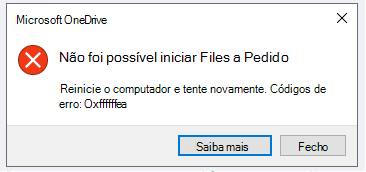
Não foi possível iniciar o Files on Demand
Reinicie o computador e tente novamente.
Isto pode dever-se ao facto de o serviço dos Ficheiros a Pedido estar a ser impedido de iniciar em resultado de filtros legados em algum software antivírus. Para resolver este problema, experimente o seguinte:
Solução 1: Atualize e reiniciar o seu computador
Instale as atualizações mais recentes do Windows e do Office e reinicie o seu computador. Para obter mais informações, consulte Atualizar o Windows e Instalar atualizações do Office.
Também deve certificar-se de que o OneDrive foi atualizado para a versão mais recente. Faça o seguinte:
- Abra as definições do OneDrive (selecione o ícone de nuvem do OneDrive na sua área de notificação, selecione o ícone de Ajuda e Definições do OneDrive
 e, em seguida, Definições.)
- Aceda ao separador Sincronização e cópia de segurança e expanda as Definições avançadas.
- Em Files On-Demand, selecione Libertar espaço em disco
 ou Transferir todos os ficheiros
 .
.
Na página Notas de versão do OneDrive que é aberta, compare esse número com o lançamento mais recente na parte superior da página e, em seguida, selecione transferir o OneDrive para Windows, caso o lançamento mais recente seja um número superior.
Solução 2: Atualizar o software antivírus
Atualizar o seu software antivírus poderá atualizar os filtros que causam este problema. Para obter mais detalhes, contacte o fabricante do software.
Esta subscrição pertence a outra conta
A subscrição que comprou na Apple já está associada a uma Conta Microsoft. As subscrições estão associadas à Conta Microsoft que utilizou para iniciar sessão na sua aplicação do Office quando comprou a subscrição. Na maioria dos casos, este problema ocorre quando compra o Microsoft 365 com uma conta Microsoft pessoal, mas depois inicia sessão com uma Conta Microsoft pessoal ou profissional diferente.
Já subscreveu
A sua conta já tem uma subscrição ativa do Microsoft 365, possivelmente de outra plataforma. Detetámo-lo durante a sua tentativa de compra.
A sua subscrição está a ser ativada
Tenha em atenção que após comprar uma subscrição, as atualizações de armazenamento podem demorar até 24 horas a aparecer na sua conta.
Esta conta tem uma subscrição do Google Play
Os utilizadores do iOS poderão ver este erro se a sua conta Microsoft também tiver uma subscrição do Google Play. Essa subscrição deve ser cancelada na Google Play Store antes de tentar comprar uma nova subscrição através do Apple App Store.
Código de Erro 1
O Código de Erro 1 significa que ocorreu um erro desconhecido, mas existem outras verificações que podem ajudá-lo a repor o funcionamento do OneDrive.
Verificar se consegue aceder ao OneDrive online
Selecione o ícone de nuvem branca ou azul do OneDrive na área de notificação, na extremidade direita da barra de tarefas.

Nota
Poderá ter de clicar na seta Mostrar ícones escondidos junto à área de notificação para ver o ícone do OneDrive . Se o ícone não aparecer na área de notificação, o OneDrive poderá não estar a ser executado. Selecione Iniciar, escreva OneDrive na caixa de pesquisa e, em seguida, selecione OneDrive nos resultados da pesquisa.
Selecione o ícone > Ver online.
Atualizar para a versão mais recente do OneDrive
O OneDrive e o Windows são atualizados frequentemente. Manter o seu PC atualizado pode ajudar a resolver os problemas de sincronização.
Transfira as atualizações mais recentes do Windows para tirar o máximo partido do OneDrive. O Windows 10 Fall Creators Update ativa o OneDrive Files On Demand, o que pode ajudar a resolver problemas de sincronização.
Saiba mais sobre os Ficheiros a Pedido do OneDrive.
Transfira a versão mais recente do OneDrive e instale-a.
Nota
- Se já tiver a versão mais recente, a configuração do instalador terminará automaticamente.
- Para obter mais informações sobre a versão mais recente, leia as notas de versão.
Reinicie o PC
 , procure o OneDrive e, em seguida, abra o OneDrive.
Código de Erro 2
O código de erro 2 significa que o OneDrive teve um problema ao obter os detalhes da sua conta.
Inicie sessão na sua conta Microsoft para garantir que não existem problemas de autenticação.
Código de erro 6
O Código de Erro 6 significa que ocorreu um erro de tempo limite. Recomendamos reiniciar o computador ou o smartphone.
Experimente as soluções abaixo antes de contactar o suporte:
- Verifique a conectividade à Internet no dispositivo em que o OneDrive não está a funcionar.
- Verifique o estado dos Serviços Online do Microsoft Office no portal do Estado de Funcionamento do Serviço.
- Reinicie o computador ou o smartphone.
- Consegue aceder a outros serviços Microsoft com a sua conta Microsoft, como o Outlook.com ou o people.live.com? Se conseguir, poderá ser um problema temporário com o OneDrive. Se não conseguir, pode estar relacionado com a conta ou um problema mais vasto.
Código de erro 36
O código de erro 36 pode ser visto se exceder os limites do SharePoint relativamente à quantidade de itens de dados que podem ser geridos em qualquer momento. O Limiar de Vista de Lista é de aproximadamente 5000 itens.
Para obter mais informações, leia o artigo Gerir listas e bibliotecas de grandes dimensões no SharePoint.
Código de erro 49
PROBLEMA
Alguns utilizadores poderão ver o código de erro 49 ao utilizar o OneDrive.
Resolução
Este erro é causado pela utilização de uma versão anterior do OneDrive. Para transferir & instalar a versão mais recente do OneDrive, aceda a Transferências do OneDrive.
Códigos de erro 1302, 1303, 1304, 1308 e 1414 no OneDrive para iOS
Estes códigos de erro apresentados no OneDrive para iOS estão relacionados com a sua subscrição Microsoft.
Pode gerir as suas Subscrições em account.microsoft.com/services.
Nota
Se tiver mais de uma conta Microsoft, certifique-se de que está a iniciar sessão com a conta aplicável à subscrição que pretende alterar.
Código de erro 0x80004005
Poderá ver este código de erro ao tentar desbloquear o seu Cofre Pessoal do OneDrive.
Para resolver o erro:
Abra a Resolução de Problemas do Windows(a ligação abre as Definições do PC)
Selecione Windows Update
Certifique-se de que aceita todas as atualizações, incluindo quaisquer atualizações de funcionalidades
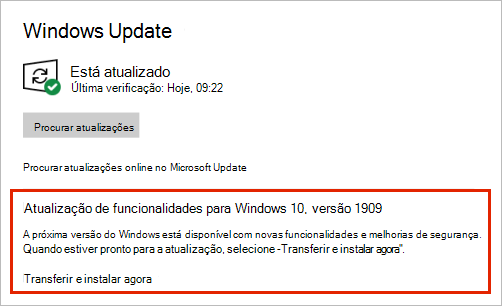
Código de erro 0x80010007
Código de erro 0x8001007 significa que o OneDrive está com dificuldades em sincronizar com o seu PC. Para corrigir este problema, desassocie o OneDrive e execute novamente a configuração do OneDrive.
Não irá perder ficheiros ou dados ao desativar, desinstalar ou desassociar o OneDrive no seu computador. Pode sempre aceder aos seus ficheiros ao iniciar sessão na sua conta do OneDrive online.
Windows
- Selecione a cloud do OneDrive na área de notificação para mostrar o pop-up do OneDrive.

- Selecione o ícone de Ajuda e Definições do OneDrive e, em seguida, selecione Definições.
- Aceda ao separador Conta .

- Selecione Desassociar este PC e, em seguida, selecione Desassociar conta.
macOS
- Clique no ícone de nuvem do OneDrive na sua barra de Menus, clique em Ajuda & Definições para abrir o menu e selecione Preferências.
- Aceda ao separador Conta .
- Selecione Desassociar este Mac.
Uma vez desassociado, siga os passos no assistente Bem-vindo ao OneDrive para configurar o OneDrive.
Código de erro 0x80040c81
Código de erro 0x80040c81 pode ser corrigido ao repor o seu OneDrive.
significa que o OneDrive está com dificuldades em ligar-se à nuvem. Se estiver a utilizar um cabo para ligar à Internet, leia sobre Como corrigir a ligação de rede.
Se estiver a utilizar Wi-Fi, leia Como corrigir problemas Wi-Fi.
Código de erro 0x80048823
Se vir este código de erro e a mensagem "As suas definições de proxy requerem autenticação." ao tentar iniciar sessão no OneDrive, certifique-se de que não está a utilizar um proxy autenticado para ligar ao OneDrive - os proxies autenticados não são suportados no OneDrive.
PROBLEMA
Alguns utilizadores poderão ver códigos de erro 0x8004de44 ou 0x80048823 ao tentar iniciar sessão no OneDrive.
SOLUÇÃO
Reponha a aplicação de definições do Windows que tinha sessão iniciada com a minha conta profissional, reinstale a aplicação OneDrive e o problema foi resolvido.
- Aceda a Iniciar e escreva "Definições", mas não abra a aplicação Definições.
- No painel de informações Definições, selecione Definições da aplicação.
- Em Redefinir seções, selecione Redefinir.
Código de erro 0x80049d61
PROBLEMA
Alguns utilizadores estão a ver o código de erro 0x80049d61 ao iniciar a aplicação OneDrive da loja. Temos conhecimento do problema e estamos a trabalhar o corrigir o mais cedo possível.
SOLUÇÃO
Utilize a aplicação OneDrive para ambiente de trabalho ou aceda a Onedrive.com.
Código de erro 0x8004de40
Para obter mais informações sobre este erro, leia Código de erro 0x8004de40 ao iniciar sessão no OneDrive.
Código de erro 0x8004de42
Se vir este código de erro e a mensagem "As suas definições de proxy requerem autenticação." ao tentar iniciar sessão no OneDrive, certifique-se de que não está a utilizar um proxy autenticado para ligar ao OneDrive - os proxies autenticados não são suportados no OneDrive.
Código de erro 0x8004de44
Se vir este código de erro e a mensagem "As suas definições de proxy requerem autenticação." ao tentar iniciar sessão no OneDrive, certifique-se de que não está a utilizar um proxy autenticado para ligar ao OneDrive - os proxies autenticados não são suportados no OneDrive.
PROBLEMA
Alguns utilizadores poderão ver códigos de erro 0x8004de44 ou 0x80048823 ao tentar iniciar sessão no OneDrive.
SOLUÇÃO
Reponha a aplicação de definições do Windows que tinha sessão iniciada com a minha conta profissional, reinstale a aplicação OneDrive e o problema foi resolvido.
- Aceda a Iniciar e escreva "Definições", mas não abra a aplicação Definições.
- No painel de informações Definições, selecione Definições da aplicação.
- Em Redefinir seções, selecione Redefinir.
Código de erro 0x8004de80 ou 0x8004de86
Se vir códigos de erro 0x8004de80 ou 0x8004de86 ao utilizar o OneDrive, desinstale e reinstale a aplicação.
Não perderá quaisquer dados ao repor ou desinstalar o OneDrive.
A aplicação do OneDrive está incluída no Windows 8.1 e no Windows RT 8.1 e não pode ser desinstalada. No entanto, pode desinstalar o OneDrive no Windows 7, Windows Vista e em algumas versões do Windows 10.
- Selecione a tecla Windows e escreva Programas na caixa de pesquisa e, em seguida, selecione Adicionar ou remover programas (ou Adicionar Programas no Windows 7).
- Em Aplicações & funcionalidades (ou Programas e Funcionalidades no Windows 7), localize e selecione Microsoft OneDrive.
- Selecione Desinstalar.
- Transfira a aplicação Microsoft OneDrive a partir do site.
- Abra o ficheiro transferido e siga as instruções para iniciar sessão e começar.
- Para obter mais informações, consulte Como reinstalar o OneDrive.
Código de erro 0x8004de85 ou 0x8004de8a
Poderá ver Códigos de Erro 0x8004de85 ou 0x8004de8a se houver um problema com a sua conta do OneDrive, incluindo uma conta em falta ou uma incompatibilidade se iniciar sessão com uma conta Microsoft pessoal e uma conta escolar ou profissional.
Inicie sessão na sua conta Microsoft pessoal ou na conta Office 365 para se certificar de que não existem problemas de autenticação e, em seguida, verifique as contas da aplicação OneDrive:
- Selecione o ícone de nuvem do OneDrive na área de notificação ou barra de menus.
- Selecione e, em seguida, Definições ou Preferências
- Selecione o separador Conta para se certificar de que a conta correta ou esperada está a ser apresentada.
Código de erro 0x8004de90
O código de erro 0x8004de90 será apresentado se o OneDrive não tiver sido completamente configurado.
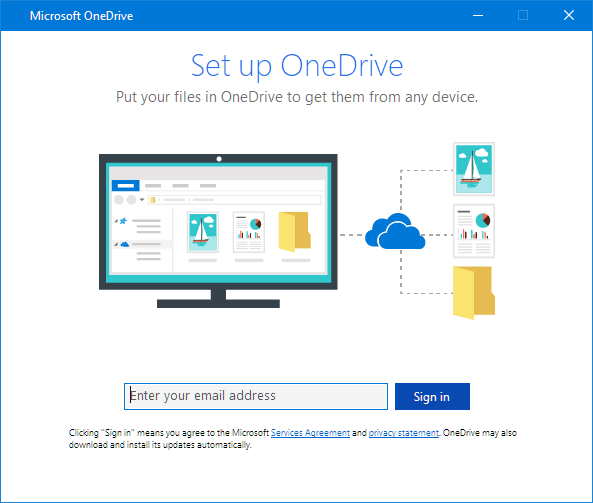
Prima , procure o OneDrive e, em seguida, abra o OneDrive
Quando a Configuração do OneDrive for iniciada, introduza o endereço de e-mail da sua conta Microsoft e, em seguida, selecione Iniciar sessão para configurar a conta.
Código de erro 0x8004de96
Poderá ver o Código de Erro 0x8004de96 depois de ter alterado a palavra-passe da sua Conta Microsoft.
Para obter mais informações, leia O OneDrive apresenta o erro "Está a sincronizar uma conta diferente".
Código de erro 0x8004dea3
Se algumas funções do Windows não estiverem a funcionar ou se o Windows falhar, utilize o Verificador de Ficheiros do Sistema para analisar o Windows e restaurar os seus ficheiros.
Siga os passos apresentados em https://support.microsoft.com/help/929833 que o ajudarão a executar a ferramenta Verificador de Ficheiros do Sistema e a compreender os resultados.
Código de erro 0x8004deb4
Saiba mais sobre o Código de Erro: 0x8004deb4 ao iniciar sessão no OneDrive
Código de erro 0x8004ded2
Poderá ver o Código de Erro 0x8004ded2 se estiver a tentar adicionar uma conta escolar ou profissional de uma organização que não suporta o OneDrive.
Poderá conseguir resolver o problema ao repor o OneDrive. Não irá perder ficheiros ou dados ao repor o OneDrive no seu computador.
Saiba como repor o OneDrive.
Código de erro 0x8004ded7
Se vir código de erro 0x8004ded7 ao utilizar o OneDrive para a escola ou trabalho, pode ser porque está a utilizar uma versão antiga do OneDrive.
- Transfira as atualizações mais recentes para o seu computador para o ajudar a tirar o máximo partido do OneDrive.
-
Transfira a versão mais recente do OneDrive e instale-a. Não necessita de desinstalar primeiro a versão antiga.
Código de erro 0x8004dedc
Se vir códigos de erro 0x8004dedc ao utilizar o OneDrive para trabalho ou escola, pode dever-se ao facto de estar a tentar utilizar o OneDrive para trabalho ou escola numa região diferente.
Ação para os administradores iniciarem a mudança do utilizador:
Start-SPOUserAndContentMove -UserPrincipalName <UPN> -DestinationDataLocation <Geo>
Nota
-
UserPrincipalName – UPN do utilizador cujo OneDrive escolar ou profissional está a ser movido.
-
DestinationDataLocation – Geo-Location para onde o OneDrive escolar ou profissional precisa de ser movido. Esta localização deve ser igual à localização de dados preferencial do utilizador.
- Por exemplo, para mover o OneDrive de matt@contosoenergy.onmicrosoft.com EUR para AUS, execute: Start-SPOUserAndContentMove -UserPrincipalName matt@contoso.com -DestinationDataLocation AUS
Código de erro 0x8004def0
Poderá ver o Código de Erro 0x8004def0 se as credenciais da sua conta tiverem sido alteradas ou tiverem expirado. A sua organização pode ter uma política de palavras-passe que obrigue os utilizadores a alterar as respetivas palavras-passe a cada 60 dias.
Verifique se consegue aceder a outros serviços Microsoft, como o Outlook.com, com a sua conta Microsoft pessoal ou inicie sessão no Office 365 com a sua conta escolar ou profissional.
Código de erro 0x8004def1
Se vir uma mensagem de erro que diz "Código de erro 0x8004def1: é necessária uma atualização", verifique se o seu computador e as versões do OneDrive estão atualizados.
Saiba mais.
Código de erro 0x8004def4
Também poderá ver o Código de Erro 0x8004def4 se estiver a tentar utilizar a aplicação Sincronização do OneDrive enquanto tem a aplicação OneDrive da loja instalada.
A solução é desinstalar todas as versões da aplicação OneDrive e, em seguida, reinstalar a aplicação Sincronização do OneDrive mais recente.
Nota
Não irá perder ficheiros ou dados ao desativar, desinstalar ou desassociar o OneDrive no seu computador. Pode sempre aceder aos seus ficheiros ao iniciar sessão na sua conta do OneDrive online.
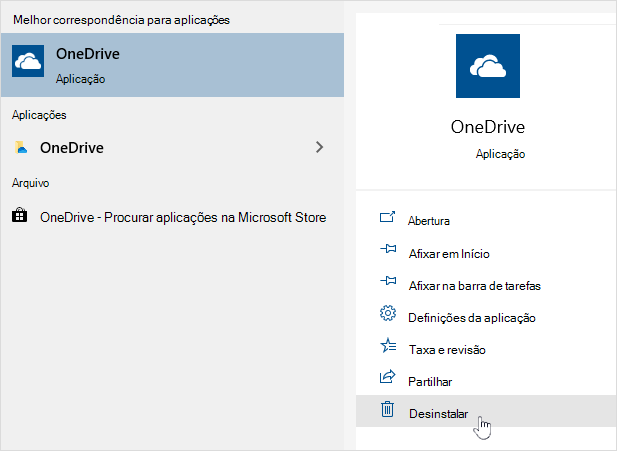
Prima Iniciar e introduza aplicações:onedrive
Selecione Desinstalar e siga as instruções.
Transfira a versão mais recente do OneDrive.
Poderá ver Código de Erro 0x8004def4 quando não tiver migrado corretamente os seus blocos de notas do OneNote para o OneDrive. Saiba como mover um bloco de notas do OneNote para o OneDrive.
Código de erro 0x8004def5
PROBLEMA
Alguns utilizadores poderão ver o código de erro 8004def5 ao tentar iniciar sessão no OneDrive.
Resolução
Alguns utilizadores podem ter problemas ao iniciar sessão no OneDrive com credenciais que expiraram no computador.
QUESTÃO
É criado um ficheiro duplicado com o nome do seu computador adicionado ao nome do ficheiro, por exemplo:
- livro1.xlsx
- livro1-computador-de-secretária.xlsx
SOLUÇÃO
Windows:
- Prima a tecla
+ R do Windows para abrir a caixa de diálogo "Executar".
- Introduza o caminho %localappdata%\Microsoft\OneDrive\settings e selecione OK.
- Elimine o ficheiro PreSignInSettingsConfig.json.
Mac:
- Na pesquisa do Spotlight , escreva "porta-chaves" e selecione "Acesso a Porta-chaves". Se não estiver visível no Spotlight, aceda à pasta Utilitários e abra o Acesso a Porta-chaves a partir daí.
- Procure “OneDrive”.
- Elimine "Credencial em cache do OneDrive".
- Execute o OneDrive.
Se estas soluções não resolverem o problema, desinstale e reinstale o OneDrive:
Nota
Não irá perder ficheiros ou dados ao desativar ou desinstalar o OneDrive no seu computador. Pode sempre aceder aos seus ficheiros ao iniciar sessão no OneDrive.com.
Código de erro 0x8004def7
Poderá ver o Código de Erro 0x8004def7 se tiver excedido a sua capacidade de armazenamento ou a sua conta tiver sido suspensa.
Saiba o que pode fazer Quando a sua conta do OneDrive é bloqueada.
Código de erro 0x8004e4f1
Alguns utilizadores estão a comunicar que estão a obter uma página em branco quando tentam abrir as definições do OneDrive.
A equipa de engenheiros tem conhecimento deste problema e está atualmente a trabalhar numa correção. Lamentamos qualquer incómodo causado.
Código de erro 0x80048823
Se vir este código de erro e a mensagem "As suas definições de proxy requerem autenticação." ao tentar iniciar sessão no OneDrive, certifique-se de que não está a utilizar um proxy autenticado para ligar ao OneDrive - os proxies autenticados não são suportados no OneDrive.
PROBLEMA
Alguns utilizadores poderão ver códigos de erro 0x8004de44 ou 0x80048823 ao tentar iniciar sessão no OneDrive.
SOLUÇÃO
Reponha a aplicação de definições do Windows que tinha sessão iniciada com a minha conta profissional, reinstale a aplicação OneDrive e o problema foi resolvido.
- Aceda a Iniciar e escreva "Definições", mas não abra a aplicação Definições.
- No painel de informações Definições, selecione Definições da aplicação.
- Em Redefinir seções, selecione Redefinir.
Código de erro 0x80070005
O código de erro 0x80070005 sugere que existe um problema com as atualizações do OneDrive.
- Prima e escreva Updates
- Selecione Procurar atualizações e instale todas as Atualizações disponíveis do Windows.
- Após a conclusão das atualizações do Windows, prima
+ R do Windows para abrir uma janela Executar.
- Escreva %localappdata%\Microsoft\OneDrive\update e prima OK.
- Faça duplo clique em OneDriveSetup.exe para instalar a versão mais recente do OneDrive.
Código de erro 0x80070005 (ao configurar a Movimentação de Pastas Conhecidas no OneDrive escolar ou profissional)
PROBLEMA
Ao configurar a Movimentação de Pastas Conhecidas no OneDrive escolar ou profissional, recebe a seguinte mensagem de erro:
Ocorreu um erro desconhecido. (Código de erro: 0x80070005)
Esta situação é causada por uma política de grupo que impede a execução do recurso.
Resolução
Utilize o gpedit.exe, modificar uma Política de Grupo.
Navegue até Configuração do> UsuárioModelos>Administrativos Área de Trabalho>Proibir Usuário de redirecionar manualmente Pastas de Perfil.
Defina o valor como "Não Configurado".
MAIS INFORMAÇÕES
É possível que os administradores da sua empresa não queiram que configure esta funcionalidade se a Política de Grupo estiver ativada. O seu administrador também pode optar por continuar a aplicar a política, mesmo que você a substitua manualmente.
Leia mais sobre como Criar uma cópia de segurança dos seus Documentos, Imagens e pastas do Ambiente de Trabalho com o OneDrive.
Código de erro 0x8007016a
Se vir o Código de Erro 0x8007016a ao utilizar o OneDrive:
-
Verifique se existem atualizações no seu computador (a ligação abre as Definições do seu PC)
- Certifique-se de que tem sessão iniciada no OneDrive no seu dispositivo e selecione o ícone de nuvem branco ou azul do OneDrive na área de notificação.
- Selecioneo ícone de>.
- Desmarque a caixa Guardar espaço e transferir ficheiros à medida que os utiliza.
- Reponha o OneDrive. Leia Repor o OneDrive para obter mais informações.
- Após a reposição, reative o Files a Pedido. Saiba mais sobre o Files on Demand.
Código de erro 0x8007018b
PROBLEMA
Poderá ver o Código de Erro 0x8007018b estiver a tentar eliminar, mover ou mudar o nome de um ficheiro aberto ou em utilização pelo OneDrive.
Resolução
- Aguarde até que o OneDrive conclua a sincronização.
- Feche o OneDrive ao selecionar o ícone de nuvem do OneDrive, selecione Mais e, em seguida, Feche o OneDrive.
Código de erro 0x80070194
Se vires códigos de erro 0x80070194 ao utilizar o OneDrive, repor a aplicação pode ajudar.
Não perderá quaisquer dados ao repor ou desinstalar o OneDrive.
- Abra uma caixa de diálogo Executar pressionando e R.
- Copie e cole o comando que se segue na janela da caixa de diálogo e, em seguida, prima OK
%localappdata%\Microsoft\OneDrive\onedrive.exe /reset
Se vir a mensagem "O Windows não consegue encontrar..." copie e cole antes o comando que se segue e prima OK.
C:\Program Files\Microsoft OneDrive\onedrive.exe /reset
Se vir a mensagem "O Windows não consegue encontrar..." copie e cole antes o comando que se segue e prima OK.
C:\Program Files (x86)\Microsoft OneDrive\onedrive.exe /reset
- Reinicie manualmente o OneDrive ao aceder a Iniciar , escreva OneDrive na caixa de pesquisa e, em seguida, clique na aplicação de ambiente de trabalho OneDrive .
Nota
- Para repor outras versões do OneDrive, leia Repor o OneDrive. Se não souber ao certo que aplicação do OneDrive tem, consulte Que aplicação do OneDrive tenho?
- A reposição do OneDrive desliga todas as suas ligações de sincronização existentes (incluindo o OneDrive pessoal e o OneDrive para trabalho ou escola, caso esteja configurado). Não irá perder ficheiros ou dados ao repor o OneDrive no seu computador.
- Se tiver optado por sincronizar apenas algumas pastas antes da reposição, terá de repetir a operação após a conclusão da sincronização. Consulte Selecionar as pastas do OneDrive que pretende sincronizar com o seu computador para mais informações.
- Terá de concluir esta ação para o OneDrive pessoal e OneDrive escolar ou profissional.
Código de Erro 0x80071128/0x80071129
Ao utilizar o OneDrive, alguns utilizadores poderão receber uma das seguintes mensagens de erro:
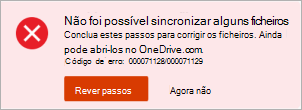
- Erro 0x80071128: os dados presentes na memória intermédia de pontos de nova análise são inválidos.
- Erro 0x80071129: a etiqueta presente na memória intermédia de pontos de nova análise é inválida.
Resolução
Pode utilizar o comando chkdsk para remover pontos de reanálise inválidos ao seguir os passos abaixo. Tenha em atenção que esta ação poderá demorar várias horas a ser concluída, pelo que recomendamos que execute esta correção durante a noite.
Selecione Iniciar , digite cmd, clique com o botão direito do mouse em Prompt de Comando e selecione Executar como administrador.
Introduza chkdsk <volume> /R /F
Nota
-
<volume> refere-se à letra de unidade onde o seu OneDrive está localizado, mais dois pontos. Para a maioria dos utilizadores, isto será C: ou D:
- Se vir a seguinte mensagem: "Quer agendar este volume para ser verificado da próxima vez que o sistema for reiniciado?", introduza Y, prima Enter e, em seguida, reinicie o computador.
