
Se os seus ficheiros do OneDrive forem eliminados, substituídos, danificados ou infetados por software maligno, poderá conseguir restaurar os seus ficheiros ou pastas durante 30 dias através de uma das opções abaixo.
Nota
Estas opções apenas estão disponíveis para:
- Ficheiros ou pastas que estão ou estiveram localizados no OneDrive.
- Files que foram modificadas ou eliminadas nos últimos 30 dias e não foram eliminadas permanentemente com a opção Esvaziar a reciclagem.
Restaurar ficheiros ou pastas a partir da reciclagem do OneDrive
Se eliminar um ficheiro ou pasta acidentalmente no OneDrive, pode recuperá-lo durante 30 dias a partir da reciclagem do OneDrive. Aceda ao site do OneDrive e selecione Reciclagem no painel de navegação. Selecione um ficheiro ou pasta na reciclagem e, em seguida, selecione Restaurar. Pode selecionar múltiplos ficheiros ou pastas para restaurar ou utilizar a opção Restaurar todos os itens para restaurar todos os ficheiros e pastas atualmente na reciclagem.
Para mais informações, consulte Restaurar ficheiros ou pastas eliminadas no OneDrive.
Restaurar ficheiros a partir do histórico de versões do OneDrive
Pode utilizar o histórico de versões do OneDrive para restaurar versões anteriores dos ficheiros no seu OneDrive. Aceda ao site do OneDrive, clique com o botão direito do rato no documento para o qual pretende restaurar uma versão anterior e, em seguida, clique em Histórico de versões. O ficheiro será aberto num visualizador. Pode selecionar a versão mais antiga que pretende restaurar e, em seguida, clique em Restaurar. Terá de repetir estes passos para cada ficheiro que quiser restaurar.
Para mais informações, consulte Restaurar uma versão anterior de um ficheiro no OneDrive.
Utilizar o Restauro de Ficheiros do OneDrive
Os subscritores do Microsoft 365 podem utilizar Files Restaurar para anular todas as ações que ocorreram em ficheiros e pastas nos últimos 30 dias.
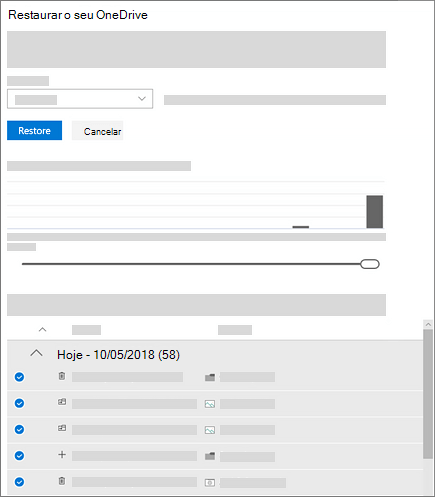
Pode subscrever o Microsoft 365 agora se quiser utilizar o Files Restaurar para restaurar os seus ficheiros.
Restaurar ficheiros e pastas a partir de um serviço de cópia de segurança na nuvem
Se subscrever um serviço de terceiros para cópia de segurança na nuvem e tiver uma cópia de segurança dos seus ficheiros do OneDrive antes da ocorrência do incidente, poderá conseguir restaurar todos os seus ficheiros de uma vez. Consulte a documentação do seu serviço para mais informações.
Saiba mais
O que significa quando a sua conta do OneDrive é bloqueada?
Como reduzir o armazenamento na cloud
Como cancelar ou parar a sincronização no OneDrive
Precisa de mais ajuda?
Suporte de conta. Para obter ajuda com a sua conta Microsoft e subscrições, visite Conta & Ajuda de Faturação.
Suporte técnico. Para obter suporte técnico, selecione Contactar Suporte da Microsoft abaixo, introduza o seu problema e selecione Obter Ajuda.
Os utilizadores móveis podem contactar o Suporte ao abrir a aplicação OneDrive e abanar cuidadosamente o seu dispositivo.
Suporte da comunidade. As comunidades ajudam-no a fazer perguntas, a dar feedback e a ouvir especialistas com conhecimentos avançados. Pergunte à Comunidade Microsoft. Não divulgue informações pessoais ou confidenciais em fóruns públicos.