

 Se o OneDrive apresentar a indicação "A processar alterações" durante muito tempo, poderá ser por um dos seguintes motivos:
tem um ficheiro do OneDrive aberto
adicionou muitos ficheiros ao seu OneDrive
adicionou um ficheiro muito grande ao seu OneDrive
Não tem sessão iniciada
Acabou de iniciar sessão ou atualizou o seu computador.
Sugestão
Após atualizar para o macOS Big Sur, alguns utilizadores de Mac poderão ver a mensagem "A processar alterações" durante muito tempo. Não é necessária qualquer ação - aguarde até que as alterações sejam concluídas.
Como corrigir Sincronização do OneDrive bloqueado em "A processar alterações"
| Problema | Resolução |
|---|---|
| Tem um ficheiro do OneDrive aberto. | Feche o ficheiro quando terminar a edição. |
| Está a sincronizar muitos ficheiros. | Não é necessária qualquer ação. O OneDrive irá carregar todos os ficheiros, mas isto poderá demorar algum tempo se a sua velocidade de Internet for lenta. Execute um teste de velocidade da Internet para se certificar de que o problema não está noutro local. |
| Está a tentar sincronizar um ficheiro muito grande, como um arquivo ZIP comprimido, um vídeo longo ou os ficheiros de dados offline PST ou OST do Outlook. | Pode mover ficheiros grandes, como ficheiros de dados de e-mail, para fora das pastas de armazenamento do OneDrive ou optar por não sincronizar pastas que tenham ficheiros grandes, como vídeos. Todos os ficheiros de registo do OneDrive com o nome "aria-debug" podem ser eliminados em segurança. Para obter mais informações, leia Como remover um arquivo de dados do Outlook do OneDrive. Sugestão: Não pode remover ficheiros/pastas de dados do Outlook da sincronização quando utiliza o Files On-Demand. O Outlook tem de conseguir aceder aos ficheiros no seu PC. |
| Não tem sessão iniciada. | Se tiver alterado a sua palavra-passe, o OneDrive poderá ter de iniciar sessão novamente. |
| Acabou de iniciar sessão ou atualizou o seu computador. | Não é necessária qualquer ação. O OneDrive irá eventualmente ressincronizar todos os ficheiros, mas isto poderá demorar algum tempo se tiverem ocorrido muitas alterações ou se a velocidade da Internet for lenta. Execute um teste de velocidade da Internet para se certificar de que o problema não está noutro local. |
| Ficheiros desconhecidos/ocultos a causar o erro. | Selecione o ícone de nuvem do OneDrive na barra de tarefas/barra de menus para mostrar a lista de todos os ficheiros abertos, a serem sincronizados ou que foram sincronizados recentemente.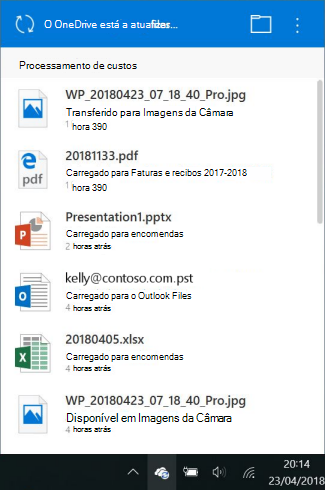
Os ficheiros temporários ou ocultos também podem estar a bloquear a sincronização. Leia o estado do OneDrive bloqueado em "Sincronização pendente" para obter mais informações. |
| Outro motivo | Se a opção "A processar alterações" permanecer, leia Desassociar e voltar a associar o OneDrive para ajudar a repor o seu OneDrive. |
Consulte também
Estado do OneDrive bloqueado em "Sincronização pendente"
Como cancelar ou parar a sincronização no OneDrive
Precisa de mais ajuda?
Suporte de contas. Para obter ajuda com a sua conta Microsoft e subscrições, visite a Ajuda da Conta & Faturação.
Suporte técnico. Para suporte técnico, selecione Contactar Suporte da Microsoft abaixo, introduza o seu problema e selecione Obter Ajuda.
Os utilizadores de dispositivos móveis podem contactar o Suporte ao abrir a aplicação OneDrive e abanar suavemente o dispositivo.
Apoio da comunidade. As comunidades ajudam-no a colocar questões, a dar feedback e a ouvir especialistas com conhecimentos abrangentes. Pergunte à Comunidade Microsoft. Não divulgue informações pessoais ou confidenciais em fóruns públicos.