

O que é o Histórico de Versões no OneDrive e no SharePoint?
Com o histórico de versões, pode ver e restaurar versões mais antigas dos seus ficheiros armazenados no OneDrive ou SharePoint. O histórico de versões funciona com todos os tipos de ficheiros, incluindo ficheiros do Microsoft 365, PDFs, ficheiros do AutoCAD, fotografias, vídeos e muito mais.
Nota
- O histórico de versões do ficheiro é mantido durante 30 dias.
- Se tiver sessão iniciada com uma conta escolar ou profissional, o administrador poderá ter desativado o controlo de versões do documento.
- Inicie sessão no OneDrive em onedrive.com com a sua conta Microsoft pessoal ou com a sua conta escolar ou profissional.
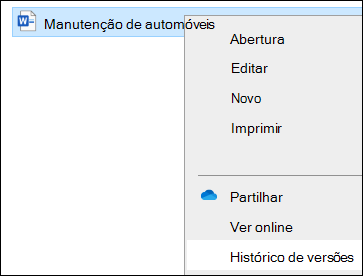
- Selecione o ficheiro que pretende restaurar para uma versão anterior (só pode restaurar um ficheiro de cada vez), clique com o botão direito do rato e, em seguida, selecione Histórico de versões.
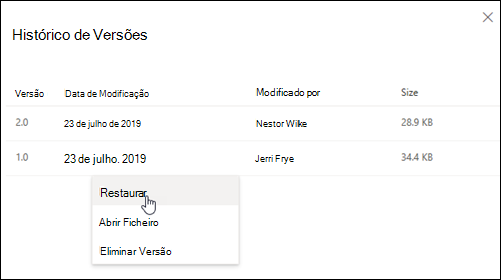
- No painel Histórico de Versões , selecione as reticências (...) ao lado da versão do documento que você deseja restaurar e clique em Restaurar.
Como utilizar o histórico de versões do OneDrive no Windows Explorador de Ficheiros
Se tiver a aplicação de sincronização do OneDrive instalada no PC, clique com o botão direito do rato no ficheiro que pretende restaurar para uma versão anterior no Explorador de Ficheiros e selecione Histórico de versões. Em seguida, selecione as reticências (...) ao lado da versão desejada e clique em Restaurar.
A versão do documento que selecionou torna-se na versão atual. A versão atual anterior torna-se na versão anterior na lista.
Consulte também
Para obter mais informações sobre as definições do controlo de versões do SharePoint (que também se aplicam ao OneDrive escolar ou profissional), consulte Ativar e configurar o controlo de versões para uma lista ou biblioteca ou Como funciona o controlo de versões numa lista ou biblioteca?
Precisa de mais ajuda?
Suporte de contas. Para obter ajuda com a sua conta Microsoft e subscrições, visite a Ajuda da Conta & Faturação.
Suporte técnico. Para suporte técnico, selecione Contactar Suporte da Microsoft abaixo, introduza o seu problema e selecione Obter Ajuda.
Os utilizadores de dispositivos móveis podem contactar o Suporte ao abrir a aplicação OneDrive e abanar suavemente o dispositivo.
Apoio da comunidade. As comunidades ajudam-no a colocar questões, a dar feedback e a ouvir especialistas com conhecimentos abrangentes. Pergunte à Comunidade Microsoft. Não divulgue informações pessoais ou confidenciais em fóruns públicos.