
As imagens da câmara no seu dispositivo só são carregadas para o OneDrive. Não sincroniza as fotografias nos dois sentidos. Isso significa que pode eliminar fotografias e vídeos carregados do seu dispositivo e as cópias no OneDrive não serão afetadas.
Para carregar automaticamente as imagens da câmara do iPhone ou iPad para o OneDrive
Na aplicação OneDrive, toque na imagem da sua conta:
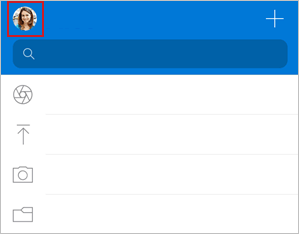
Toque em Definições das
 e, em seguida, em Carregamento da Câmara
Importante
Só pode carregar as imagens da câmara para uma conta de cada vez, por isso certifique-se de que tem sessão iniciada com a conta para a qual pretende carregar fotografias. Toque no ícone de conta relevante para mudar de conta.
Ative o botão de alternar para a conta do OneDrive que pretende ativar o Carregamento da Câmara.
Para garantir que os vídeos são carregados automaticamente, ative a opção Incluir Vídeos.
Utilizar a Cópia de Segurança para Dormir para carregar fotografias restantes
Se tiver vídeos grandes ou precisar de carregar muitas imagens, poderá ver alguns marcados como "Restantes". Recomendamos que utilize a Cópia de Segurança para Dormir para carregar as suas fotografias ainda mais rapidamente com o modo de carregamento dedicado do OneDrive. Faça o seguinte:
- Toque em ChevronRight Restante
 e selecione Introdução.
 - Certifique-se de que o dispositivo está ligado ao Wi-Fi e ao custo e, em seguida, selecione Ativar Cópia de Segurança para Dormir.
- Assim que os carregamentos estiverem concluídos, ser-lhe-á oferecido que pode Desativar a Cópia de Segurança para Dormir.
Se o carregamento da câmara não estiver a funcionar
Nota
Para conservar a duração da bateria, o iOS pode entrar em "suspensão" durante um carregamento de câmara grande, o que faz com que o carregamento desloque muito tempo.
Se o carregamento automático da câmara não está a funcionar, ou apenas algumas imagens são carregadas, siga estes passos:
- Se tiver problemas com a aplicação que sincroniza os seus ficheiros ou imagens da câmara com o OneDrive, pode repô-los na aplicação ao selecionar Reposição daConta>de Definições> de Perfil>.
- Ligue o carregador. O iOS não permite que o OneDrive faça uma cópia de segurança das suas fotografias se a bateria for inferior a 20%.
- Certifique-se de que o dispositivo não está no Modo de Baixa Potência. Saiba como ativar/desativar o Modo de Energia Baixa.
- Ativar/desativar a Atualização da Aplicação em Segundo Plano nas definições do iOS: Definições Desloque-se> para baixo até a nossa aplicação ativar/desativar a Atualização da Aplicação> em Segundo Plano.
- Não feche a aplicação. A Apple recomenda que os clientes deixem a aplicação do OneDrive a funcionar em segundo plano. O carregamento automático não funcionará se a aplicação tiver tido um encerramento forçado (duplo toque na Base e, em seguida, deslizar para cima e para o lado).
- Ligue-se ao Wi-Fi. Se não estiver ligado ao Wi-Fi, verifique as definições do OneDrive para dispositivos móveis. Se quiser utilizar a sua rede móvel, toque em Definições, toque em Carregamento da Câmara e, em seguida, ative Carregar Utilizando Dados Via Rede Móvel.
- Se o carregamento da câmara estiver a demorar demasiado tempo para configurar ou procurar fotografias sem mostrar uma mensagem de erro, poderá ser porque tem demasiadas fotografias nas imagens da câmara.
- O OneDrive não consegue carregar fotografias otimizadas para o iCloud. Para desativar a otimização, toque em Definições Fotografias e desative>Fotografias em iCloud.
Saiba mais
Carregar fotografias e vídeos HEIF e HEVC para o OneDrive
Carregar manualmente ficheiros ou fotografias para o OneDrive no iOS
Resolução de problemas da aplicação OneDrive para iOS
Vejo imagens que não são as minhas fotografias no OneDrive
Precisa de mais ajuda?
Suporte de conta. Para obter ajuda com a sua conta Microsoft e subscrições, visite Conta & Ajuda de Faturação.
Suporte técnico. Para obter suporte técnico, selecione Contactar Suporte da Microsoft abaixo, introduza o seu problema e selecione Obter Ajuda.
Os utilizadores móveis podem contactar o Suporte ao abrir a aplicação OneDrive e abanar cuidadosamente o seu dispositivo.
Suporte da comunidade. As comunidades ajudam-no a fazer perguntas, a dar feedback e a ouvir especialistas com conhecimentos avançados. Pergunte à Comunidade Microsoft. Não divulgue informações pessoais ou confidenciais em fóruns públicos.