
Pode adicionar ficheiros ao OneDrive de várias formas diferentes e, em seguida, aceder aos mesmos em qualquer lugar.
Utilizar o site do OneDrive
Consoante o browser que utilizar, pode carregar ficheiros com um tamanho máximo de 250 GB. (Este limite é por ficheiro, não total.)
Nota
Para transferir ficheiros grandes ou muitos ficheiros, recomendamos que adicione os ficheiros à aplicação de ambiente de trabalho do OneDrive em vez de utilizar o botão Carregar no site.
Inicie sessão com a sua conta Microsoft em onedrive.com e, em seguida, navegue para a localização onde pretende adicionar os ficheiros.
Selecione Upload (Carregar).

Selecione os ficheiros que pretende carregar e, em seguida, selecione Open (Abrir).
Sugestão
- Também pode arrastar ficheiros do Explorador de Ficheiros ou do Finder do Mac diretamente para os seus ficheiros no site do OneDrive.
- No browser Google Chrome ou Microsoft Edge, também pode carregar pastas a partir da opção Pasta no menu Carregar ou arrastar pastas para o site.
- Conheça formas de localizar e organizar fotografias no OneDrive.
Utilizar Explorador de Ficheiros ou o Finder do Mac para copiar ou mover ficheiros para o OneDrive
Pode copiar ou mover ficheiros entre pastas no OneDrive ou a partir de outras pastas no seu computador. (Quando move ficheiros de outras pastas do seu computador para uma pasta do OneDrive, está a removê-los do seu computador e a adicioná-los ao OneDrive.)
Para Explorador de Ficheiros e o Finder do Mac, se quiser copiar o item em vez de o mover, clique com o botão direito do rato no ficheiro ou pasta e selecioneCopiar e, em seguida, abra a pasta do OneDrive (ou subpasta) e clique com o botão direito do rato em > Colar uma cópia do item no OneDrive.
Para mover um ficheiro com o Windows Explorador de Ficheiros, arraste ficheiros da lista de ficheiros no painel direito para o OneDrive no painel esquerdo.
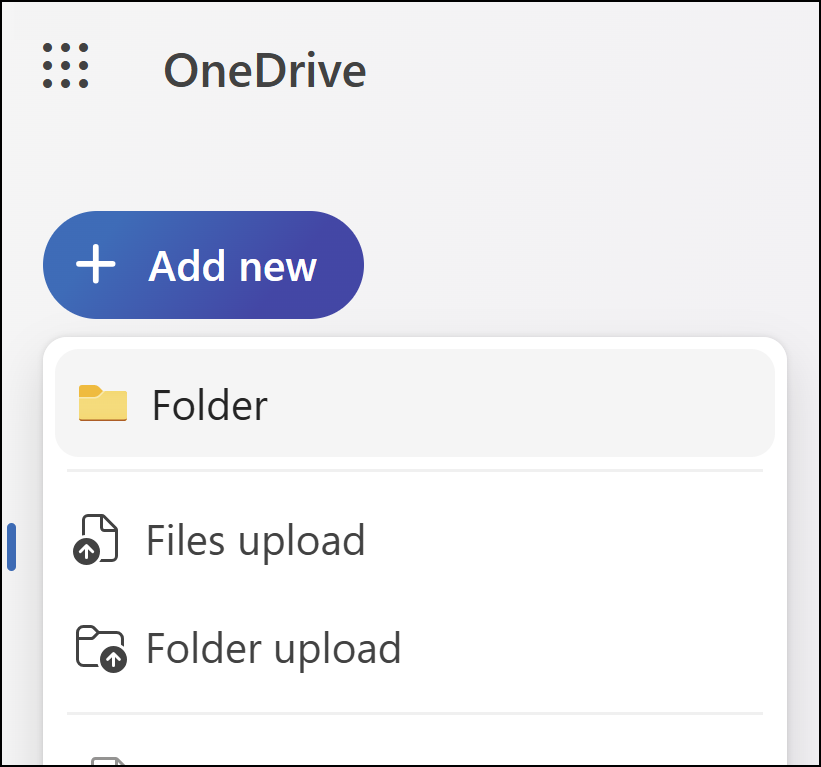 Para mover um ficheiro com o Localizador de Mac, arraste ficheiros da lista de ficheiros no painel direito para o OneDrive no painel esquerdo (se tiver o OneDrive listado em Favoritos). Após alguns instantes, o Finder mudará para mostrar os seus ficheiros e pastas existentes do OneDrive no painel direito e pode arrastar o ficheiro para a subpasta da sua preferência.
Em Windows 10 ou 11
Nas novas instalações do Windows 10 ou 11 para muitos utilizadores elegíveis, os ficheiros são guardados no OneDrive por predefinição no Windows 10, em vez de no seu PC. Isto significa que pode aceder a esses ficheiros a partir de qualquer dispositivo com ligação à Internet e que estes estão protegidos na eventualidade de o seu computador se danificar. Pode alterar as suas definições de gravação predefinidas a qualquer altura. Saiba como definir o local onde os seus ficheiros são guardados ou mover os seus ficheiros para o OneDrive.
Guardar automaticamente no OneDrive
Pode guardar diretamente no OneDrive ficheiros do Microsoft Office (tais como documentos do Word e folhas de cálculo do Excel), PDFs e outros documentos. Se o seu PC tiver uma câmara incorporada, pode guardar automaticamente cópias das fotografias que tira diretamente no OneDrive para que tenha sempre uma cópia de segurança. Para garantir que o seu PC está configurado para guardar automaticamente, verifique as suas definições do OneDrive.
- Percorra a partir do lado direito do ecrã, toque em Definições e, em seguida, toque em Alterar definições do PC. (Se estiver a utilizar um rato, aponte para o canto inferior direito do ecrã, mova o ponteiro do rato para cima, clique em Definições e, em seguida, clique em Alterar definições do PC.)
- Para documentos, selecione OneDrive e, em seguida, ative Guardar documentos no OneDrive por predefinição.
- Para fotografias, selecione Imagens da câmara e, em seguida, selecione Carregar fotografias com boa qualidade ou, para cópias de resolução superior, selecione Carregar fotografias na melhor qualidade.
Para mover fotografias e ficheiros para o OneDrive através da aplicação OneDrive
Ao mover ficheiros, está a removê-los do seu PC e a adicioná-los ao OneDrive.
- Selecione a seta junto a OneDrive e selecione Este PC.
- Aceda aos ficheiros que pretende mover e, em seguida, percorra para baixo ou clique no botão direito do rato sobre os mesmos para os selecionar.
- Selecione Cortar.
- Selecione a seta junto a Este PC e selecione OneDrive para navegar para uma pasta no seu OneDrive.
- Faça um gesto de percorrer a partir da margem superior ou inferior do ecrã ou clique com o botão direito do rato para abrir os comandos da aplicação e, em seguida, selecione Colar.
Utilizar a aplicação OneDrive de ambiente de trabalho
Se tiver um Mac, pode instalar a aplicação oneDrive de ambiente de trabalho gratuita para carregar ficheiros e pastas para o OneDrive automaticamente. Files carregar com a aplicação de ambiente de trabalho pode ter até 20 GB de tamanho.
Utilizar uma aplicação móvel
Pode carregar ficheiros para o OneDrive através da aplicação OneDrive para dispositivos móveis Para Android ou iOS. Para saber como, consulte os artigos:
- Carregar ficheiros ou fotografias para o OneDrive no Android
- Carregar ficheiros ou fotografias para o OneDrive no iOS
A partir do Microsoft Office ou Microsoft 365
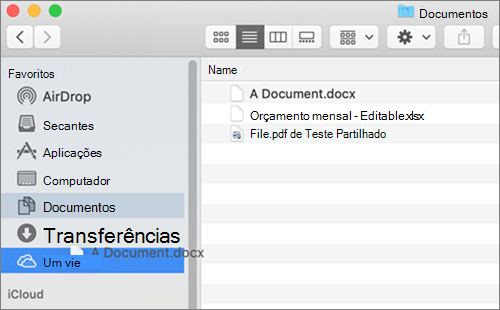
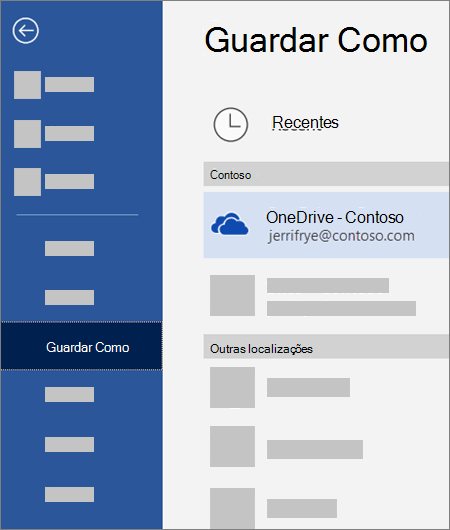
Em qualquer documento do Office, selecione Guardar Ficheiro>Como, selecione o seu OneDrive e, em seguida, selecione a pasta onde pretende guardar o ficheiro.
Nota
- A Microsoft poderá limitar o número de ficheiros que pode carregar para o OneDrive a cada mês.
- Respeite os direitos de autor e tenha cuidado com o que partilha online. Copiar ou partilhar materiais não autorizados viola o Contrato de Serviços Microsoft.
Precisa de mais ajuda?

|
Contactar o Suporte Para obter ajuda com a sua conta Microsoft e subscrições, visite Conta & Ajuda de Faturação. Para obter suporte técnico, aceda a Contactar Suporte da Microsoft, introduza o seu problema e selecione Obter Ajuda. Se ainda precisar de ajuda, selecione Contactar Suporte para ser encaminhado para a melhor opção de suporte. |
|---|---|

|
Administradores Os administradores devem ver a Ajuda para Administradores do OneDrive, a Comunidade Tecnológica do OneDrive ou contactar o suporte do Microsoft 365 para empresas. |