

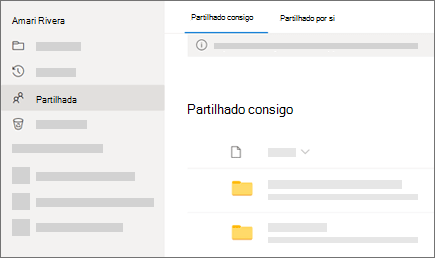
No OneDrive, a vista Partilhado mostra ficheiros e pastas que outras pessoas partilharam consigo.
Nota
- Se o proprietário de um ficheiro parar a partilha, este irá desaparecer da vista Partilhada .
- Os itens que outras pessoas partilham consigo são armazenados no OneDrive delas , por isso, tenha cuidado ao fazer alterações ao ficheiro de outra pessoa.
Encontrar ficheiros partilhados consigo nas aplicações móveis do OneDrive
Quando alguém partilha um ficheiro ou pasta do OneDrive consigo, normalmente recebe uma mensagem de e-mail ou uma notificação no seu dispositivo iOS. Para encontrar os ficheiros partilhados consigo na aplicação OneDrive, toque no ícone Vista partilhada na parte inferior da aplicação.
Localizar ficheiros partilhados consigo através do site do OneDrive
Inicie sessão no OneDrive.com com a sua conta Microsoft pessoal.
No painel esquerdo, em OneDrive, selecione Partilhado. Files ou pastas partilhadas consigo são apresentadas por baixo dos nomes das pessoas que as partilharam.
Selecione um ficheiro ou pasta para abrir, tal como faria se fosse qualquer outro item no OneDrive.
Como funcionam as pastas partilhadas no OneDrive
Quando abre um ficheiro partilhado do OneDrive com sessão iniciada na sua conta Microsoft, as pessoas com permissão para editar esse ficheiro podem ver que o abriu. People que pode editar também poderá ver o seu nome, endereço de e-mail e imagem de perfil.
Se copiar um ficheiro partilhado para a vista Files (utilizando a opção Copiar para), as alterações que efetuar à cópia guardada não serão refletidas no ficheiro original, pelo que mais ninguém com acesso ao ficheiro original irá ver as alterações.
Não pode mover itens da vista Partilhado para a vista Files, mas pode adicionar um atalho para as pastas partilhadas se tiver permissão de edição para uma pasta, o que também lhe permite vê-los no seu computador. Consulte as informações abaixo para saber mais:
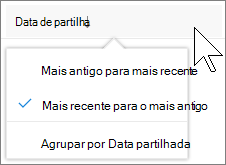

Ocultar itens da lista Partilhado do OneDrive
A vista Partilhada não é uma pasta separada - não pode mover itens da mesma para a vista Files. Se já não quiser ou precisar de aceder a um ficheiro ou pasta que tenha sido partilhado consigo, eis como removê-lo.
- No site do OneDrive, na navegação do lado esquerdo, selecione Partilhado.
- Selecione o ficheiro ou pasta que pretende remover da lista Partilhado e, em seguida, selecione Ocultar do Partilhado. Observação: Só pode remover um ficheiro ou pasta de cada vez.
Nota
Quando remove um item da sua lista Partilhado, ainda tem permissões sobre o mesmo. Pode voltar a colocar um item na sua lista Partilhado se utilizar novamente a sua ligação. Peça a ligação do item ao proprietário do mesmo se não a conseguir localizar.
Tópicos relacionados
Parar de partilhar ficheiros ou pastas do OneDrive ou SharePoint, ou alterar as permissões
Adicionar atalhos a pastas partilhadas no OneDrive escolar ou profissional
Adicionar e sincronizar pastas partilhadas no OneDrive para base
Precisa de mais ajuda?
Suporte de contas. Para obter ajuda com a sua conta Microsoft e subscrições, visite a Ajuda da Conta & Faturação.
Suporte técnico. Para suporte técnico, selecione Contactar Suporte da Microsoft abaixo, introduza o seu problema e selecione Obter Ajuda.
Os utilizadores de dispositivos móveis podem contactar o Suporte ao abrir a aplicação OneDrive e abanar suavemente o dispositivo.
Apoio da comunidade. As comunidades ajudam-no a colocar questões, a dar feedback e a ouvir especialistas com conhecimentos abrangentes. Pergunte à Comunidade Microsoft. Não divulgue informações pessoais ou confidenciais em fóruns públicos.