
Se estiver a ter problemas para procurar imagens ou vídeos no Seu OneDrive pessoal devido a uma limitação no Office, este artigo pode ajudá-lo a resolver o problema.
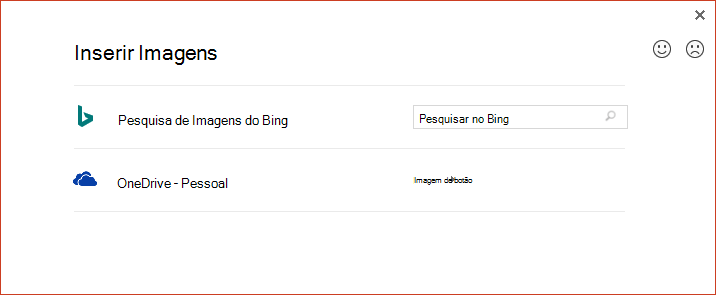
Recuperar o acesso a imagens no seu OneDrive
Para voltar a adicionar imagens do seu OneDrive pessoal através de Imagens Online no Office, tem de atualizar o Office 2016.
Existem duas tecnologias para instalar o Office: Clique-e-Use e Microsoft Installer (MSI). O tipo de instalação que tem irá determinar como deve atualizar o Office.
Para determinar se tem uma versão clique-e-use ou MSI do Office, siga estes passos:
- Abra qualquer aplicação do Office.
- Aceda ao separador Ficheiro no friso e selecione Conta.
- Procure as opções de instalação.
- As instalações Clique-e-Use terão um botão Opções de Atualização .
- As instalações baseadas em MSI não têm um botão Opções de Atualização . Só verá o botão Acerca <do nome> da aplicação.
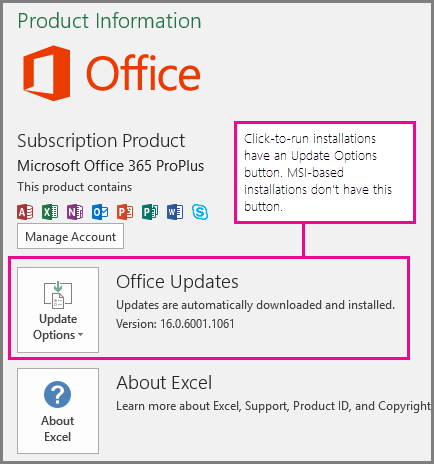
Selecione um cabeçalho para obter mais informações.
Atualizar a instalação Clique-e-Use do Office
Se tiver uma instalação Clique-e-Use do Microsoft 365:
Na página Conta de Ficheiro>, selecione Opções de Atualização e, em seguida, selecione Atualizar Agora.
Caso contrário, o Microsoft 365 é atualizado imediatamente. Depois de terminar, abra novamente a página Conta de Ficheiro > e veja o número da versão do Microsoft 365 que está instalada. Atualizou com êxito para uma versão que corrige o problema das Imagens Online quando o número da versão é, pelo menos:
Office 2016:Canal Número mínimo da versão Via com Atualizações Recentes 16.0.9001.2138 Canal Empresarial Semestral (Pré-visualização) 16.0.9001.2138 Canal Empresarial Semestral 16.0.8431.2137 Se Atualizar Agora estiver desativado, significa que a sua organização controla quando atualiza para uma nova versão do Microsoft 365. Terá de esperar até que a sua organização receba uma atualização do Microsoft 365 para corrigir este problema de imagem online.
Se ainda não tiver atualizado para uma versão adequada do Microsoft 365, pode seguir os passos em Inserir ficheiros de vídeo ou imagem com a aplicação OneDrive.
Atualizar uma instalação baseada em MSI do Office
Se tiver uma instalação baseada em MSI do Microsoft 365, o utilizador ou o administrador devem instalar primeiro o seguinte patch:
- Office 2016:KB4011632
Depois de instalar o patch, pode adicionar novamente imagens através de Imagens Online (conforme descrito no artigo Inserir imagens).
Se ainda não instalou o patch, pode seguir os passos em Inserir ficheiros de vídeo ou imagens com o OneDrive.
Inserir ficheiros de vídeo ou imagem com a aplicação OneDrive
Pode adicionar um vídeo ou imagem de um OneDrive pessoal a uma aplicação do Office. Primeiro, certifique-se de que o ficheiro está no seu computador através da aplicação oneDrive de ambiente de trabalho.
- Se o seu PC estiver a executar Windows 10, a aplicação OneDrive já está incorporada no seu sistema e está pronto para utilizar o separador Inserir, conforme descrito nos passos seguintes.
- Se tiver um Mac ou se o seu PC estiver a executar uma versão anterior do Windows, aceda a https://onedrive.com/download para transferir a aplicação OneDrive. Após a instalação, está pronto para utilizar o separador Inserir , conforme descrito nos passos seguintes.
Nota
A aplicação OneDrive mantém uma cópia sincronizada de todos os seus ficheiros do OneDrive no seu computador. Veja um vídeo de dois minutos para ver como funciona.
Abra qualquer aplicação do Office.
Aceda ao separador Inserir do friso. Tem as seguintes opções:
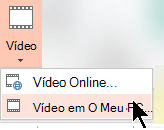
Para o PowerPoint: selecione Vídeo > Vídeo em O Meu PC.
Para todas as outras aplicações: selecione Imagens>Este Dispositivo.
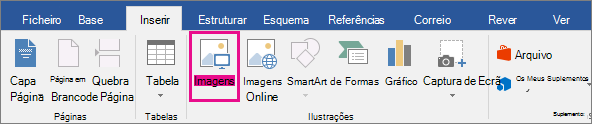
Selecione OneDrive – Pessoal na lista de localizações no lado esquerdo da caixa de diálogo.
Navegue até ao ficheiro que pretende inserir, selecione-o e, em seguida, selecione Inserir.
Inserir um ficheiro que transferiu do OneDrive.com
Se não quiser ter a aplicação OneDrive instalada no seu computador, pode utilizar os seguintes passos para inserir um ficheiro do OneDrive numa aplicação do Microsoft 365:
Transfira o ficheiro a partir do OneDrive e, em seguida, insira-o
- Aceda a https://onedrive.com e inicie sessão com a sua conta Microsoft.
- Navegue para a pasta que contém os seus ficheiros e selecione a fotografia ou vídeo que pretende inserir.
- Selecione Transferir e guarde o ficheiro no seu computador.
- Na sua aplicação, selecione o separador Inserir e, em seguida, selecione Imagens ou (apenas no PowerPoint) Vídeo Vídeo > em O Meu PC. Em seguida, aceda à localização onde transferiu o ficheiro no passo 3.
- Selecione o seu ficheiro e, em seguida, selecione Inserir.
Consulte Também
Criar ou encontrar imagens no Microsoft 365
Inserir imagens no Microsoft 365 para Mac
Adicionar ClipArt ao seu ficheiro
Transferir ficheiros e pastas do OneDrive ou do SharePoint
Inserir e reproduzir um ficheiro de vídeo a partir do seu PC ou OneDrive