
Pode partilhar ficheiros, fotografias e pastas do OneDrive a partir da aplicação OneDrive no seu dispositivo iOS, tal como num PC ou Mac. Também pode ver Files partilhado consigo. Para parar de partilhar, aceda ao site do OneDrive e inicie sessão com a sua conta Microsoft ou com a sua conta escolar ou profissional.
Selecione como pretende partilhar
Como pretende partilhar?
Copiar uma ligação para colar numa mensagem de texto ou site
- Selecione o ficheiro ou pasta que pretende partilhar (prima sem soltar para selecioná-lo).
- Toque em Partilhara ligação Copiar
 > do OneDrive. O OneDrive cria um URL para os seus ficheiros e coloca-o na área de transferência do seu dispositivo.
 - Aceda ao local onde pretende colocar a ligação, como um blogue, uma página Web ou uma publicação nas redes sociais, e cole.
Nota
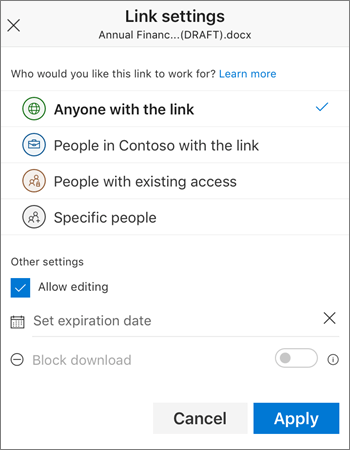
Lembre-se de que qualquer pessoa que tenha a ligação poderá abrir, transferir e guardar o documento e reencaminhar a ligação.
Convidar pessoas para ver um ficheiro ou pasta
- Selecione o ficheiro ou pasta que pretende partilhar (prima sem soltar para selecioná-lo).
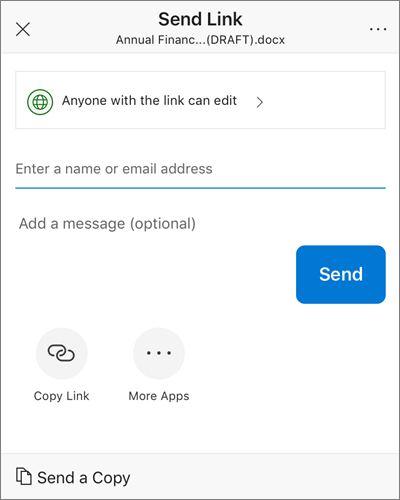
- Toque em Partilhar> do OneDriveConvidar pessoas. (Percorra para a esquerda na linha inferior para ver esta opção.)
- No painel Convidar People, em Partilhar com, introduza os endereços de e-mail que pretende. Toque em Adicionar Contacto
 para adicionar destinatários a partir da sua Lista de contactos.
 - Se quiser que os destinatários possam adicionar alterações ou edições, em Opções, ative o botão Permitir edição? . Desative-o para tornar o ficheiro só de leitura para os destinatários.
- Toque em Adicionar. Os destinatários recebem uma mensagem de e-mail com uma ligação para o documento.
Enviar uma ligação por e-mail
- Selecione o ficheiro ou pasta que pretende partilhar (prima sem soltar para selecioná-lo).
- Toque em Partilhar> do OneDrive Email no Outlook.
Se não tiver o Outlook para iOS no seu dispositivo, toque em Partilhar>Correio e, em seguida, utilize a aplicação de correio iOS ou selecione a aplicação que pretende utilizar. - É aberta uma mensagem de e-mail, incluindo uma ligação para os ficheiros que está a partilhar. Introduza o endereço das pessoas com quem pretende partilhar e, se quiser, adicione uma nota e, em seguida, envie a mensagem.
Enviar um ficheiro como anexo
Selecione o ficheiro ou pasta que pretende partilhar (prima sem soltar para selecioná-lo).
Toque em Partilhar ficheirode envio de partilha > do
. (Percorra para a esquerda na linha inferior para ver esta opção.)Sugestão
A partilha como anexo só funciona com ficheiros individuais. Se quiser partilhar vários ficheiros ou uma pasta, utilize a ligaçãoConvidar pessoas ou Copiar.
Selecione a aplicação que pretende utilizar para a mensagem de e-mail.
É aberta uma mensagem de e-mail com o ficheiro que está a partilhar como anexo. Introduza o endereço das pessoas com quem pretende partilhar e, se quiser, adicione uma nota e, em seguida, envie a mensagem.
Ficheiros partilhados consigo
Quando alguém partilha um ficheiro ou pasta do OneDrive consigo, normalmente recebe uma mensagem de e-mail ou uma notificação no seu dispositivo iOS. Para localizar os ficheiros partilhados consigo na aplicação OneDrive, toque no  na parte inferior da aplicação.
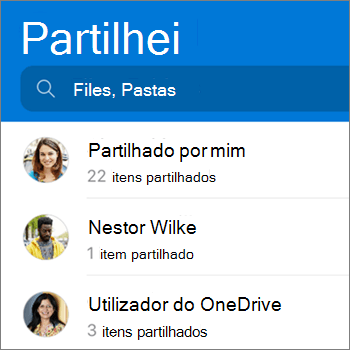
A vista Partilhado inclui ficheiros que foram partilhados consigo e ficheiros que partilhou com outras pessoas. Quanto tiver sessão iniciada com uma conta pessoal do OneDrive, toque no nome de uma pessoa que partilhou ficheiros para encontrar os ficheiros partilhados pela mesma.
Nota
A visualização de itens partilhados com a sua Família não é atualmente suportada.
Nota
A vista Partilhado tem um aspeto diferente quando inicia sessão com uma conta escolar ou profissional.
Precisa de mais ajuda?
Suporte de conta. Para obter ajuda com a sua conta Microsoft e subscrições, visite Conta & Ajuda de Faturação.
Suporte técnico. Para obter suporte técnico, selecione Contactar Suporte da Microsoft abaixo, introduza o seu problema e selecione Obter Ajuda.
Os utilizadores móveis podem contactar o Suporte ao abrir a aplicação OneDrive e abanar cuidadosamente o seu dispositivo.
Suporte da comunidade. As comunidades ajudam-no a fazer perguntas, a dar feedback e a ouvir especialistas com conhecimentos avançados. Pergunte à Comunidade Microsoft. Não divulgue informações pessoais ou confidenciais em fóruns públicos.