
Depois de carregar as fotografias, o OneDrive ajuda-o a organizá-las e a encontrá-las. Pode navegar rapidamente nas suas memórias com a nossa nova Galeria personalizável ou encontrar uma fotografia com base no local onde foram tiradas, o que está na fotografia e se é um vídeo, captura de ecrã, documento e muito mais!
Escolha onde está a ver as suas fotografias.
Para o ajudar a encontrar fotografias, a data é apresentada sobre a barra de deslocamento à medida que se desloca para cima e para baixo nas suas fotografias:

Editar ou remover etiquetas de fotografias no OneDrive
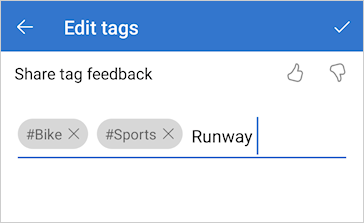
O OneDrive cria automaticamente etiquetas para o que reconhece. Por vezes, comete erros, mas pode remover ou editar as etiquetas de uma fotografia.
- Paire o rato sobre a fotografia para mostrar os controlos.
- Selecione
 para abrir o painel de informações.
 - Escreva uma nova etiqueta ou selecione o X junto a uma etiqueta para a remover. (Pode editar etiquetas ao adicioná-las ou removê-las.)

Ver todas as fotografias a partir da mesma localização no OneDrive
Se for suportado pelo dispositivo que as está a tirar, as fotografias têm etiquetas de localização, que pode utilizar para ver rapidamente todas as fotografias na mesma localização.
Atenção
As etiquetas de localização podem revelar informações pessoais, por isso tenha cuidado ao utilizá-las!
Para localizar todas as fotografias na mesma localização, escreva a localização na barra de pesquisa na parte superior do ecrã. Também poderá ter de adicionar o país.
Sugestão
Se a pesquisa não encontrar nada, mas souber de, pelo menos, uma fotografia dessa localização, abra o painel de informações detalhadas da fotografia para ver como os mapas Bing gravaram a localização e utilize-a como termo de pesquisa.
Criar o seu próprio álbum de fotografias no OneDrive
Pode organizar as suas fotografias num álbum que pode partilhar com amigos ou familiares.
- Selecione as fotografias que pretende adicionar ao álbum e, em seguida, clique em Adicionar ao álbum.
- Selecione
 Novo álbum e atribua-lhe um nome ou opte por adicionar a um dos seus álbuns existentes.

Saiba mais
Alterar as vistas no site do OneDrive
Ordenar, mudar o nome ou mover fotografias e ficheiros no OneDrive
Formatos de vídeo que pode reproduzir no site do OneDrive
Criar álbuns de fotografias a partir destes modelos
Precisa de mais ajuda?
Suporte de conta. Para obter ajuda com a sua conta Microsoft e subscrições, visite Conta & Ajuda de Faturação.
Suporte técnico. Para obter suporte técnico, selecione Contactar Suporte da Microsoft abaixo, introduza o seu problema e selecione Obter Ajuda.
Os utilizadores móveis podem contactar o Suporte ao abrir a aplicação OneDrive e abanar cuidadosamente o seu dispositivo.
Suporte da comunidade. As comunidades ajudam-no a fazer perguntas, a dar feedback e a ouvir especialistas com conhecimentos avançados. Pergunte à Comunidade Microsoft. Não divulgue informações pessoais ou confidenciais em fóruns públicos.