

A reposição do Microsoft OneDrive pode, por vezes, resolver problemas de sincronização e repõe todas as definições do OneDrive. O OneDrive irá efetuar uma sincronização completa depois da reposição.
Importante
Não irá perder ficheiros ou dados ao repor o OneDrive no seu computador. Repor o OneDrive apenas desliga todas as suas ligações de sincronização (incluindo pessoais, profissionais ou escolares).
Siga os passos abaixo para repor a sua aplicação OneDrive
| Passo | Captura de ecrã |
|---|---|
1. No teclado do computador, prima a tecla  Windows e R ao mesmo tempo para abrir a caixa de diálogo Executar. Windows e R ao mesmo tempo para abrir a caixa de diálogo Executar. |

|
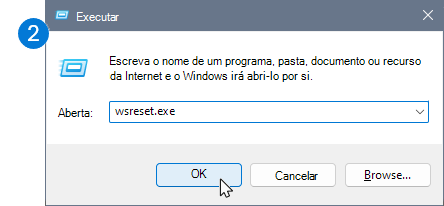
| 2. Copie ou escreva wsreset.exe na caixa e, em seguida, selecione OK. Observação: Será aberta e fechada uma janela da Linha de Comandos em branco e, em seguida, será aberta a aplicação Microsoft Store. Pode ignorá-las e fechar todas as janelas indesejadas. Se o OneDrive continuar a não sincronizar, vamos continuar com a reposição da aplicação Sincronização do OneDrive. |
|
| 3. Prima a tecla Windows e R novamente. |

|
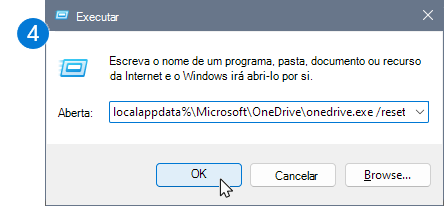
4. Desta vez, copie o texto abaixo e cole-o na janela da caixa de diálogo, em seguida, pressione OK. %localappdata%\Microsoft\OneDrive\onedrive.exe /reset |
|
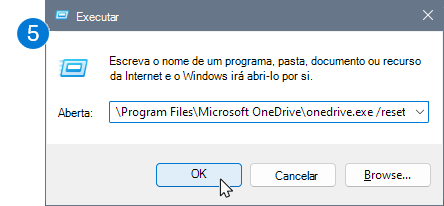
5. Se vir um erro "O Windows não consegue encontrar..." , copie e cole o texto abaixo e, em seguida, prima OK.C:\Program Files\Microsoft OneDrive\onedrive.exe /reset |
|
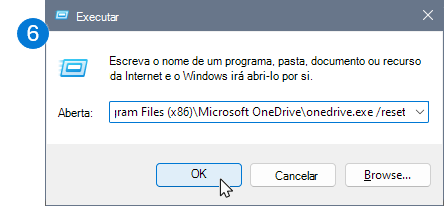
6. Se continuar a ver a mensagem "O Windows não consegue encontrar..." , copie e cole o texto abaixo e, em seguida, prima OK.C:\Program Files (x86)\Microsoft OneDrive\onedrive.exe /resetObservação: Se nenhum destes passos funcionar, não tem a aplicação Sincronização do OneDrive instalada. Saiba mais. |
|
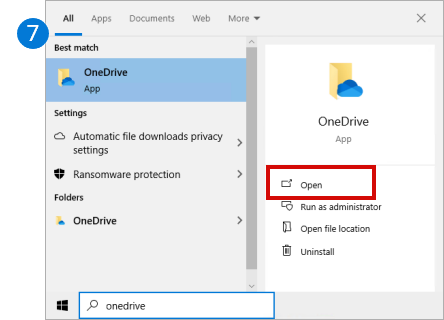
| 7. Reinicie manualmente o OneDrive ao aceder a Iniciar , escreva OneDrive na caixa de pesquisa e, em seguida, clique na aplicação de ambiente de trabalho OneDrive . |
|
Nota
- Se nenhum destes passos funcionar, não tem a aplicação Sincronização do OneDrive instalada. Saiba mais.
- Se tiver optado por sincronizar apenas algumas pastas antes da reposição, terá de repetir a operação após a conclusão da sincronização. Terá de concluir esta ação para as suas contas pessoais do OneDrive e OneDrive para contas escolares ou profissionais. Consulte Selecionar as pastas do OneDrive que pretende sincronizar com o seu computador para mais informações.
Para repor a aplicação OneDrive da loja
Sugestão
Se não souber ao certo que aplicação do OneDrive tem, consulte Que aplicação do OneDrive tenho?
- Prima Iniciar e Enter
apps:onedrive - Selecione Definições da aplicação
- Desloque-se para baixo na lista e selecione Repor.
O que faz a reposição do OneDrive?
Durante uma reposição, o OneDrive faz o seguinte:
- Elimina o ficheiro DAT.
- Armazena os logs do aplicativo no Registro.
- Armazena as configurações no disco.
Quando o OneDrive reinicia, faz uma verificação com o registo para confirmar que a reposição ocorreu e, em seguida, carrega as definições e recria o ficheiro DAT.
Não perderá dados ao repor o OneDrive.
Precisa de mais ajuda?
Suporte de contas. Para obter ajuda com a sua conta Microsoft e subscrições, visite a Ajuda da Conta & Faturação.
Suporte técnico. Para suporte técnico, selecione Contactar Suporte da Microsoft abaixo, introduza o seu problema e selecione Obter Ajuda.
Os utilizadores de dispositivos móveis podem contactar o Suporte ao abrir a aplicação OneDrive e abanar suavemente o dispositivo.
Apoio da comunidade. As comunidades ajudam-no a colocar questões, a dar feedback e a ouvir especialistas com conhecimentos abrangentes. Pergunte à Comunidade Microsoft. Não divulgue informações pessoais ou confidenciais em fóruns públicos.