
Se vir uma mensagem no Microsoft Word, Excel ou PowerPoint a indicar que um ficheiro foi arquivado no OneDrive e não pode ser aberto até ser reativado, significa que o ficheiro que está a tentar abrir foi arquivado pelo seu administrador de TI ou pela política de TI.
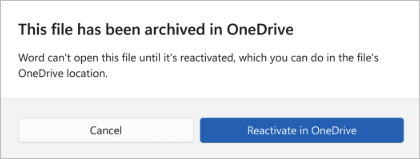
O que significa que o meu ficheiro foi arquivado no OneDrive ou no SharePoint?
Um ficheiro que foi arquivado é um ficheiro que foi colocado no armazenamento a frio para poupar na utilização do armazenamento na cloud. Mais frequentemente, uma política de TI arquiva automaticamente ficheiros que não são utilizados há muito tempo, mas que também podem ser arquivados manualmente. Os ficheiros arquivados podem ser armazenados no OneDrive ou no SharePoint.
Como posso reativar ou abrir novamente o meu ficheiro do OneDrive/SharePoint?
Se a sua organização estiver a executar uma política para arquivar ficheiros automaticamente, terá de contactar o administrador de TI para pedir a reativação do ficheiro.
Se tiver permissões suficientes na biblioteca do SharePoint onde o ficheiro está armazenado, poderá conseguir reativar o ficheiro manualmente. Para fazê-lo, siga estes passos:
- Abra a localização do OneDrive ou SharePoint do ficheiro no seu browser.
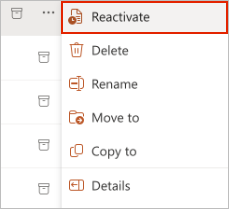
- Localize o ficheiro e selecione o menu Mais Opções (•••).
- Selecione Reativar.
Quanto tempo demora a reativação?
Após a reativação ter sido iniciada, o ficheiro poderá demorar até 24 horas a ficar novamente disponível.