

A funcionalidade Restaurar o seu OneDrive do OneDrive ajuda os subscritores do Microsoft 365 a anular todas as ações que ocorreram em quaisquer ficheiros e pastas durante os últimos 30 dias.
Se quaisquer ficheiros ou pastas do OneDrive tiverem sido eliminados, substituídos, danificados ou infetados por software maligno, pode restaurar o seu OneDrive completo para uma data anterior.
Se não quiser restaurar tudo, também pode restaurar ficheiros eliminados a partir da reciclagem do OneDrive ou restaurar uma versão anterior de um ficheiro.
Importante
- Se um ficheiro tiver sido eliminado permanentemente da Reciclagem do OneDrive, nunca poderá recuperá-lo.
- Ao restaurar, quaisquer ficheiros ou pastas criados após a data do ponto de Restauro serão enviados para a Reciclagem do OneDrive. Pode restaurar os ficheiros a partir daí, independentemente da data do ponto de restauro.
Restaurar o OneDrive para uma data anterior
Para restaurar o seu OneDrive completo, terá de ter o Microsoft 365.
Inicie sessão no site do OneDrive em onedrive.com.
- Se tiver iniciado sessão com uma conta pessoal que inclua uma subscrição do Microsoft 365, na parte superior da página, selecioneOpções de Definições
 > e, em seguida, selecione Restaurar o seu OneDrive a partir do painel de navegação esquerdo.
 - Se tiver iniciado sessão com uma conta escolar ou profissional, aceda a Definições>Restaurar o OneDrive.
- Se tiver iniciado sessão com uma conta pessoal que inclua uma subscrição do Microsoft 365, na parte superior da página, selecioneOpções de Definições
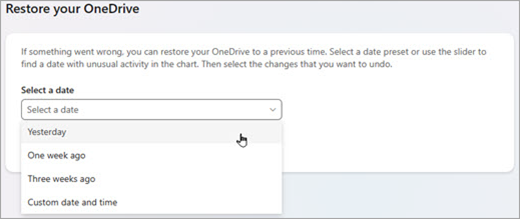
Na página Restaurar o seu OneDrive, selecione uma data na lista pendente, como Ontem, ou selecione Data e hora personalizadas. Se estiver a restaurar os ficheiros após a deteção automática de ransomware, será preenchida automaticamente uma data de restauro sugerida.
Utilize o gráfico de atividade e o feed de atividade para rever as atividades recentes que pretende anular.
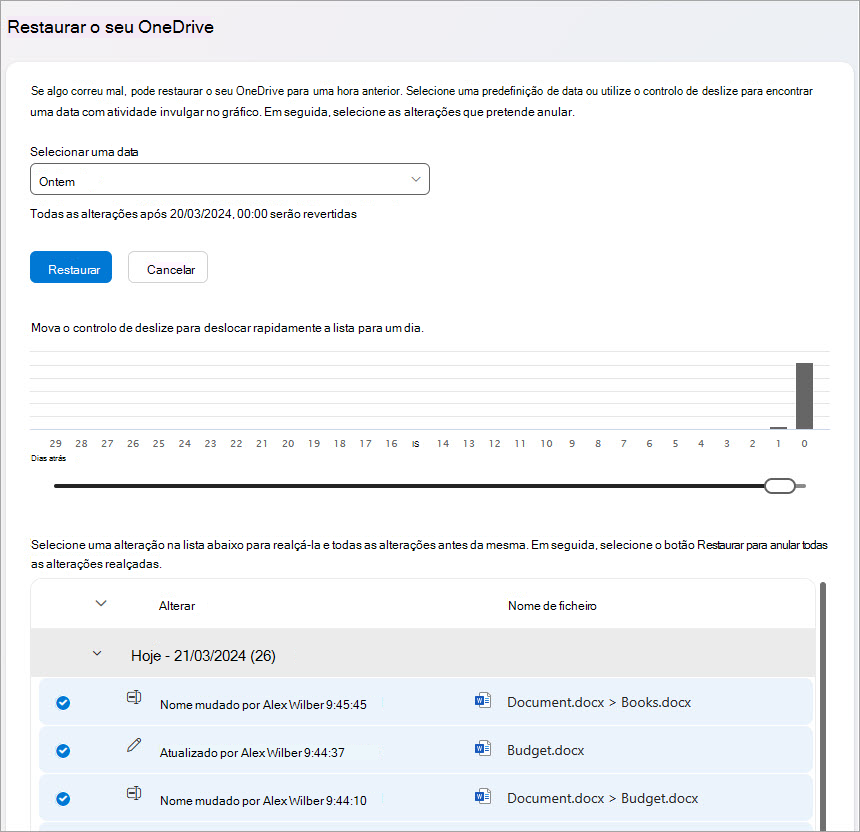
O gráfico de atividade diária mostra o volume de atividades de ficheiros em todos os dias durante os últimos 30 dias. Este gráfico dá-lhe uma descrição geral sobre os acontecimentos no seu OneDrive ao longo do tempo e pode ajudá-lo a identificar atividades invulgares. Por exemplo, se o seu OneDrive foi infetado por software maligno, pode procurar quando aconteceu.
O feed de atividade mostra operações em pastas e ficheiros por ordem cronológica inversa. Pode percorrer a página para ver dias anteriores ou mover o controlo de deslize abaixo do gráfico de atividade diária para se deslocar rapidamente para um dia específico.Sugestão
Utilize a seta de expandir e fechar junto a cada dia no feed de atividade para mostrar ou ocultar atividades nesse dia.
Se tiver selecionado Data e hora personalizadas, selecione a atividade mais antiga que pretende anular. Ao selecionar uma atividade, todas as outras atividades que ocorreram posteriormente serão automaticamente selecionadas.
Nota
Antes de selecionar Restaurar, desloque-se para a parte superior do feed de atividade para rever todas as atividades que está prestes a anular. Quando escolhe um dia no gráfico de atividade, as atividades mais recentes estão ocultas no feed, mas continuam selecionadas quando seleciona uma atividade.
Quando estiver pronto para restaurar o seu OneDrive, selecione Restaurar. Esta ação irá anular todas as atividades que selecionou.
Os seus ficheiros do OneDrive serão restaurados para o estado anterior à primeira atividade que selecionou.Nota
- Ao restaurar, quaisquer ficheiros ou pastas criados após a data do ponto de Restauro serão enviados para a Reciclagem do OneDrive.
- Se um ficheiro tiver sido eliminado permanentemente da Reciclagem do OneDrive, nunca poderá recuperá-lo.
- Se mudar de ideias sobre o restauro que acabou de fazer, pode anulá-lo ao executar novamente o Restauro e selecionar a ação de restauro que acabou de fazer.
- Os álbuns não são restaurados.
Saiba mais
Se não quiser restaurar tudo, também pode restaurar ficheiros eliminados a partir da reciclagem do OneDrive ou restaurar uma versão anterior de um ficheiro.
Para ficheiros no SharePoint ou Microsoft Teams, pode restaurar uma biblioteca de documentos.
Ative e configure o controlo de versões para uma lista ou biblioteca.
Precisa de mais ajuda?
Suporte de contas. Para obter ajuda com a sua conta Microsoft e subscrições, visite a Ajuda da Conta & Faturação.
Suporte técnico. Para suporte técnico, selecione Contactar Suporte da Microsoft abaixo, introduza o seu problema e selecione Obter Ajuda.
Os utilizadores de dispositivos móveis podem contactar o Suporte ao abrir a aplicação OneDrive e abanar suavemente o dispositivo.
Apoio da comunidade. As comunidades ajudam-no a colocar questões, a dar feedback e a ouvir especialistas com conhecimentos abrangentes. Pergunte à Comunidade Microsoft. Não divulgue informações pessoais ou confidenciais em fóruns públicos.