

Todos os computadores têm pastas padrão, como Ambiente de Trabalho, Documentos, Música, Imagens e Vídeos, que provavelmente utiliza, mas que poderão não estar incluídas no seu OneDrive. Ao fazer uma cópia de segurança destas pastas para o OneDrive, estas ficarão protegidas e disponíveis em todos os seus dispositivos.
Saiba como gerir as suas preferências de cópia de segurança do OneDrive. Verá que pastas têm atualmente cópias de segurança no OneDrive e pode efetuar alterações de imediato:
Fazer uma cópia de segurança de pastas importantes do Windows para o OneDrive
Abra as definições do OneDrive (selecione o ícone de nuvem do OneDrive na sua área de notificação, selecione o ícone de Ajuda e Definições do OneDrive  e, em seguida, Definições.)
- Abra as definições do OneDrive (selecione o ícone de nuvem do OneDrive na sua área de notificação, selecione o ícone de Ajuda e Definições do OneDrive e, em seguida, Definições.)
- Aceda ao separador Sincronizar e cópia de segurança.
- Selecione Gerir cópia de segurança.
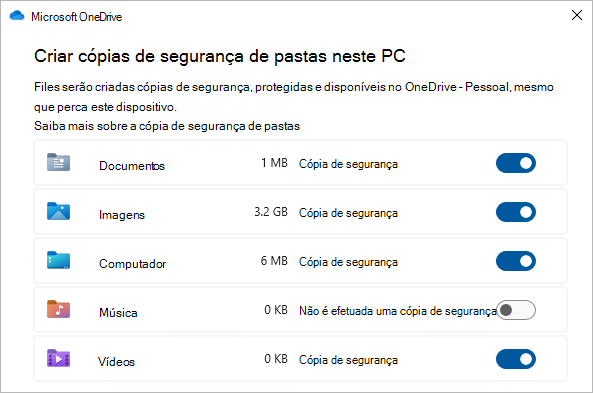
Para começar a fazer backup de uma pasta, alterne qualquer pasta que diga Sem backup e selecione Salvar alterações.
Parar a cópia de segurança de pastas no OneDrive
Para parar de fazer cópias de segurança de uma pasta, selecione o botão de alternar para a pasta para a desativar.
Selecione o botão de alternar para que a pasta pare o backup.
Escolha se:
- Manter os ficheiros apenas no OneDrive, removê-los do computador, ou
- Manter os ficheiros apenas no meu PC, removendo-os do OneDrive.
Nota
Se a pasta para a qual pretende parar a cópia de segurança contiver ficheiros apenas em nuvem, verá uma mensagem a dizer "Não foi possível mover alguns ficheiros. Transfira-os primeiro alterando o estado para Manter sempre neste dispositivo"
Aceder às suas pastas de cópia de segurança em qualquer dispositivo
Quando os seus ficheiros terminarem de sincronizar com o OneDrive, é criada uma cópia de segurança, e pode aceder-lhes a partir de qualquer lugar em Documentos ou no Ambiente de Trabalho. Quando fizer uma cópia de segurança da pasta Ambiente de Trabalho, os itens no seu ambiente de trabalho estarão disponíveis nos outros ambientes de trabalho onde estiver a executar o OneDrive.
Se tiver sessão iniciada na aplicação Sincronização do OneDrive no seu computador, pode utilizar o Explorador de Ficheiros para aceder ao seu OneDrive. Também pode utilizar a aplicação OneDrive para dispositivos móveis para aceder às suas pastas em qualquer dispositivo.
Corrigir problemas com a cópia de segurança de pastas
Eis uma lista de erros que poderá ver ao configurar a cópia de segurança de pastas. Expanda uma secção para ver como resolvê-los.
A cópia de segurança de pastas não inclui o Ambiente de Trabalho e os Documentos no macOS
Para efetuar uma cópia de segurança das suas pastas importantes (Ambiente de Trabalho e Documentos) no macOS, precisará do seguinte:
- A aplicação de sincronização autónoma, não a aplicação da Mac App Store. Desinstale quaisquer outras versões do OneDrive e, em seguida, transfira a aplicação de sincronização.
Transferir - O seu dispositivo macOS tem de ter o Acesso Total ao Disco ativado. Aceda a Preferências >do Sistema,Segurança & Preferências>de Privacidade e adicione o OneDrive à lista de aplicações. Saiba mais.
Sugestão
Se iniciar sessão com uma conta escolar ou profissional, o seu administrador de TI poderá ter desativado esta opção. Os administradores de TI podem configurar definições de restrição de dispositivos no Microsoft Intune.
A proteção de pastas está indisponível
Um motivo comum para este erro é que as pastas importantes que estão ligadas a um domínio não podem ser protegidas numa conta pessoal do OneDrive (quando tem sessão iniciada com uma conta Microsoft). Para mais informações sobre soluções de proteção de dados, contacte o seu administrador de TI. Não deverá ter este problema com uma conta escolar ou profissional.
O ficheiro excede o comprimento máximo do caminho no Windows
Certifique-se de que o caminho completo do ficheiro, incluindo o nome de ficheiro, tem menos de 260 carateres. Um exemplo de um caminho de arquivo é:
C:\Users\<UserName>\Pictures\Saved\2017\December\Holiday\NewYears\Family…
Para resolver isto, reduza o nome do ficheiro ou das subpastas no OneDrive ou selecione uma subpasta que esteja mais perto da pasta de nível superior.
O ficheiro excede o tamanho máximo do ficheiro
O OneDrive não consegue sincronizar ficheiros com mais de 250 GB. Remova estes ficheiros da pasta que pretende proteger e, em seguida, tente novamente.
O nome de ficheiro não é permitido no OneDrive
Os nomes de ficheiro não podem começar com um espaço ou incluir qualquer um destes carateres: \ : / * ? < > " |. Mova ou mude o nome do ficheiro para continuar. Saiba mais.
A pasta não está selecionada para sincronização
A pasta com o erro não está a sincronizar com o PC. Para resolver este erro, abra as Definições do OneDrive (clique com o botão direito do rato no ícone de nuvem branca ou azul na sua área de notificação e selecione Definições), selecione Escolher Pastas e, em seguida, certifique-se de que a pasta que pretende proteger está selecionada. Se as Imagens mostrarem este erro, certifique-se de que as Imagens, Capturas de Ecrã e Imagens da Câmara estão selecionadas (ou não existem). Também é possível que a pasta do OneDrive tenha um nome diferente da pasta importante do Windows.
As pastas importantes não estão nas localizações predefinidas
A pasta com o erro contém outra pasta importante e não pode ser protegida até que a pasta contida seja movida. As pastas importantes que podem estar contidas na pasta incluem: Documentos, Ambiente de Trabalho, Imagens, Capturas de Ecrã, Imagens da Câmara ou Ficheiros do OneDrive.
Ocorreu um erro desconhecido com o código de erro 0x80070005
Se receber o código de erro 0x80070005, a política de grupo "Proibir o Utilizador de redirecionar manualmente Pastas de Perfil" está ativada. Poderá descobrir que os ficheiros das pastas que selecionou foram movidos para pastas com nomes idênticos na sua pasta do OneDrive e que as localizações originais estão vazias. Mova os conteúdos da pasta novamente para as localizações originais e pergunte ao administrador se a política pode ser alterada.
A pasta contém um ponto de nova análise (ponto de junção ou symlink)
A pasta que pretende proteger contém um tipo de ficheiro especial que liga partes do sistema de ficheiros. Estes itens não podem ser protegidos. Para proteger a pasta, remova o ficheiro que está a causar o problema.
Cópia de segurança de pastas do PC
O OneDrive tenta reabrir automaticamente os blocos de notas que estavam abertos anteriormente. Em casos raros, alguns blocos de notas podem não ser carregados automaticamente na aplicação de computador OneNote após a cópia de segurança da pasta do PC. A única forma de resolver este problema é voltar a abrir os blocos de notas na aplicação OneNote com a opção Abrir Ficheiro > .
Atenção
Algumas aplicações podem depender destas ligações para funcionar corretamente. Remova apenas as ligações que sabe que são seguras de modificar.
Erro "O ficheiro está aberto e não pode ser movido"
Não é possível mover os ficheiros abertos. Guarde e Feche o ficheiro e tente novamente.
Erro "Não é possível mover blocos de notas do OneNote"
Se tentar parar a criação de cópias de segurança de uma pasta que continha blocos de notas do OneNote, irá ver o erro "Não é possível mover os blocos de notas do OneNote" porque os Blocos de Notas são ficheiros baseados na nuvem e não podem ser movidos para o seu computador.
Backup de pastas, não incluindo Desktop & Documents no macOS.
Precisa de mais ajuda?
Correções ou soluções para problemas recentes no OneDrive
Se o seu OneDrive mostrar sempre a opção Processar alterações quando o Outlook está aberto, pode tentar remover o ficheiro de dados .pst do Outlook do OneDrive.
Suporte de contas. Para obter ajuda com a sua conta Microsoft e subscrições, visite a Ajuda da Conta & Faturação.
Suporte técnico. Para suporte técnico, selecione Contactar Suporte da Microsoft abaixo, introduza o seu problema e selecione Obter Ajuda.
Os utilizadores de dispositivos móveis podem contactar o Suporte ao abrir a aplicação OneDrive e abanar suavemente o dispositivo.
Apoio da comunidade. As comunidades ajudam-no a colocar questões, a dar feedback e a ouvir especialistas com conhecimentos abrangentes. Pergunte à Comunidade Microsoft. Não divulgue informações pessoais ou confidenciais em fóruns públicos.