

Pode gerir o seu OneDrive escolar ou profissional para ver a quantidade de espaço que está a utilizar e libertar espaço, caso se esteja a aproximar do seu limite de armazenamento.
Nota
- Se não tiver permissões para atualizar o armazenamento, contacte o administrador do seu site. Consulte Compreender os níveis permissão para obter mais informações sobre permissões.
- Para gerir o seu armazenamento pessoal do OneDrive, leia Como funciona o armazenamento da Microsoft?
Gerir o seu armazenamento na aplicação Sincronização do OneDrive
- Clique no ícone azul do OneDrive
 na área de notificação do Windows e, em seguida, selecione o
  > de Ajuda e Definições do OneDriveDefinições.
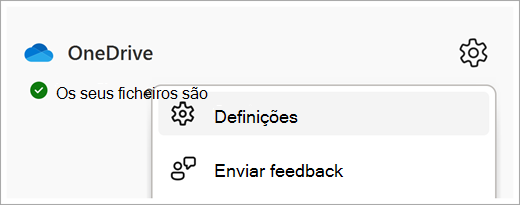
- Isto mostra uma descrição geral do armazenamento do OneDrive disponível. Selecione Gerir armazenamento.
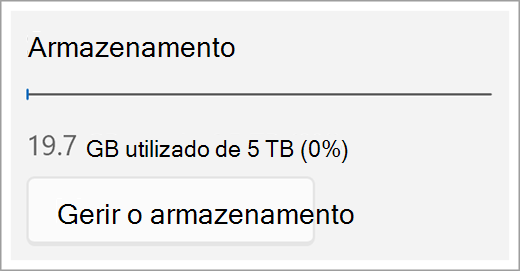
- Esta ação abre a maior página de ficheiros que mostra uma lista de todos os ficheiros no seu OneDrive, ordenados por tamanho.
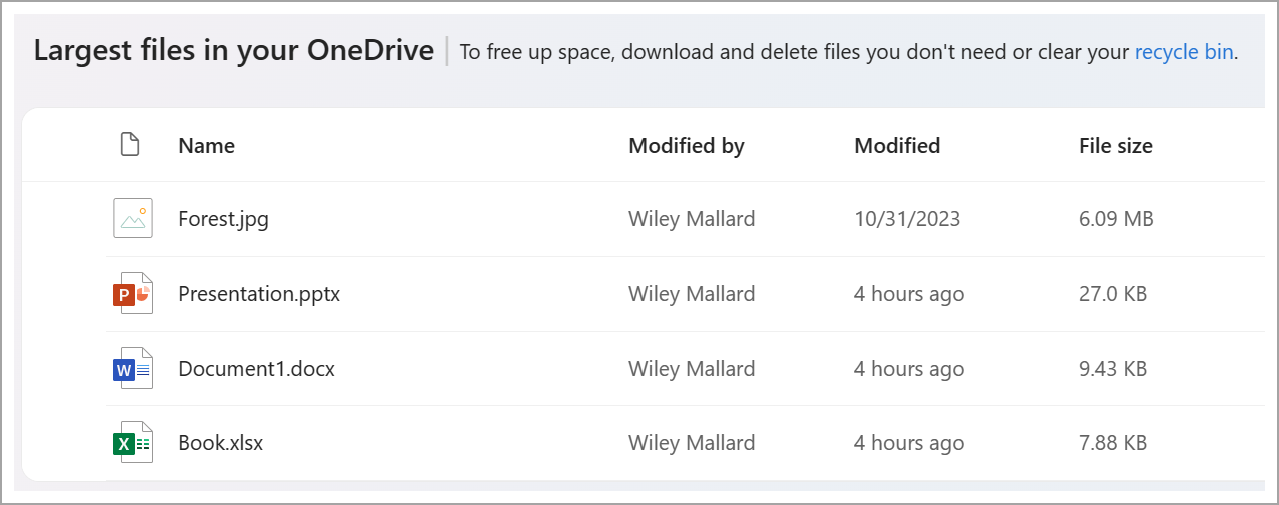
Nota
Após eliminar itens, tem de eliminá-los permanentemente na Reciclagem de forma a libertar espaço para outros itens. Consulte Eliminar ficheiros ou pastas no OneDrive para obter mais informações.
Gerir o armazenamento a partir do site do OneDrive
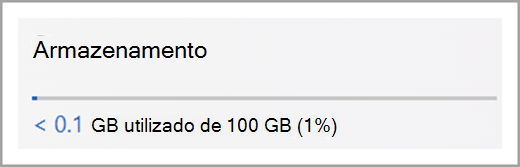
No site do OneDrive, quando iniciar sessão com a sua conta escolar ou profissional, veja o armazenamento utilizado e o que está disponível na navegação do lado esquerdo. Clique no valor de utilização para redirecionar para os ficheiros maiores na página do OneDrive.
Consulte também
Como funciona o armazenamento da Microsoft para uma conta pessoal?