
A funcionalidade Guardar Automaticamente funciona no Microsoft 365 quando o ficheiro é guardado no OneDrive ou no SharePoint. Para utilizar a opção guardar automaticamente, abra ou guarde o ficheiro diretamente a partir do Word, Excel ou PowerPoint e certifique-se de que tem uma subscrição ativa do Microsoft 365.
Nota
Os ficheiros CSV não são suportados pela funcionalidade Guardar Automaticamente.
Ativar a funcionalidade guardar automaticamente no Word, Excel ou PowerPoint
Para ativar a funcionalidade Guardar Automaticamente, guarde o seu ficheiro no OneDrive ou na pasta do SharePoint a partir da sua aplicação do Microsoft 365.
Aceda a Ficheiro e, em seguida, Guardar Como.
Selecione o
 OneDrive conta pessoal, profissional ou escolar.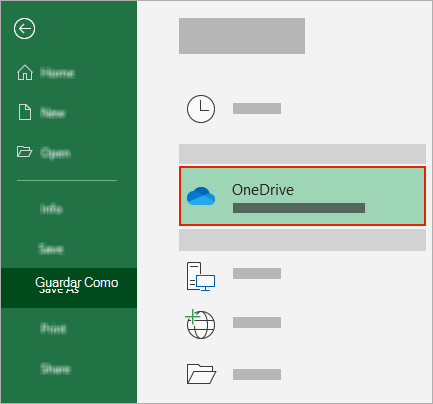
Selecione a sua subpasta na lista que aparece.
Introduza um nome de ficheiro e selecione Guardar.
Sugestão
- Se não vir o na lista, selecione Iniciar sessão. Se não vir o OneDrive da sua família, trabalho ou escola listado, selecione Adicionar um Local. Saiba mais sobre como adicionar o OneDrive como um serviço.
- Selecionar um ficheiro existente ativará a opção Guardar Automaticamente para esse ficheiro.
- Se não vir o
Ativar a opção guardar automaticamente ao abrir ficheiros do OneDrive ou SharePoint
Para garantir que a funcionalidade Guardar Automaticamente está ativada assim que começar a editar, abra o seu ficheiro ao navegar para a sua pasta OneDrive ou SharePoint a partir da sua aplicação Microsoft 365.
Aceda a Ficheiro e, em seguida, a Abrir.
Selecione o
OneDrive conta pessoal, profissional ou escolar.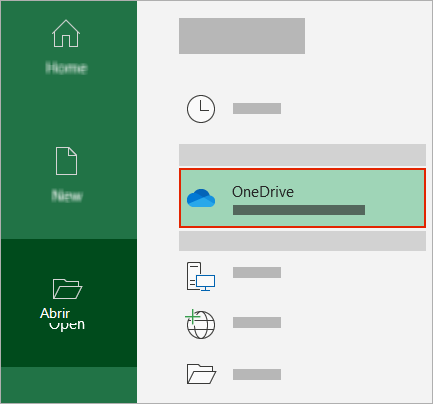
Selecione a localização da sua subpasta na lista apresentada.
Selecione um ficheiro para o abrir.
Sugestão
- Se não vir o na lista, selecione Iniciar sessão. Se não vir o OneDrive da sua família, trabalho ou escola listado, selecione Adicionar um Local. Saiba mais sobre como adicionar o OneDrive como um serviço.
- Depois de aberto, não precisa de continuar a guardar o seu ficheiro: todas as alterações são guardadas automaticamente.
- Se não vir o
Corrigir o aviso "Basta carregar o ficheiro" ao ativar a funcionalidade guardar automaticamente
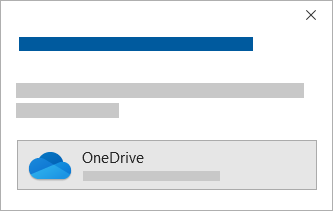
Se selecionar o botão Guardar Automaticamente e vir uma mensagem a indicar "Acabou de carregar o ficheiro", siga estes passos:
Para continuar a trabalhar no ficheiro original, selecione o X para fechar a janela. Em seguida, siga os passos acima para ativar a funcionalidade Guardar Automaticamente.
Para criar uma cópia do seu ficheiro, não feche a janela Guardar. Selecione OneDrive na lista de localizações e introduza um nome para a cópia.
Atenção
Se abrir o ficheiro original, não verá edições posteriores.
Sugestão
Selecione o nome do ficheiro na parte superior da aplicação para ver a respetiva localização e o histórico de versões.
Resolver problemas que ativam a funcionalidade guardar automaticamente em aplicações do Microsoft 365
Por que motivo a funcionalidade Guardar Automaticamente não está ativada ao abrir um ficheiro a partir do Explorador de Ficheiros ou do Finder?
Se abrir um ficheiro do Office a partir do Explorador de Ficheiros ou do Finder, terá de abrir o ficheiro conforme descrito acima para ativar a funcionalidade Guardar Automaticamente.
Feche e abra novamente o ficheiro a partir da aplicação Microsoft 365 e não a partir do Explorador de Ficheiros ou do Finder.
Por que motivo a funcionalidade Guardar Automaticamente não está ativada ao abrir um ficheiro da minha lista de ficheiros recentes?
Se abrir um ficheiro do Office a partir da sua lista de ficheiros recentes através da Barra de Tarefas ou da aplicação do Office, terá de abrir o ficheiro conforme descrito acima para ativar a funcionalidade Guardar Automaticamente.
Para verificar, paire o rato sobre a lista de itens recentes: Files que iniciem C:\Utilizadores\ no caminho não serão abertos com a funcionalidade Guardar Automaticamente, mas os ficheiros com https:// abrirão o processo.
Feche e reabra o ficheiro a partir da aplicação Microsoft 365 e não da lista de ficheiros recentes.
Por que motivo é que a funcionalidade Guardar Automaticamente está desativada?
Se abrir um ficheiro do Office a partir do Explorador de Ficheiros, do Finder ou da sua lista de ficheiros recentes através da Barra de Tarefas, poderá ter de Guardar ou Abrir o ficheiro conforme descrito acima para ativar a funcionalidade Guardar Automaticamente.
Feche e reabra o ficheiro a partir da aplicação Microsoft 365 e não da lista de ficheiros recentes.
As definições da funcionalidade Guardar Automaticamente podem estar desativadas para alguns ficheiros, especialmente ficheiros grandes ou ficheiros armazenados no SharePoint.
- Aceda aOpções>de Ficheiro>, Guardar.
- Verifique se a caixa Guardar Automaticamente está selecionada.
A funcionalidade Guardar Automaticamente continua a não estar ativada quando abre um ficheiro com a aplicação Microsoft 365 a partir do OneDrive
As definições da funcionalidade Guardar Automaticamente podem estar desativadas para alguns ficheiros, especialmente ficheiros grandes ou ficheiros armazenados no SharePoint.
- Ir paraOpções>de Ficheiro>Guardar
- Verifique se a caixa Guardar Automaticamente está selecionada.
O que fazer se a funcionalidade Guardar Automaticamente continuar a não estar ativada
Podem existir outras razões para que a funcionalidade Guardar Automaticamente esteja desativada. Eis uma lista de motivos comuns pelos quais a mesma é desativada:
- A funcionalidade Guardar Automaticamente só está disponível se tiver uma subscrição ativa do Microsoft 365. Não tem uma subscrição? Tire o máximo partido do Office com o Office 365.
- O ficheiro está num formato mais antigo, como .xls, .ppt ou .doc.
- A sincronização do OneDrive está em pausa.
- O seu ficheiro está incorporado dentro de outro ficheiro do Microsoft 365.
- A apresentação está em modo apresentação de diapositivos.
Compreender se a funcionalidade guardar automaticamente funciona com ficheiros locais nas aplicações do Microsoft 365
A funcionalidade Guardar Automaticamente aplica-se apenas a ficheiros do Microsoft 365 armazenados no OneDrive, mas a funcionalidade de Recuperação Automática do Microsoft 365 está ativada por predefinição e guarda o seu trabalho a cada 10 minutos.
Para ver ou alterar as definições da Recuperação Automática, abra uma aplicação do Microsoft 365 e selecioneGuardar Opções>de Ficheiro>.
Desativar a funcionalidade Guardar Automaticamente no Word, Excel ou PowerPoint
Para desativar a funcionalidade Guardar Automaticamente, ative o botão Guardar Automaticamente no canto superior esquerdo do cabeçalho da aplicação.

Tem comentários que gostaria de fazer?
Envie-nos o seu feedback para nos ajudar a priorizar novas funcionalidades em futuras atualizações. Ver Como posso dar feedback sobre o Microsoft Office para mais informações.
Precisa de mais ajuda?
O que é a funcionalidade Guardar Automaticamente?
Suporte de contas. Para obter ajuda com a sua conta Microsoft e subscrições, visite a Ajuda da Conta & Faturação.
Suporte técnico. Para suporte técnico, selecione Contactar Suporte da Microsoft abaixo, introduza o seu problema e selecione Obter Ajuda.
Os utilizadores de dispositivos móveis podem contactar o Suporte ao abrir a aplicação OneDrive e abanar suavemente o dispositivo.
Apoio da comunidade. As comunidades ajudam-no a colocar questões, a dar feedback e a ouvir especialistas com conhecimentos abrangentes. Pergunte à Comunidade Microsoft. Não divulgue informações pessoais ou confidenciais em fóruns públicos.