
Creați entuziasm și public pentru un eveniment Microsoft Teams după ce îl creați, publicând și distribuind detaliile evenimentului și site-ul. După ce publicați un eveniment, invitațiile vor fi trimise automat participanților. De asemenea, veți genera un link de eveniment activ care poate fi distribuit prin intermediul rețelelor de socializare, site-uri web, e-mail și chat.
Important
Dacă ați creat evenimentul în calendarul Teams, aceste experiențe pot arăta diferit. Pentru ajutor la publicitatea evenimentelor programate din calendarul Teams, consultați Publicarea unui seminar web în Microsoft Teams și Programarea unei reuniuni generale în Microsoft Teams.
Publicarea unui eveniment
După ce publicați un eveniment, participanții vor fi invitați automat și vor putea să vadă detaliile evenimentului, să se înregistreze și să se asocieze la eveniment. Puteți în continuare să invitați participanți după publicarea unui eveniment și să modificați unele setări de eveniment. Nu puteți să modificați nivelul de acces sau să activați sau să dezactivați înregistrarea după publicarea evenimentului.
După publicarea evenimentului, veți vedea un ecran cu o vizualizare a fișei de eveniment și opțiuni pentru a face publicitate evenimentului:
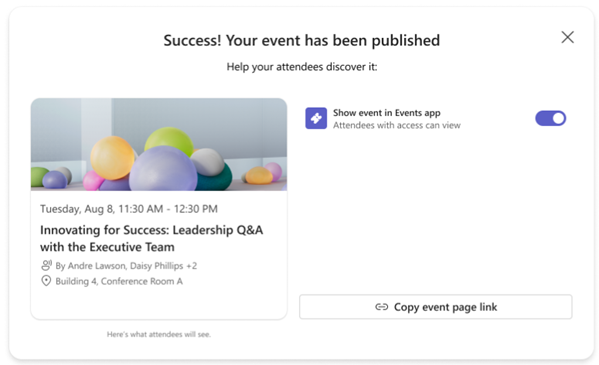
Activați comutatorul Permiteți participanților să descopere evenimentul pentru a vă afișa evenimentul în fluxul Descoperire al aplicației Evenimente. Acest lucru permite participanților să vadă evenimentul în fluxurile lor de descoperire și maximizează acoperirea evenimentului.
Selectați Copiere detalii asociere
 pentru a copia linkul de asociere la întâlnire, ID-ul și parola întâlnirii și linkul opțiunilor întâlnirii în clipboard.
Selectați Copiați linkul paginii de eveniment
 pentru a copia adresa URL a paginii întâlnirii în clipboard.
Selectați Copiere cod încorporat
 pentru a copia codul încorporat în clipboard.
Promovarea unui eveniment
Construiți o audiență pentru evenimente afișându-le în fluxul Descoperire din aplicația Evenimente. Acest lucru este benefic pentru evenimentele publice unde nu există restricții de participare, cum ar fi evenimentele sociale sau de voluntariat. Partajați linkuri către diverse active de eveniment sau încorporați evenimentul în SharePoint sau alte site-uri Microsoft 365. Activele de eveniment care pot fi distribuite includ detaliile de asociere și linkul către pagina evenimentului.
Faceți evenimentul detectabil
Creșteți gradul de conștientizare a evenimentului dvs. fără a partaja direct linkul sau detaliile evenimentului, făcându-l detectabil în fluxul Descoperire al aplicației Evenimente.
Pentru evenimentele publice și din cadrul organizației, oamenii vă pot găsi evenimentul acolo, îi pot vedea detaliile și se pot înregistra sau adăuga la calendarele lor dacă nu este necesară înregistrarea.
Pentru a afișa un eveniment în fluxul Descoperire al aplicației Evenimente:
Selectați
 din partea stângă a Teams.
Selectați Gestionare.
Sub Publicat, selectați evenimentul pentru care doriți să partajați detaliile asocierii la evenimente.
Selectați
 .
.Activați comutatorul Permiteți participanților să descopere evenimentul .
De asemenea, puteți să activați comutatorul Permiteți participanților să descopere evenimentul atunci când publicați evenimentul.
Notă
Pentru evenimentele accesibile doar anumitor persoane sau grupuri, doar persoanele invitate vor vedea evenimentul în fluxurile lor de Descoperire, indiferent dacă este activat sau nu comutatorul Permiteți participanților să descopere evenimentul . Organizatorii, coorganizatorii, prezentatorii și participanții invitați vor vedea întotdeauna detaliile evenimentului în fluxurile de Descoperire, indiferent dacă este activată sau nu comutatorul Permiteți participanților să descopere evenimentul .
Partajare detalii de asociere la eveniment
Detaliile asocierii la eveniment includ linkul de asociere la întâlnire, ID-ul și codul de acces al întâlnirii și linkul opțiunilor de întâlnire.
Selectați
din partea stângă a Teams.Selectați Gestionare.
Sub Publicat, selectați evenimentul pentru care doriți să partajați detaliile asocierii la evenimente.
Selectați
.Selectați Copiați detaliile asocierii
.
Linkul de distribuire a unui eveniment la pagina
Linkul către pagina evenimentului este un URL care poate fi distribuit oriunde și va permite oricărei persoane din nivelul dvs. de acces la eveniment să vizualizeze pagina și detaliile evenimentului.
Selectați
din partea stângă a Teams.Selectați Gestionare.
Sub Publicat, selectați evenimentul către care doriți să partajați un link către pagina evenimentului.
Selectați
.Selectați Copiați linkul paginii de eveniment
.
Încorporarea unui eveniment
Încorporați un eveniment pentru a oferi participanților un singur loc în care să transmită evenimentul în direct, să interacționeze și mai târziu să urmărească înregistrarea evenimentului. Pentru a încorpora un eveniment, setările de acces la eveniment trebuie să fi fost setate la Organizația dvs. sau Public înainte de publicarea evenimentului.
Selectați
din partea stângă a Teams.Selectați Gestionare.
Sub Publicat, selectați evenimentul pe care doriți să-l încorporați.
Selectați
.Selectați Copiere cod încorporat
.
Subiecte asociate
Gestionați evenimentele viitoare în aplicația Evenimente Microsoft Teams
Gestionarea înregistrării evenimentelor în aplicația Evenimente Microsoft Teams