

Atunci când publicați o reuniune generală în Microsoft Teams, participanții vor primi automat invitații prin e-mail și actualizări privind înregistrarea de la Teams.
Personalizați mesajele de e-mail sau dezactivați-le complet din detaliile evenimentului din calendarul Teams.
Editați mesajele de e-mail de la o reuniune generală
În Teams, mesajele de e-mail pentru o reuniune generală sunt generate utilizând un șablon care completează automat detaliile din formularul de programare a evenimentului.
Păstrați e-mailurile așa cum sunt sau particularizați-le din detaliile evenimentului din calendarul Teams.
Invitații prin e-mail
Invitațiile prin e-mail Teams vor conține detalii importante, inclusiv numele, data și ora evenimentului și descrierea. Acestea vor reflecta, de asemenea, tema particularizată a evenimentului tău.
Pentru a adăuga sau a modifica detalii, editați invitațiile înainte de a publica reuniunea generală.
Pentru a edita invitațiile prin e-mail la primărie:
Accesați calendarul Teams.
Deschideți o reuniune generală existentă sau programați una nouă.
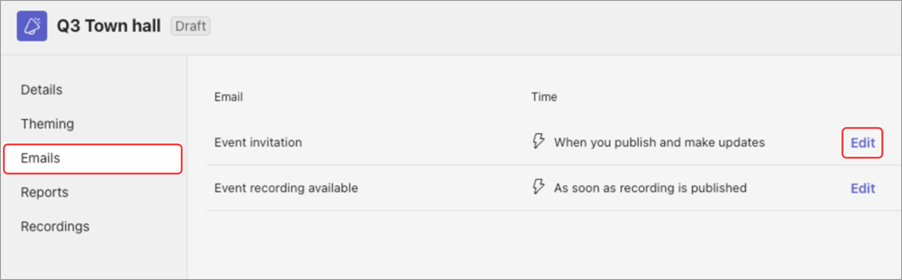
Selectați E-mailuri.
În rândul invitației la eveniment , selectați Editare.
Efectuați modificări în șablonul de e-mail.
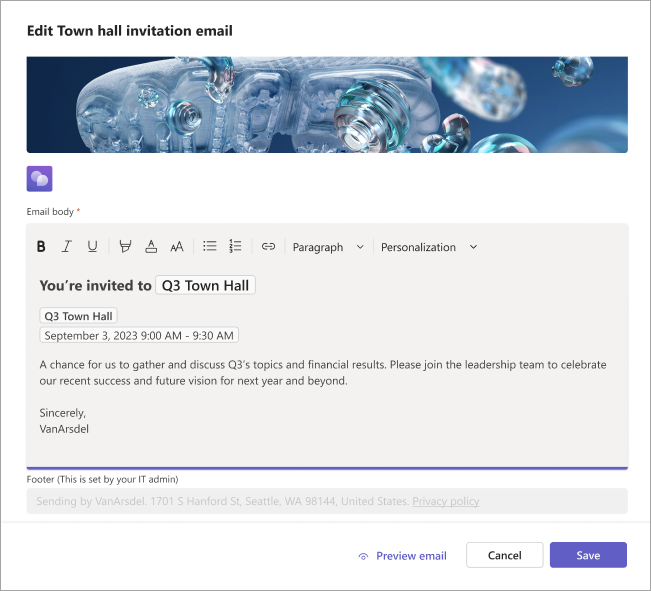
Selectați Previzualizați e-mailul pentru a vedea cum va apărea e-mailul pentru invitați.
Notă
Previzualizarea e-mailului poate arăta diferit pentru unii destinatari, în funcție de serviciul de e-mail și de dispozitivul lor.
Selectați Editați e-mailul pentru a continua editarea, Anulați pentru a renunța la editări sau Salvați pentru a aplica modificările.
După ce publicați reuniunea generală, participanții vor primi o invitație prin e-mail.
Mesaje de e-mail pentru înregistrarea evenimentelor
După ce se termină evenimentul, puteți să publicați înregistrarea evenimentului pentru participanți. Participanții vor primi automat un e-mail prin care vor fi anunțați că înregistrarea evenimentului este disponibilă.
Adăugați detalii de urmărire, linkuri și multe altele editând mesajul de e-mail de înregistrare a evenimentului.
Pentru a edita mesajul de e-mail de înregistrare a evenimentului:
Accesați calendarul Teams.
Deschideți detaliile reuniunii generale.
Selectați E-mailuri.
În rândul Înregistrarea evenimentului disponibilă , selectați Editare.
Efectuați modificări în șablonul de e-mail.
Selectați Previzualizați e-mailul pentru a vedea cum va apărea e-mailul pentru invitați.
Notă
Previzualizarea e-mailului poate arăta diferit pentru unii destinatari, în funcție de serviciul de e-mail și de dispozitivul lor.
Selectați Editați e-mailul pentru a continua editarea, Anulați pentru a renunța la editări sau Salvați pentru a aplica modificările.
Dezactivați e-mailurile pentru o reuniune generală
Mesajele de e-mail pentru o reuniune generală sunt activate automat atunci când creați o reuniune generală. Le puteți dezactiva oricând înainte de a publica site-ul evenimentului.
Pentru a dezactiva e-mailurile de reuniune generală în timpul programării unei reuniuni generale:
- În formularul de planificare, accesați Detalii>Invitați participanți.
- Dezactivați comutatorul Activați e-mailurile participanților .
- Selectați Salvare
 .
.
Pentru a dezactiva e-mailurile pentru o reuniune generală programată:
- Accesați calendarul Teams.
- Faceți clic dreapta pe o reuniune generală și selectați Gestionați
 .
. - Accesați Detalii>Invitați participanți.
- Dezactivați comutatorul Activați e-mailurile participanților .
- Selectați Salvare .
Important
- Modificarea acestei setări va dezactiva toate mesajele de e-mail pentru reuniunea generală, inclusiv invitațiile prin e-mail.
- Puteți modifica această setare doar înainte de publicarea site-ului evenimentului.