
Simplificați planificarea întâlnirilor și a evenimentelor, personalizați vizualizările calendarului și multe altele în Microsoft Teams pentru desktop.
În acest articol
Deschideți calendarul
Pentru a începe să utilizați calendarul Teams, selectați  din partea stângă a aplicației Teams.
Modificarea vizualizării calendarului
Calendarul Teams va afișa săptămâna de lucru în mod implicit. Vedeți alte vizualizări, cum ar fi întreaga săptămână sau lună, selectând Săptămână de lucru în partea de sus a calendarului și alegând una.
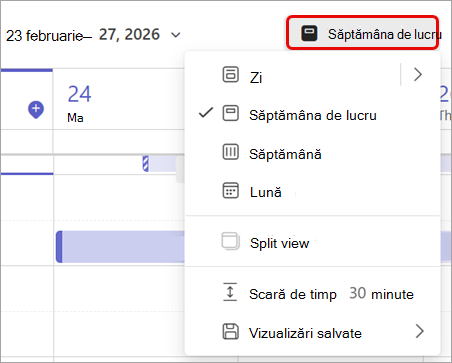
Aveți și următoarele posibilități:
- Modificați scara de timp pentru a ajusta spațiul pentru detaliile întâlnirii.
- Salvați vizualizările de calendar pentru a accesa mai târziu anumite aspecte.
- Selectați Filtru
 filtru pentru a particulariza tipurile de evenimente care apar în calendar.
 - Selectați Afișare panou de navigare
 închis pentru a vedea vizualizarea minilună, a calendarele altor persoane, a crea grupuri de calendare și altele.
 - Selectați Mai multe opțiuni
 > Mai multe opțiuni Microsoft TeamsCalendar settings
 pentru a modifica aspectul calendarului, a ajusta setările pentru evenimente și întâlniri și multe altele.
Pentru a afla mai multe, consultați Personalizarea calendarului în Microsoft Teams.
Vizualizarea altor calendare
Vizualizați mai multe calendare în același timp, pentru o coordonare și o planificare de evenimente fără probleme. Uitați-vă la calendarele mai multor persoane, la calendarele care evidențiază zilele de naștere sau sărbătorile și altele.
- În colțul din stânga sus, selectați Afișați panoul de navigare .
- Sub Calendarele mele, creați și selectați grupuri de calendare pentru a afișa rapid vizualizări ale unor anumite calendare mai târziu.
- Comutați între vizualizările scindată și combinată pentru a vedea alte calendare alăturate sau integrate într-unul singur.
Pentru a afla mai multe, consultați Vizualizarea altor calendare în Microsoft Teams.
Programarea și pornirea întâlnirilor și evenimentelor
Programați cu ușurință întâlniri și evenimente de toate tipurile din calendarul Teams.
Pentru a programa o întâlnire sau un eveniment nou:
Selectați
în Teams.Selectați
 nou sau selectați un interval orar din calendar.
- Selectați săgeata verticală de lângă a alege dintre diferite tipuri de șabloane de eveniment. Selectați Vedeți toate șabloanele pentru a vedea mai multe.
- Selectați săgeata verticală de lângă
Selectați
 pentru a găsi o oră care funcționează cel mai bine pentru toată lumea.
Introduceți detaliile întâlnirii sau evenimentului.
Selectați Save
 .
.
Important
Atunci când programați o întâlnire Teams virtuală, activați comutatorul întâlnirii Teams .
Pentru a vă asocia la o întâlnire sau la un eveniment:
- Selectați în Teams.
- Selectați o întâlnire sau un eveniment.
- Selectați
 .
.
Pentru a afla mai multe despre asocierea la o întâlnire Teams, consultați Asocierea la o întâlnire în Microsoft Teams.
Găsiți locul potrivit de întâlnire
Atunci când alegeți o sală sau o locație pentru întâlnire, veți vedea mai multe detalii despre sălile disponibile, cum ar fi capacitatea și specificațiile tehnice. Veți vedea și opțiunea Navigați cu Găsire Places.
Pentru a afla mai multe, consultați Introducere în Microsoft Places.
Partajarea calendarului
Partajați calendarul cu alte persoane pentru a le oferi o perspectivă asupra programului și disponibilității dvs.
Pentru a partaja calendarul cu o anumită persoană:
- Selectați în Teams.
- Selectați Mai multe opțiuni> Mai multe opțiuni Microsoft TeamsPartajați

- Introduceți adresa de e-mail sau persoana de contact cu care doriți să partajați.
- Lângă numele său, selectați meniul vertical pentru a-i alege permisiunile.
- Selectați Partajare.
În funcție de politicile setate de administratorul IT, puteți gestiona permisiunile și pentru alte persoane din organizație din meniul vertical de mai jos.
Pentru a afla mai multe, consultați Partajarea calendarului în Microsoft Teams.
Imprimarea calendarului
Imprimați calendarul pentru a distribui copii fizice ale acestuia sau păstrați-l la îndemână pentru marcaje și acces facil.
Pentru a afla mai multe, consultați Partajarea calendarului în Microsoft Teams.
Accesați rapid detaliile întâlnirii trecute
Accesați direct recapitularea unei întâlniri anterioare, chatul și alte detalii din calendarul Teams.
Pentru a accesa:
Selectați
în Teams.Selectați o întâlnire înregistrată în trecut.
- Selectați
 Recapitulare pentru a vizualiza recapitularea întâlnirii.
 - Selectați pictograma
 pentru a deschide chatul întâlnirii.
- Selectați
Pentru a afla mai multe despre recapitularea în Teams, consultați Recapitularea întâlnirilor în Microsoft Teams.