Revizuiți rapid înregistrările evenimentelor Teams cu recapitulare. Vizualizați înregistrarea unui eveniment, conținutul partajat și altele, fără a comuta între ecrane sau aplicații.
Revizuiți rapid înregistrările evenimentelor, transcrierile și multe altele cu recapitulările Teams. Consultați materialele unui eveniment din trecut, inclusiv fișierele sale, conținutul partajat și altele, fără a comuta între ecrane sau aplicații.
Recapitulați
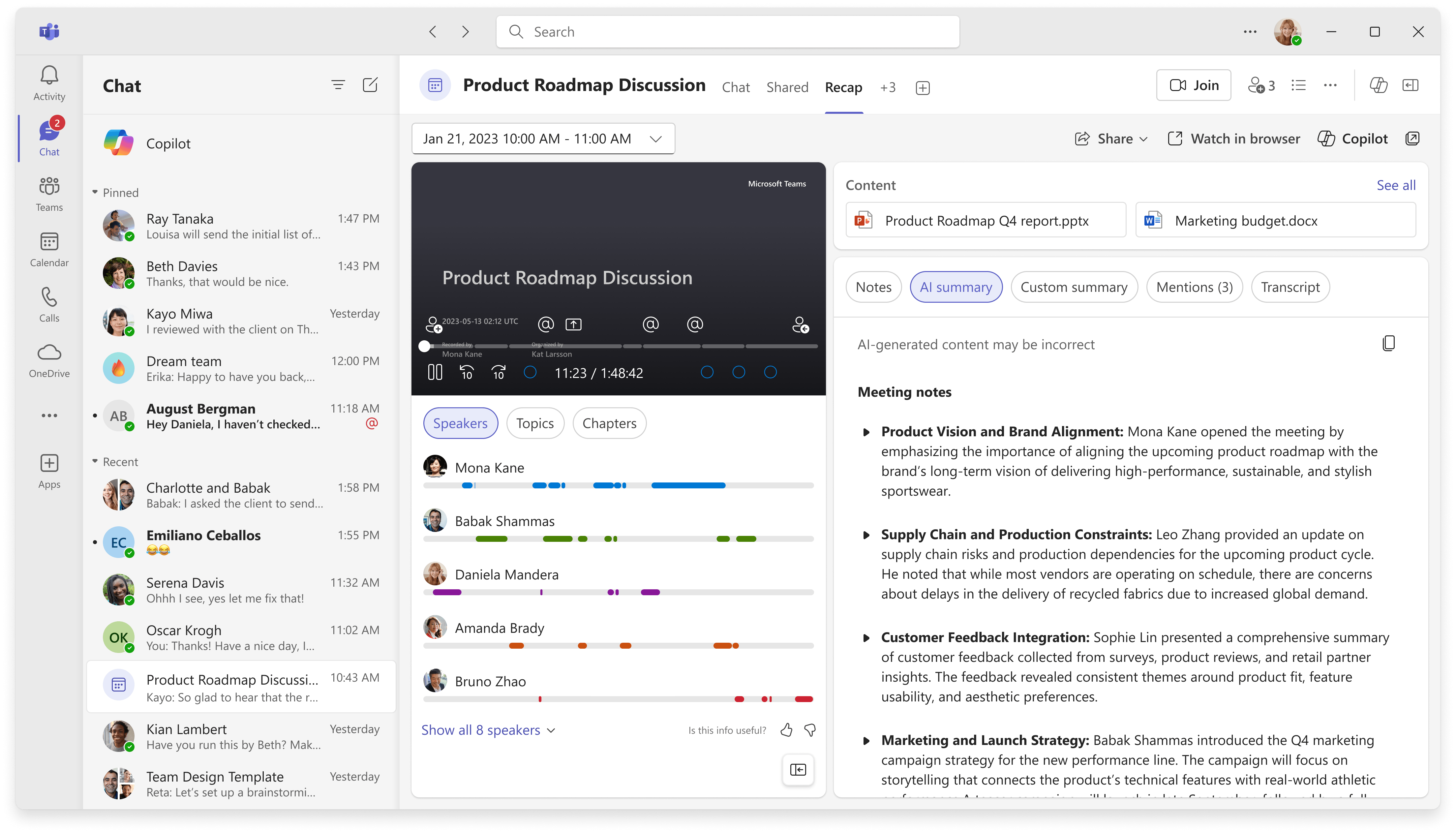
Recapitulările sunt disponibile după evenimentele Teams, inclusiv întâlniri, reuniuni generale, seminare web și apeluri, care au fost înregistrate sau transcrise. Într-o recapitulare, puteți găsi înregistrarea evenimentului, transcrierea, fișierele partajate, notele, rezumatul particularizat, agenda și activitățile de urmărire.
În acest articol
Vedeți recapitularea
Pentru a vizualiza recapitularea evenimentului:
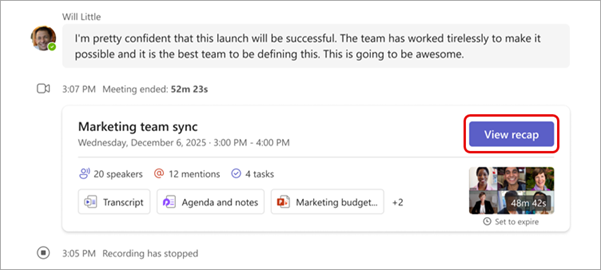
Selectați Vizualizare recapitulare în miniatura evenimentului din chatul de eveniment.
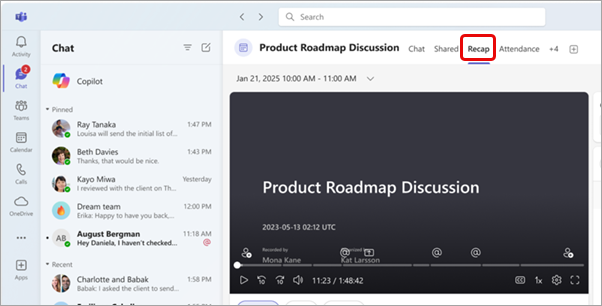
Selectați Recapitulare în chatul evenimentului după ce se termină evenimentul.
Pentru a vedea recapitularea într-o fereastră separată, selectați Deschideți recapitularea întâlnirii într-o fereastră nouă
 .
.În cazul evenimentelor recurente, vizualizați cu ușurință recapitulări din orice apariție. Deschideți recapitularea și selectați o apariție din meniul vertical. Dacă nu vedeți apariția pe care o căutați, selectați Încărcați mai multe întâlniri.

Notă
Notificările, notele și conținutul de recapitulare nu sunt disponibile în prezent pentru evenimentele ad-hoc.
Distribuiți recapitularea
Partajați linkul către o recapitulare cu orice persoană din organizație, pentru a face referire mai ușor la conținutul din trecut. Există câteva modalități de a găsi și a copia linkul de recapitulare:
- Deschideți recapitularea și selectați Distribuiți
 . Adăugați nume de destinatari, mesaje de e-mail, grupuri sau etichete. Apoi selectați Distribuiți. Persoanele specificate vor avea acces la recapitulare atunci când partajați.
 - Deschideți recapitularea și selectați Partajați>copiază linkul. Lipiți linkul copiat într-un chat sau canal pentru a-l distribui. Oricine nu are deja acces la recapitulare poate solicita acces.
Rezumat inteligent
Obțineți o descriere mai personalizată a evenimentelor cu recapitularea inteligentă. Economisiți timp revizuind cu caracteristicile pe platformă de inteligență artificială care vă duc direct în momentele pe care le căutați. Recapitulările inteligente pentru seminare web și reuniuni generale pot fi accesate de organizatorii de evenimente, de co-organizatori și de prezentatori.
Notă
- Experiențele de rezumat inteligent sunt disponibile ca parte a Teams Premium, o licență de program de completare care oferă caracteristici suplimentare pentru a face evenimentele Teams mai personalizate, mai inteligente și mai sigure. Pentru a obține acces la Teams Premium, contactați administratorul IT.
- Experiențele de rezumat inteligent sunt disponibile și ca parte a licenței Microsoft Copilot.
Limbi acceptate
Engleză, chineză (simplificată, China), franceză, germană, italiană, japoneză, spaniolă, portugheză, neerlandeză, suedeză, daneză, finlandeză, rusă, norvegiană (Bokmal), coreeană, chineză (tradițională, Taiwan), poloneză, turcă, arabă, ebraică, portugheză (Portugalia), cehă, maghiară, ucraineană și thailandeză.
Pentru mai multe informații, consultați Limbile acceptate pentru Microsoft Copilot. Dacă limbile vorbite și transcrise ale evenimentului sunt acceptate, toate caracteristicile de inteligență artificială vor fi disponibile în Teams Premium.
Important
Conținutul generat de inteligența artificială se bazează pe transcrierea evenimentului și este pe platformă GPT și alte modele de inteligență artificială. Anumite tipuri de conținut generat de inteligența artificială pot fi inexacte, incomplete sau nepotrivite. Microsoft se străduiește constant să îmbunătățească tehnologia care reduce aceste cazuri.
Marcaje de cronologie
Marcajele de cronologie apar de-a lungul barei de progres a unei înregistrări și afișează părțile cele mai relevante pentru dvs. Vizualizați marcatorii cronologiei trecând cu mouse-ul peste înregistrarea unui eveniment. Selectați una pentru a merge direct la acea parte a înregistrării.
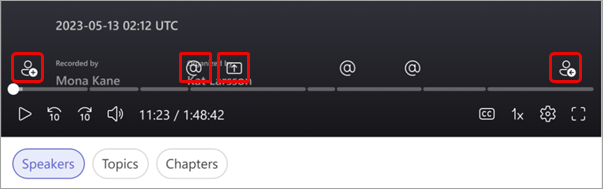
Marcajele de cronologie includ:
Name mention markers
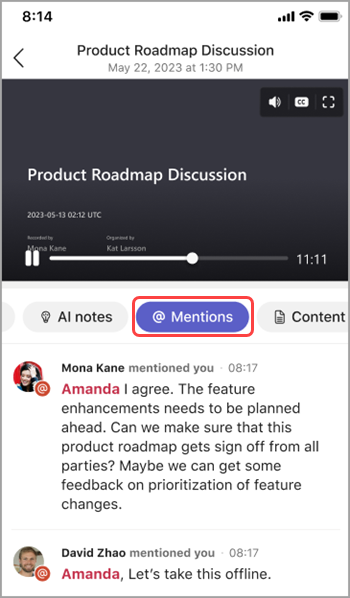
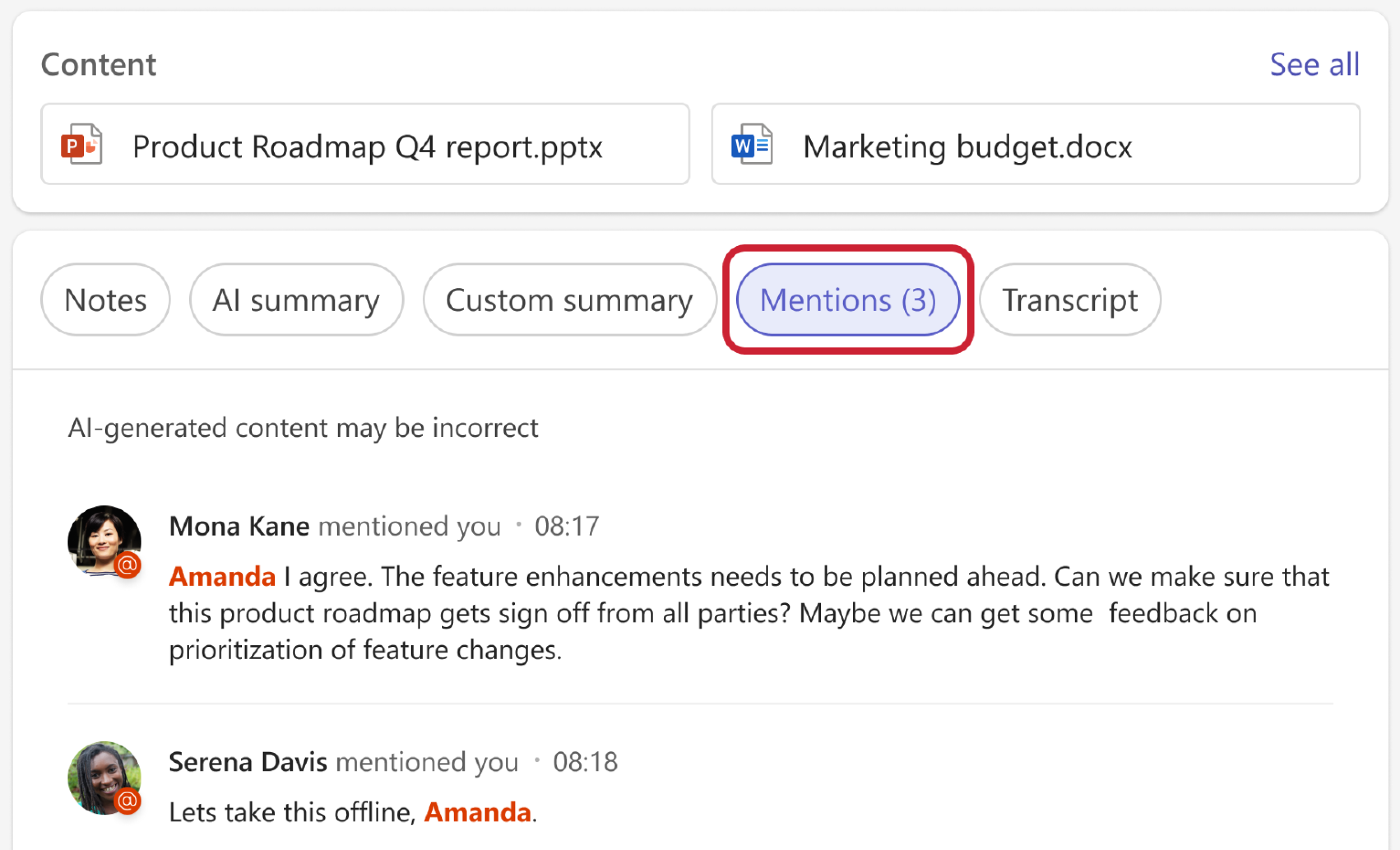
Accesează direct o parte a înregistrării în care cineva îți spune numele, cu marcajele de cronologie pentru mențiune de nume. Atunci când redați înregistrarea unui eveniment, puteți vedea dacă numele dvs. a fost menționat, trecând cu mouse-ul peste cronologie.
Dacă numele dvs. a fost menționat, veți vedea pictograma @ . Selectați pictograma @ pentru a trece direct la partea respectivă a înregistrării. De asemenea, puteți vizualiza o transcriere a ceea ce s-a spus și a persoanelor spuse deschizând panoul de transcriere. Doar dvs. puteți vedea marcajele de menționare a numelui.
Notă
- Pentru a utiliza marcatori de mențiune de nume, evenimentul trebuie înregistrat sau transcris.
- Mențiunile de nume funcționează doar dacă numele unei persoane din transcriere se potrivește cu numele afișat.
Marcatori de unire și de părăsire
Asocierea și părăsirea marcajelor se afișează atunci când v-ați asociat la un eveniment și ați părăsit un eveniment. Atunci când redați înregistrarea unui eveniment, treceți cu mouse-ul peste cronologie pentru a vedea unde v-ați alăturat sau unde ați plecat. Selectați marcatorul de asociere sau de părăsire
 pentru a accesa partea respectivă a înregistrării. Doar dvs. puteți vedea propriile marcaje de asociere și de ieșire.
Marcatori de partajare a ecranului
Revizuiți prezentări sau alt conținut partajat folosind marcatoarele de partajare a ecranului. Marcatorii  pentru partajarea ecranului se afișează atunci când cineva își partajează ecranul.
Treceți cu mouse-ul peste cronologia de înregistrare pentru a vedea marcatorii partajării ecranului. Selectați marcatorul pentru a accesa partea respectivă a înregistrării.
Rezumatul inteligenței artificiale
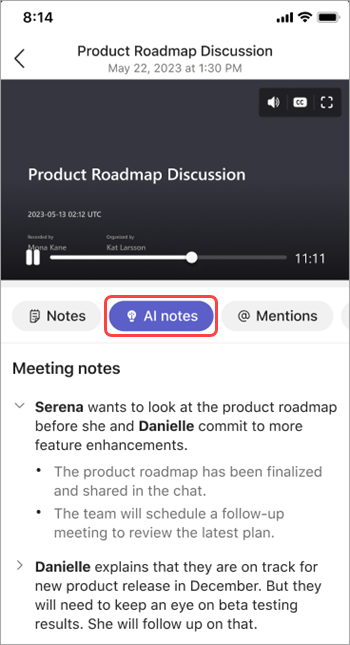
Vizualizați notele generate de inteligența artificială și activitățile de urmărire dintr-un eveniment, selectând rezumatul inteligenței artificiale. Rezumatele inteligenței artificiale sunt disponibile pentru evenimente transcrise într-o limbă acceptată. Evenimentul trebuie să aibă o durată de cinci minute sau mai mult.
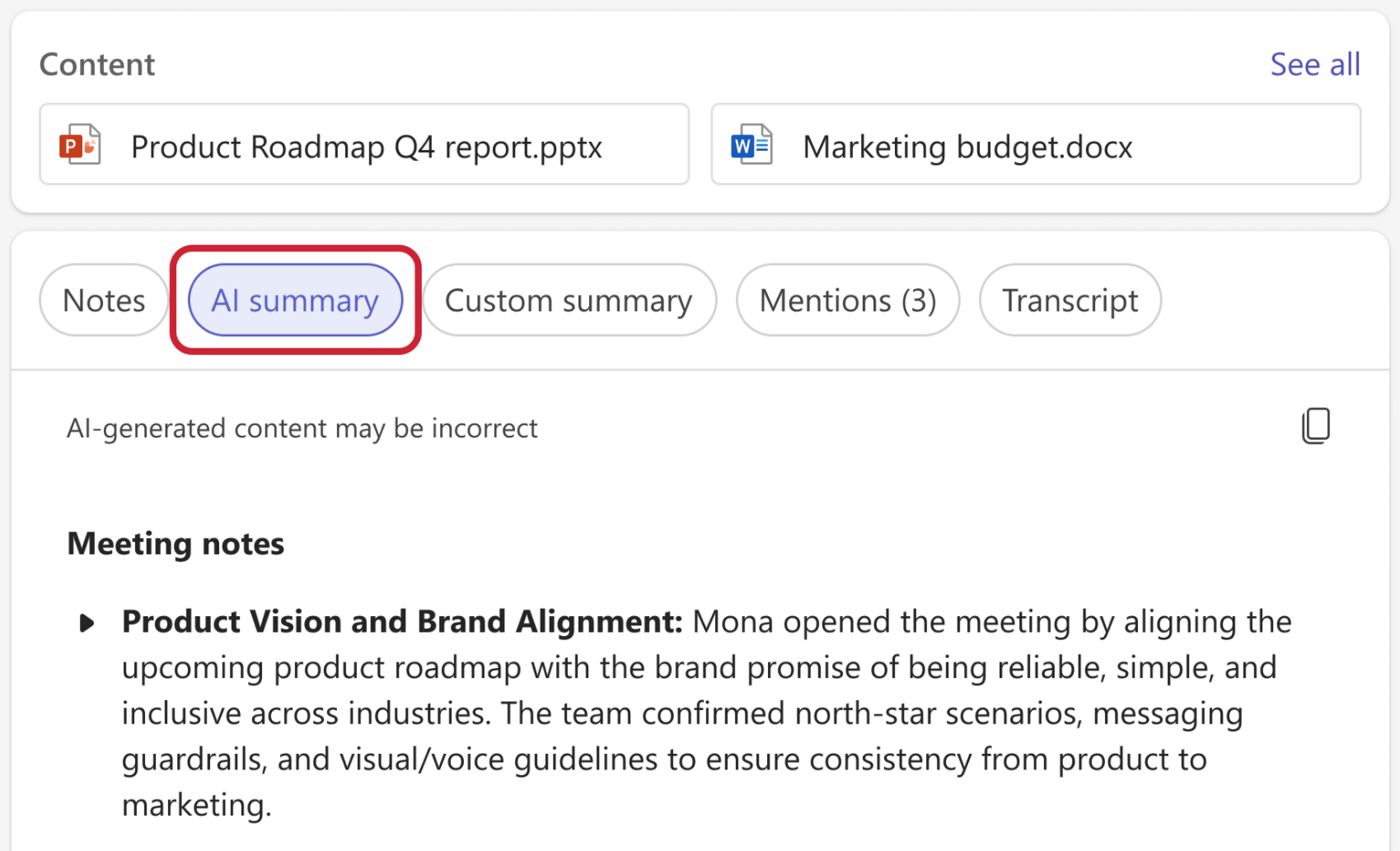
Este posibil să nu reușiți să copiați un rezumat al inteligenței artificiale dacă eticheta de confidențialitate a evenimentului împiedică acest lucru.
Notă
- Pentru a utiliza această caracteristică, evenimentul trebuie să fie cel puțin transcris. Pentru cea mai bună experiență de recapitulare, înregistrează și transcrie evenimentul.
- Rezumatele cu inteligență artificială pot arăta diferit în funcție de limba de transcriere a evenimentului. Acest lucru se datorează diferențelor dintre modelele lingvistice de inteligență artificială. Continuăm să îmbunătățim aceste caracteristici.
Distribuiți rezumatul inteligenței artificiale
Partajați rezumatele inteligenței artificiale din recapitularea inteligentă cu participanții, inclusiv cu cei din afara organizației, prin generarea unui mesaj de e-mail Outlook direct din recapitularea evenimentului. E-mailul va fi schițat automat și va include un rezumat al întâlnirii și activități de urmărire.
Pentru a trimite un e-mail de recapitulare:
Selectați Chat
 în Teams.
Deschideți chatul de eveniment.
Selectați Recapitulare.
Selectați Partajați
>Partajați prin e-mail .
.Editați e-mailul schițat pentru acuratețe.
- Destinatarii mesajului de e-mail vor fi persoanele invitate la eveniment. Adăugați sau eliminați destinatari din câmpul Către înainte de a trimite.
Când e-mailul este gata, selectați Trimiteți.
E-mailul va fi trimis de la adresa de e-mail a persoanei care l-a inițiat. Organizatorii întâlnirii, coorganizatorii și prezentatorii pot iniția e-mailuri de recapitulare în Teams.
Important
- Distribuirea rezumatelor inteligenței artificiale nu este disponibilă dacă:
- Eticheta de confidențialitate a întâlnirii este setată la Numai destinatari confidențiali sau Doar destinatari strict confidențiali.
- Înregistrarea și transcrierea nu sunt disponibile pentru întâlnire.
- Accesul la înregistrare și transcriere este limitat fie la organizatori și coorganizatori, fie la anumite persoane.
- Pentru a afla mai multe, consultați Personalizarea accesului la înregistrarea sau transcrierea întâlnirilor în Microsoft Teams și etichetele de confidențialitate pentru întâlnirile Teams.
Marcaje de difuzor
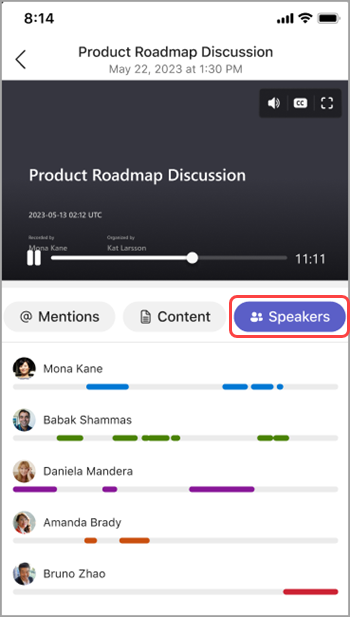
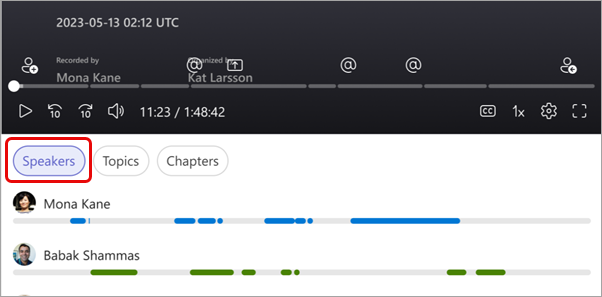
Vizualizarea Difuzoare pe platformă de inteligență artificială vă ajută să găsiți anumiți vorbitori și să revizuiți punctele principale ale acestora în înregistrarea unui eveniment. Selectați Difuzoare pentru a vedea cine a vorbit și când. Selectați bara de difuzoare a unei persoane pentru a urmări când vorbește.
Notă
Pentru a utiliza această caracteristică, evenimentul trebuie înregistrat și transcris.
Recapitulări și transcrieri
Pentru a afla mai multe despre modul în care sunt stocate înregistrările, transcrierile și alte date care stau la baza acestei experiențe, consultați Vizualizarea, editarea și gestionarea transcrierilor și subtitrărilor video și Datele de recapitulare inteligentă, confidențialitatea și securitatea.
Subiecte și capitole
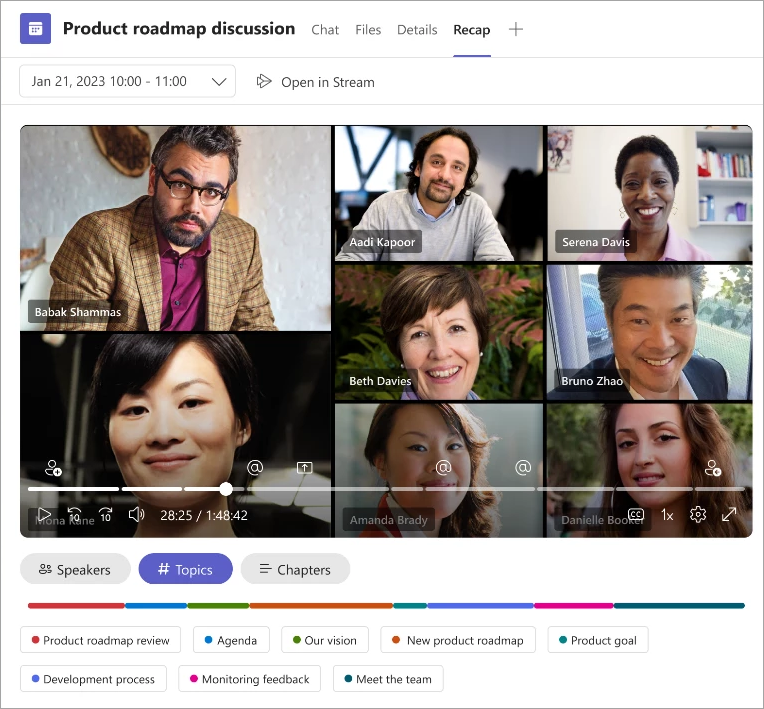
Capitolele și subiectele împart un eveniment în secțiuni, utilizând cuvinte cheie din transcriere, conținutul partajat cu PowerPoint Live și altele.
Notă
Pentru a utiliza această caracteristică, evenimentul trebuie înregistrat și transcris.
Aflați mai multe despre capitolele generate automat în videoclipurile Teams și în înregistrările PowerPoint Live.
Copilot
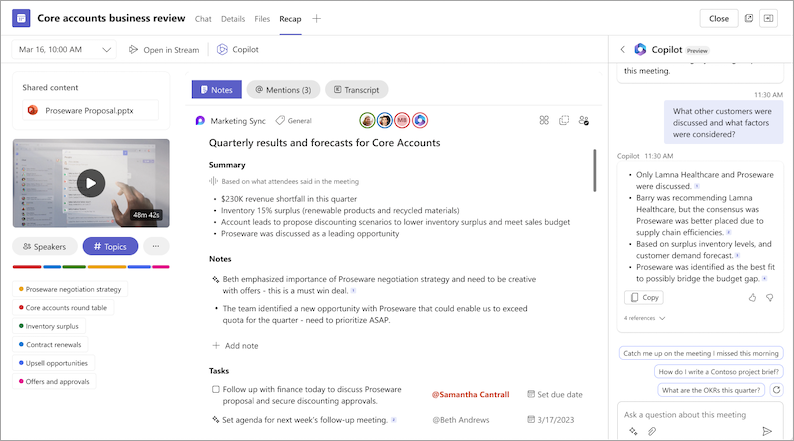
Utilizați Copilot în Recapitulare pentru a rezuma punctele cheie dintr-un eveniment, a genera activități de urmărire și multe altele. Pentru a afla mai multe, consultați Introducere în Copilot în Microsoft Teams.
Ștergeți recapitularea
Organizatorii și coorganizatorii întâlnirii pot șterge o recapitulare și conținutul său, cum ar fi înregistrarea întâlnirii, transcrierea și alte detalii capturate în recapitulare. Această acțiune șterge definitiv conținutul recapitulării acceptate și nu poate fi anulată.
Pentru a șterge recapitularea întâlnirii:
- Deschideți recapitularea întâlnirii.
- Pe pagina de recapitulare, selectați Mai multe opțiuni
 >Ștergeți conținutul
 recapitulării .
Fișierele partajate vor rămâne în locațiile lor inițiale. Unele conținuturi, cum ar fi notele Loop, sunt incluse doar pentru tipurile de întâlniri acceptate, iar ștergerea poate depinde de permisiunile proprietarului actual.
Notă
Ștergerea selectivă a conținutului recapitulării nu este disponibilă în prezent. Ștergerea unei recapitulări va șterge definitiv întregul său conținut.
Întrebări frecvente
Ce date utilizează Teams pentru a oferi o recapitulare inteligentă?
Teams utilizează transcrierea evenimentului, datele de prezență și datele PPT Live pentru a furniza caracteristici pe platformă de inteligență artificială în Recapitularea inteligentă.
Teams stochează date despre evenimente?
Teams stochează datele evenimentelor, dar Microsoft nu are acces la ele. Modul în care sunt stocate depinde de politicile stabilite de administratorul IT. Datele evenimentului sunt stocate în regiunea geografică asociată organizației dvs. Înregistrările sunt stocate în OneDrive și SharePoint, în conformitate cu politica Microsoft Purview. Aflați mai multe despre gestionarea guvernanței SharePoint aici.
Notele și activitățile generate de inteligența artificială expiră?
Notele și activitățile generate de inteligența artificială vor expira în funcție de politicile organizației dvs. Pentru mai multe informații, contactați administratorul pentru tehnologia informației.
Cine poate accesa recapitularea inteligentă a unui eveniment?
People din organizația dvs. poate accesa recapitularea inteligentă a unui eveniment dacă au fost invitate la eveniment. Orice persoană care nu a fost invitată sau nu se află în organizația dumneavoastră nu va avea acces, chiar dacă are linkul de înregistrare sau Teams Premium.
Subiecte asociate
Înregistrați o întâlnire în Teams