

Editați o transcriere
Organizatorii întâlnirii pot edita transcrierea unei întâlniri și subtitrările după ce înregistrarea a fost încărcată în OneDrive sau SharePoint.
Pentru a edita o transcriere:
- Selectați OneDrive
 în partea stângă a aplicației Teams.
 - Selectați Fișierele mele
 > Fișierele mele Înregistrări.
 - Treceți cu mouse-ul pe deasupra înregistrării pentru care doriți să editați transcrierea.
- Selectați Mai multe acțiuni
 >Deschidere
 >în browser
 . Aceasta deschide videoclipul pe pagina sa de player Microsoft 365.
 - Pe pagina playerului din browser, selectați Transcriere
 .
. - Treceți cu mouse-ul peste porțiunea transcrierii pe care doriți să o editați și selectați Editați
 .
. - Modificați textul transcrierii.
- Selectați
 Gata pentru a actualiza.
Gestionați permisiunile de transcriere
Organizatorii întâlnirii pot gestiona cine poate vizualiza, edita și descărca o transcriere a întâlnirii. Editați permisiunile pentru anumite persoane sau pentru orice persoană care are linkul.
Pentru a gestiona permisiunile de transcriere:
Selectați OneDrive
în partea stângă a aplicației Teams.Selectați Fișierele mele
> Fișierele mele Înregistrări.Treceți cu mouse-ul peste înregistrarea pentru care doriți să editați permisiunile.
Selectați Mai multe acțiuni
 > Mai multe opțiuniMicrosoft Teams Manage AccessButonul
 .
.Selectați Acordați acces
 .
.Introduceți numele, grupurile sau adresele de e-mail cărora doriți să le acordați accesul.
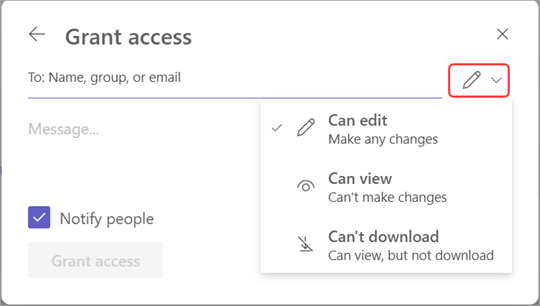
Selectați pictograma Editare
.
Selectare:
- Poate edita pentru a le permite să facă modificări la transcriere.
- Poate vizualiza pentru a le permite să vizualizeze, dar nu și să modifice transcrierea.
- Nu pot descărca pentru a-i împiedica să descarce transcrierea.
Selectați Acordați acces.
Notă
Unele permisiuni pot să nu fie disponibile în funcție de politicile stabilite de administratorul IT.
Ștergerea unei transcrieri
Organizatorii întâlnirii și coorganizatorii pot șterge transcrierea întâlnirii.
Dacă ștergeți o transcriere în aplicația desktop Teams, ambele copii ale transcrierii vor fi șterse în OneDrive și în Exchange Online. Dacă ștergi o transcriere din setările de pe pagina de player a videoclipului, copia salvată în OneDrive va fi ștearsă.
Ștergeți din recapitularea întâlnirii
Pentru a șterge o transcriere prin recapitularea întâlnirii:
Deschideți chatul întâlnirii anterioare în Teams.
Selectați fila Recapitulare .
Selectați transcrierea
.Dacă există transcrieri în mai multe limbi, selectați meniul vertical pentru limbă și alegeți-o pe cea pe care doriți să o ștergeți.
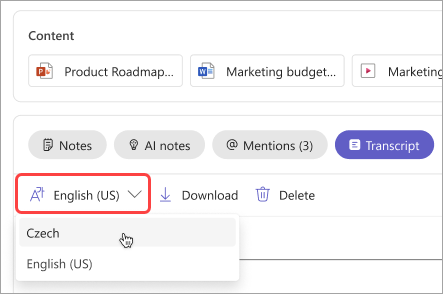
Selectați
 .
.
Notă
Dacă ștergi o transcriere înainte de a genera notele pentru inteligența artificială, notele nu vor fi disponibile. Asigură-te că generezi note AI selectând Note AI înainte de a șterge transcrierea.
Doriți să aflați mai multe?
Cum să înregistrați o întâlnire
Probleme cu înregistrările întâlnirilor