
Important
Experiența evenimentului în direct Teams se va retrage pe 30 iunie 2026. Comutați la reuniunile generale Teams pentru cele mai noi caracteristici și experiențe de eveniment. Pentru mai multe informații, citiți această postare de blog.
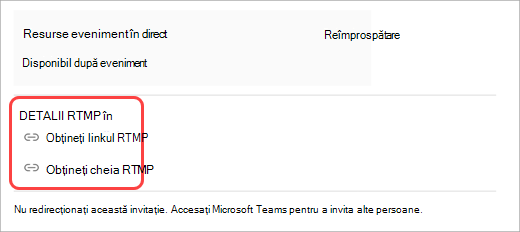
Într-un eveniment Teams în direct, puteți reda în flux conținut video de la un codificator extern Microsoft Stream dacă codificatorul acceptă protocolul Real-Time de mesagerie (RTMP). Dacă aveți nevoie de câteva sfaturi pentru configurarea codificatorelor externe, consultați această listă de codificatoare acceptate.
Notă
Stream acceptă codificatoare bazate pe hardware și software.
În Teams, selectați
 , apoi evenimentul în direct și Asociați-vă.
Notă
Calendarul Teams merge la doar 15 zile în viitor. De asemenea, vă puteți asocia la eveniment selectându-l din calendarul Outlook și făcând clic pe Asociere la eveniment în direct.
Până când începeți evenimentul, veți vedea titlul, data și ora în fereastra de previzualizare a Codificatorului .
Selectați Porniți configurarea.
Notă
Finalizarea configurării poate dura un timp.
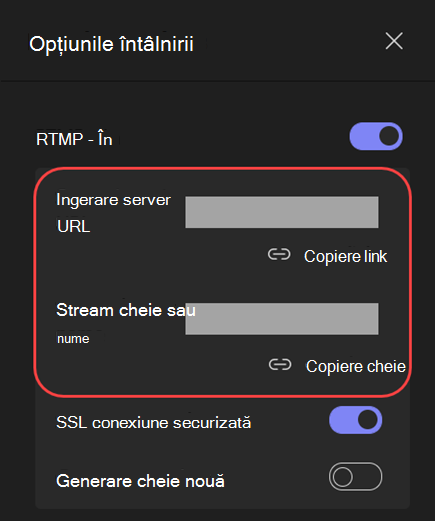
După ce vedeți mesajul "Gata de conectare", accesați fila Setări și copiați URL-ul de ingestie al serverului în codificator pentru a începe ingerarea.
După ce începeți redarea în flux de la codificator către Stream utilizând URL-ul de ingestie, ar trebui să vedeți previzualizarea fluxului video de la codificator în previzualizarea codificatorului.
Notă
Participanții nu vor vedea această previzualizare decât după ce porniți evenimentul în direct.
Când sunteți mulțumit de configurare și de previzualizarea video, selectați Start. După ce începe evenimentul în direct, videoclipul de la codificator este difuzat către eveniment.
Dacă evenimentul are o sesiune de întrebări&răspunsuri, o puteți modera selectând butonul Întrebări și răspunsuri&
 .
.Selectați
 pentru a discuta cu alți producători sau prezentatori.
Pentru a încheia evenimentul, selectați Sfârșit eveniment.





Doriți să aflați mai multe?
Prezentare generală a evenimentelor în direct Teams
Cum să programați un eveniment în direct
Produceți un eveniment în direct
Cele mai bune practici pentru producerea unui eveniment în direct