

Revizuiți prezentările de la webinariile anterioare cu înregistrările seminarelor web, disponibile în Microsoft Teams. Webinarele sunt înregistrate automat și sunt disponibile pentru descărcare și publicare imediat ce se termină evenimentul.
Înregistrați un seminar web
În mod implicit, un seminar web va începe automat să se înregistreze atunci când începe. Pentru a începe un seminar web, alăturați-vă seminarului web din calendarul Teams și selectați Începeți întâlnirea din comenzile întâlnirii atunci când sunteți gata.
Opriți înregistrarea unui seminar web
În mod implicit, un seminar web va începe să se înregistreze automat la începutul evenimentului. Pentru a împiedica înregistrarea automată a unui seminar web, va trebui să dezactivați înregistrarea automată din setările de seminar web înainte de începerea evenimentului. De asemenea, puteți opri înregistrarea în timpul seminarului web.
Înainte de un seminar web
Pentru a dezactiva înregistrarea automată înainte de un webinar:
- Selectați Calendar
 în Teams.
 - Selectați un eveniment și selectați Vizualizare eveniment
 .
. - Selectați Gestionare eveniment
 .
. - În Detalii, selectați Opțiuni
 de întâlnire .
 - În Înregistrare și transcriere
 , dezactivați comutatorul Înregistrare și transcriere automată .
 - Selectați Se aplică.
În timpul unui seminar web
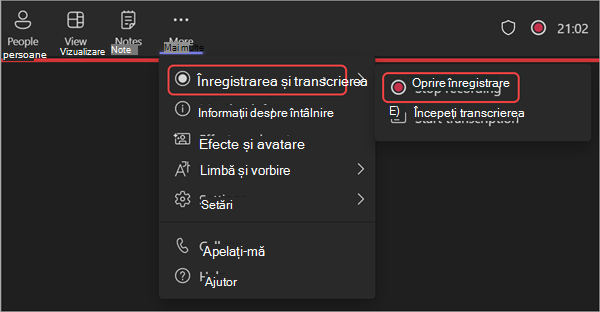
Pentru a opri înregistrarea în timpul unui webinar:
- Selectați Mai multe acțiuni... în comenzile întâlnirii.
- Selectați Înregistrați și transcrieți Opriți>înregistrarea.
Publicați înregistrarea unui seminar web
Atunci când publicați înregistrarea unui seminar web, participanții înregistrați vor primi automat un e-mail cu un link către înregistrare.
Pentru a publica înregistrarea unui seminar web:
Selectați Calendar
în Teams.Selectați un eveniment și selectați Vizualizare eveniment
.Selectați Gestionare eveniment
.Selectați Înregistrări și găsiți înregistrarea pe care doriți să o publicați.
Selectați Publicați.
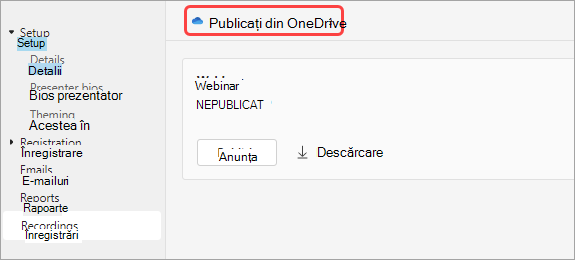
Dacă înregistrarea a fost salvată în OneDrive, selectați Publicați din OneDrive
Accesarea înregistrării unui seminar web
Pentru a accesa o înregistrare de webinar din trecut:
- Selectați Calendar în Teams.
- Selectați un eveniment și selectați Vizualizare eveniment .
- Selectați Gestionare eveniment .
- Selectați Înregistrări.
De asemenea, puteți găsi transcrierile și înregistrările seminarelor web selectând webinarul anterior în calendarul Teams și selectând fila Recapitulare . De acolo, puteți să vizionați înregistrarea, să căutați transcrierea și multe altele. Pentru a afla mai multe, consultați Recapitularea în Microsoft Teams.
Descărcați transcrierile seminarelor web
După ce se termină seminarul web, descărcați transcrierile pentru a le salva și a le examina mai târziu. Dacă ați oprit și reporniți transcrierea în timpul evenimentului, vor exista mai multe transcrieri.
Pentru a descărca transcrierile seminarelor web:
Selectați Calendar
în Teams.Selectați un eveniment și selectați Vizualizare eveniment
.Selectați Gestionare eveniment
.Selectați Înregistrări.
Selectați Descărcați transcrierile
 .
.- Dacă există mai multe transcrieri, acestea vor fi descărcate ca fișiere separate.
- Transcrierile se vor descărca în tipuri de fișiere .docx și .vtt.
Retrageți publicarea unei înregistrări de seminar web
Pentru a anula publicarea unei înregistrări de seminar web, reveniți la înregistrare și selectați Retrageți.
În mod implicit, înregistrările publicate vor expira la 30 de zile după ce le publicați. Le extindeți alegând Extindeți pentru 60 de zile lângă înregistrarea publicată. După ce trece noua dată, va trebui să reîncărcați și să publicați din nou fișierul pentru a continua partajarea.
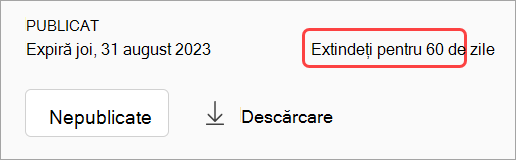
De asemenea, puteți selecta Descărcare pentru a salva înregistrarea pe dispozitiv și a o accesa oricând, oriunde.