Păstrați fundalul privat în timpul întâlnirilor Teams, estompând sau modificând fundalul. Încărcați propriile imagini sau alegeți dintre imaginile de fundal existente deja în Teams.
În Teams Premium, aplicați sigle sau imagini de marcă pe fundal.
Notă
Este posibil ca estomparea sau înlocuirea fundalului să nu împiedice vizibilitatea informațiilor sensibile pentru alte persoane din apel sau întâlnire.
Schimbați fundalul
Înainte de o întâlnire
Accesați calendarul Teams.
Selectați o întâlnire și selectați Asociere.
Din ecranul de pre-alăturare, selectați Efecte și avataruri
 .
.Pentru a estompa fundalul, selectați săgeata verticală de lângă Estompare și alegeți Estompare Standard sau Estompare portret.
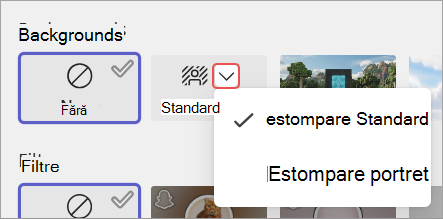
Selectați un fundal Teams pentru a-l aplica în fluxul video sau încărcați și aplicați propriul fundal.
- Pentru a utiliza o imagine proprie, selectați Mai multe efecte> videoAdăugați
 nou și apoi selectați unul pentru a-l încărca de pe computer. Asigurați-vă că este un fișier .JPG, .PNG sau .BMP.
- Pentru a utiliza o imagine proprie, selectați Mai multe efecte> videoAdăugați
Pentru a dezactiva efectele de fundal, selectați Fără Fundalul dvs. va persista în toate întâlnirile și apelurile dvs., până când îl modificați din nou.
Notă
Dacă nu vedeți această opțiune în meniu, este posibil ca această caracteristică să nu fie disponibilă pe dispozitivul dvs.
În timpul unei întâlniri
Alăturați-vă unei întâlniri Teams.
În controalele întâlnirii, selectați Mai multe acțiuni
 > Mai multe opțiuni MicrosoftTeams Efecte și setări Video.
Selectați Efecte video.
- Pentru a estompa fundalul, selectați săgeata verticală de lângă Estompare și alegeți Estompare Standard sau Estompare portret.
- Selectați un fundal Teams pentru a-l aplica la fluxul video.
- Selectați Adăugați nou pentru a încărca și a utiliza o imagine de pe computer. Asigurați-vă că este un fișier .JPG, .PNG sau .BMP.
Selectați Previzualizare pentru a vedea fundalul înainte de a-l aplica.
Selectați Se aplică.
Notă
- Utilizatorii Linux nu pot utiliza această caracteristică.
- Efectele de fundal nu sunt disponibile dacă utilizați Teams prin intermediul infrastructurii optimizate pentru desktop virtual (VDI).
Utilizați inteligența artificială pentru a decora fundalul unei întâlniri
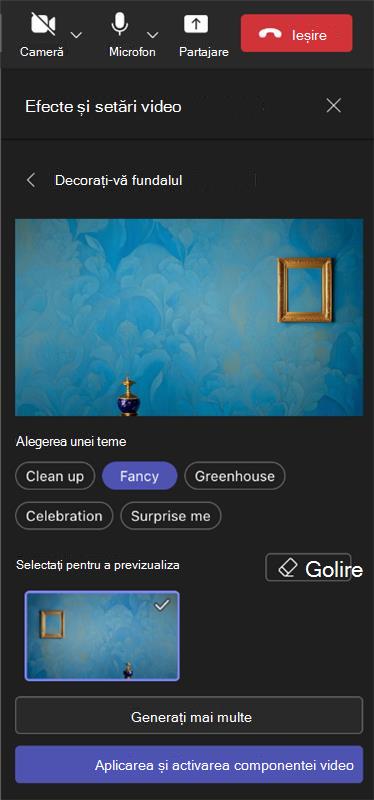
Profitați de noul efect Decorare generat de inteligența artificială din Teams pentru a personaliza și mai mult fundalurile. Există cinci opțiuni dintre care puteți alege:
- Curățare: Curăță împrejurimile, elimină aglomerația și creează o estetică mai simplificată și minimalistă.
- Fantezie: încorporează elemente decorative extravagante și elegante, cum ar fi tapete, lumânări și candelabre.
- Seră: Adaugă plante și verdeață în spațiul tău.
- Sărbătoare: include decorațiuni festive, cum ar fi baloane, panglice și aprinderi.
- Surpriză-mă: parcurge o varietate de stiluri și teme pentru a-ți transforma spațiul, inclusiv animație 2D, subacvatic, un design în stil bloc care te amintește de Minecraft și o temă dedicată navetei spațiale.
Pentru a activa această caracteristică, urmați aceiași pași menționați mai sus pentru a schimba fundalul înaintea sau în timpul întâlnirii.
- Când ajungi în meniul de efecte video, selectează Decorează.
- Dacă în prezent este activată, camera se va dezactiva în timp ce alegeți un fundal nou. Selectați Start atunci când vi se solicită să dezactivați camera și să vedeți opțiunile.
- După ce ați ales o temă, selectați Generare pentru a previzualiza opțiunile.
- Selectați Generați mai multe pentru mai multe opțiuni. De asemenea, puteți selecta o altă temă înainte de a genera mai multe. Opțiunea generată anterior va rămâne disponibilă.
- Selectați Aplicați și activați videoclipul pentru a aplica un fundal.