
Filtrați zgomotul de fundal în timpul apelurilor și întâlnirilor Teams cu izolare vocală. Izolarea vocală utilizează inteligența artificială pentru a bloca zgomotul înconjurător, astfel încât ceilalți să vă poată auzi clar.
Cum funcționează
Atunci când adăugați un profil de voce, Teams va ști ce sunete să păstreze (vocea dvs.) și pe care să le filtreze. De asemenea, izolarea vocală filtrează sunetul de la alte difuzoare pentru a preveni ecourile. Izolarea vocală este susținută de inteligența artificială din Teams.
Adăugați-vă profilul vocal
Adăugați un profil vocal pentru a începe să utilizați izolarea vocală în întâlniri și apeluri. Crearea unui profil de voce durează aproximativ 30 de secunde și poate fi șters oricând.
Pentru a vă adăuga profilul vocal:
Selectați Setări și multe altele
 > Mai multe opțiuni Microsoft Teams,
  din Teams.
Selectați Recunoaștere
 .
.Selectați Creați un profil vocal.
Notă
Dacă nu vedeți butonul Recunoaștere
în setări, contactați administratorul IT.Alegeți microfonul din meniul vertical.
Selectați Porniți captura vocală și citiți textul furnizat.
Când terminați de citit, selectați Opriți captura vocală.
Selectați Închidere.
Dezactivați izolarea vocală
Izolarea vocală va fi activă în apelurile și întâlnirile dvs. după ce vă adăugați profilul vocal.
Pentru a dezactiva izolarea vocală într-o întâlnire Teams:
- Selectați săgeata verticală de lângă
 microfon din comenzile întâlnirii.
 - Dezactivați comutatorul de suprimare a zgomotelor .
De asemenea, puteți accesa aceste setări selectând săgeata verticală de lângă sunet și selectând Mai multe setări audio.
Cum arată
După ce vă adăugați profilul vocal, indicatorii vă vor spune când și cum funcționează izolarea vocală în întâlnire sau apel.
| Indicator | Ce înseamnă |
|---|---|
|
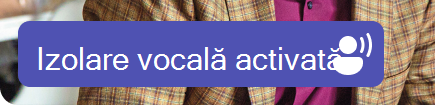
Izolarea vocală este activată și activă. |

|
Ați intrat în întâlnire cu microfonul dezactivat. |

|
Se afișează doar numele dvs. Sunetul nedorit nu este detectat și izolarea vocală este activă. |

|
Izolarea vocală este activă și filtrează conținutul audio nedorit. |
|
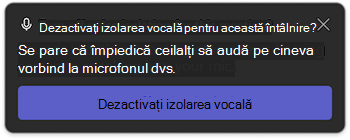
Este detectată o persoană din apropiere (de exemplu, dvs. și un coleg partajați dispozitivul pentru întâlnire). Dacă doriți ca acestea să fie auzite, selectați Dezactivare izolare vocală. |
Depanare
Dacă întâmpinați probleme la adăugarea unui profil vocal:
- Asigurați-vă că vă aflați într-un mediu relativ liniștit.
- Conectați microfonul din nou sau utilizați unul diferit pentru a îmbunătăți sunetul.
- Reporniți Teams.
- Căutați actualizări în Teams.
- Ștergeți și creați din nou profilul de voce.
Este posibil să primiți una dintre aceste alerte în Teams. Aflați ce înseamnă și cum să le rezolvați:
| Avertizare | Ce înseamnă |
|---|---|
|
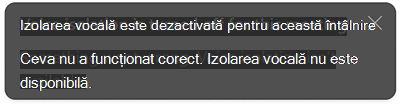
Există o problemă cu activarea izolării vocale în întâlnire sau apel. Reporniți Teams pentru a reîncărca izolarea vocală. |
|
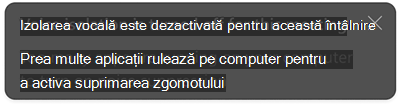
Dispozitivul dvs. rulează prea multe aplicații și nu acceptă izolarea vocală. Încercați să închideți alte aplicații pe dispozitivul dvs. Apoi, dezactivați izolarea vocală și reactivați-l. |