

Majoritatea întâlnirilor Teams includ un chat în care participanții la întâlnire pot partaja informații fără a întrerupe fluxul întâlnirii.
Notă
Dacă nu vedeți chatul în întâlnirea Teams, contactați administratorul IT.
În acest articol
Participați la chatul întâlnirii
Vizualizați și trimiteți mesaje într-un chat de întâlnire înainte, în timpul și ulterior unei întâlniri. Atunci când cineva trimite un mesaj nou, va apărea un punct roșu în  din comenzile întâlnirii sau din bara de instrumente pentru prezentator, dacă prezentați conținut. Pentru a afla mai multe, consultați Prezentarea conținutului în întâlnirile Microsoft Teams.

Notă
Accesul la Chat înainte, în timpul și după o întâlnire poate fi limitat în funcție de setările organizatorului sau de politicile administratorului IT.
Înainte de o întâlnire
People invitate la o întâlnire pot începe să discute pe chat între ele înainte ca aceasta să înceapă.
Pentru a discuta pe chat înainte de o întâlnire:
- Selectați
 în Teams.
 - Faceți clic dreapta pe întâlnirea în care doriți să discutați.
- Selectați Chat cu participanții.
- Tastați și trimiteți mesajul.
Mesajele trimise în chat înainte de o întâlnire vor fi vizibile pentru toată lumea în timpul întâlnirii și după aceasta.
În timpul unei întâlniri
Pentru a discuta pe chat în timpul unei întâlniri:
Selectați
sau Mai multe acțiuni > de suspensie TeamsChatPictograma din controalele întâlnirii.
În panoul de chat al întâlnirii , vizualizați mesajele care au fost trimise și vedeți cine tastează în timp real.
- Selectați Deschideți într-o fereastră nouă
 pentru multitasking în timpul întâlnirii.
- Selectați Deschideți într-o fereastră nouă
Tastați mesajul în caseta de compunere mesaj.
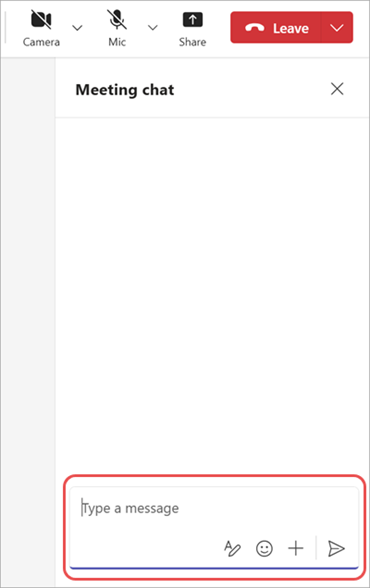
-
Selectați Afișare opțiuni de formatare
 a insera un link, a adăuga puncte de marcatori și multe altele în mesaj. Pentru a afla mai multe, consultați Formatarea unui mesaj.
 -
Selectați Emoji, GIF-uri și autocolante
 trimite ceva distractiv! Pentru a afla mai multe, consultați Trimiterea unui emoji, a unui GIF sau a unui autocolant.
 - Selectați Atașați fișiere
 pentru a căuta și a atașa un document, PowerPoint sau alt fișier.
 -
Selectați Scrieți cu Copilot
 pentru a verifica, a rescrie sau a ajusta tonul mesajului. Disponibil cu o licență Copilot.
 - Selectați componentele Loop::tip imagine="conținut" sursă=".. /media/loop-icon.png" alt-text="Pictograma componentelor Loop Teams":: pentru a atașa o componentă Loop la mesaj.
- Selectați Acțiune și aplicații
 pentru a planifica un mesaj, a adăuga aplicații în chat și multe altele.
-
Selectați Afișare opțiuni de formatare
Selectați
 pentru a vă trimite mesajul în chat.
Dacă selectați Partajați invitația
 în timpul unei întâlniri, persoanele pe care le invitați pot vedea chatul din momentul în care le-ați invitat și până la încheierea întâlnirii.
Sfat
Doriți să efectuați editări la mesaj după ce l-ați trimis? Treceți cu mouse-ul peste un mesaj pe care l-ați trimis și selectați pictograma Editare și  . Editați mesajul și selectați pictograma Gata
 pentru a actualiza mesajul în chat.
După o întâlnire
După ce se termină o întâlnire, reveniți la chatul său pentru a face referire la conversație sau a o continua.
Pentru a vizualiza chatul unei întâlniri după o întâlnire:
Selectați
de ChatTeams Chat în Teams.Selectați un chat de întâlnire. În lista de chaturi, chaturile de întâlnire sunt precedate de pictograma
și au același titlu ca și întâlnirea.
Pentru a vizualiza toate chaturile de întâlnire într-un singur loc, selectați filtrul Chaturi de întâlnire din partea de sus a listei de chaturi.
Accesul la Chat după o întâlnire
Printre participanții la întâlnire care pot accesa chatul după o întâlnire se numără:
- Toți participanții la întâlniri programate cu o singură instanță.
- Toți participanții la întâlniri recurente programate care sunt incluși în invitația la întâlnire.
Printre participanții la întâlnire care nu pot accesa chatul după o întâlnire se numără:
- Participanții externi sau anonimi care nu sunt gestionați de o organizație.
- Participanții cărora li s-a redirecționat ocurența sau seria întâlnirii.
- Participanții care au fost invitați să se asocieze la întâlnire.
- Participanții care au fost eliminați manual din chatul întâlnirii sau au ales să plece. Pentru a afla mai multe, consultați Părăsirea sau eliminarea unei persoane dintr-un chat de grup în Microsoft Teams.
People care sunt din exterior și nu sunt invitate la o întâlnire nu pot fi adăugate direct la chatul întâlnirii înainte, în timpul sau după întâlnire. Adăugarea persoanelor externe direct la chatul de întâlnire va determina crearea unui chat în grup nou.
React la un mesaj
Spuneți mai multe cu mai puțin, trimițând reacții rapide în chat. Treceți cu mouse-ul peste un mesaj și selectați reacția pe care doriți să o trimiteți. Selectați Mai multe reacții pentru a alege dintr-o listă completă de reacții.
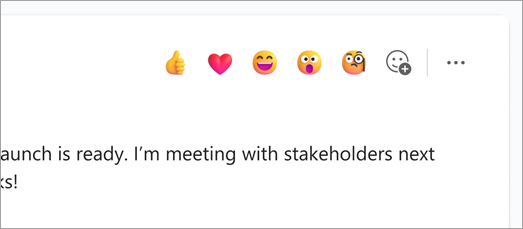
Reacția pe care o alegeți va apărea în colțul din stânga jos al mesajului. De asemenea, puteți selecta o reacție existentă deja într-un mesaj pentru a reacționa cu același emoji.
Pentru a afla mai multe, consultați Aprecierea sau reacționarea la mesajele din Microsoft Teams.
Ascundeți bulele de chat
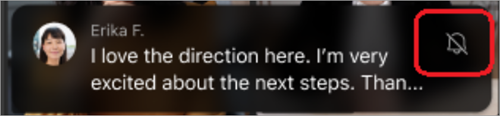
Minimizați elementele care vă distrag atenția în timpul întâlnirii, ascunzând bulele de chat care apar în fereastra principală a întâlnirii.
Pentru a ascunde bulele de chat:
- Selectați Mai multe acțiuni
 > Mai multe opțiuniButonul Setări
 din controalele întâlnirii.
 - Selectați Nu se afișează bulele de chat

- Pentru a ascunde temporar bulele de chat, selectați
 din bula de chat.
Chat în întâlnirile recurente
Pentru întâlnirile recurente, chatul continuă de la o întâlnire la alta. Atunci când participanții deschid fereastra de chat, aceștia vor avea acces la mesajele schimbate în întâlnirile anterioare.
Notă
Dacă un participant este eliminat dintr-o serie de întâlniri recurente, acel participant va pierde accesul la chat.
Invitarea unei persoane la o singură apariție
People invitate la o singură întâlnire într-o serie de întâlniri recurente pot participa la chat cu alți participanți. Aceștia nu vor vedea istoricul chatului din întâlnirile anterioare din serie, dar pot vedea și trimite mesaje în timpul întâlnirii la care se află.
Pentru a invita pe cineva la una dintre întâlnirile recurente, dar nu și la restul, asigurați-vă că redirecționați invitația pentru o singură instanță, nu pentru întreaga serie de întâlniri, pentru a asigura confidențialitatea chatului.
Sfat
Dacă ați invitat un participant extern să fie vorbitor invitat și doriți să îi limitați și mai mult accesul la chatul întâlnirii, puteți să planificați prezentarea acestuia ca ultimă sesiune a întâlnirii. Organizatorul sau moderatorul întâlnirii poate apoi să monitorizeze lista de participanți în timpul întâlnirii, iar dacă vorbitorul se asociază în afara timpului alocat, îi poate elimina manual.
Chat în întâlnirile de pe canal
Notă
Unele dintre aceste experiențe sunt disponibile numai în aspectul fire de pe canalele Teams.
În întâlnirile de pe canal, toți membrii canalului pot vedea și adăuga la conversația de chat, fie că participă sau nu la întâlnire. People care nu fac parte dintr-un canal, dar sunt invitate la o întâlnire, nu vor putea utiliza chatul.
Conversațiile întâlnirii de pe canal vor apărea sub formă de fire în fluxul Postări sau Conversații al canalului. Pentru a afla mai multe, consultați Întâlniri de pe canal în Microsoft Teams.
Notificări din chatul întâlnirilor
Rămâneți la curent cu conversațiile care au loc înainte, în timpul și după o întâlnire cu notificările de chat de întâlnire. Notificările chatului la întâlniri se pot modifica în funcție de starea dvs. de răspuns.
Pentru întâlnirile cu o singură instanță, dacă confirmați:
- Acceptați, chatului întâlnirii i se va activa sunetul.
- Încercare, Urmărire sau Nu confirmați deloc, chatul întâlnirii va fi dezactivat dacă nu trimiteți un mesaj sau vă asociați apelului.
- Refuzați, chatul va fi dezactivat și ascuns din lista de chaturi dacă nu trimiteți un mesaj, vă asociați întâlnirii sau nu sunteți @mentioned prezentat direct de altcineva.
În cazul întâlnirilor recurente, refuzați întreaga serie pentru a ascunde chatul întâlnirii. Dacă refuzați o singură instanță a unei serii, sunetul chatului va fi dezactivat dacă nu trimiteți un mesaj sau vă asociați întâlnirii.
Notă
- Pentru a găsi un chat ascuns al întâlnirii, căutați titlul întâlnirii sau îl găsiți în calendar, activând Afișați evenimentele refuzate. Veți putea vedea doar evenimentele pe care le-ați refuzat după activarea setării.
- Dacă vă modificați starea de răspuns, setările de notificare a chatului de întâlnire se vor actualiza pentru a reflecta starea cea mai recentă.
Setările de notificare privind chatul întâlnirii
Modificați-vă preferințele pentru notificările chatului de întâlniri pe baza stării RSVP, pentru a vedea doar chaturile relevante pentru dvs.
Pentru a modifica setările de notificare în chatul întâlnirii:
Selectați Setări și altele
 >Setări
 în Teams.
Selectați Notificări și activitate
 .
.În Întâlniri
:- Selectați-vă preferința în Notificările chatului de întâlnire pentru întâlnirile pe care le-am acceptat .
- Selectați preferința dvs. în notificările chatului de întâlnire pentru întâlnirile marcate ca încercare sau fără răspuns .
Modificările setărilor vor avea efect imediat.
Dezactivați și reactivați sunetul chaturilor de întâlnire
Dezactivați și activați sunetul chaturilor individuale de întâlnire din lista de chaturi. Când dezactivați sunetul unei conversații, nu veți mai primi notificări atunci când cineva trimite un mesaj nou. Puteți oricând să activați sunetul mai târziu.
Pentru a dezactiva sau a activa sunetul pentru un anumit chat de întâlnire:
-
Selectați în Teams.
- Treceți cu mouse-ul peste un chat de întâlnire din lista de chaturi.
- Selectați Mai multe opțiuni .
- Selectați Activați sunetul sau Activați sunetul .
Acces la Chat
Accesul participanților la chatul întâlnirii variază în funcție de tipul întâlnirii, de relația fiecărui participant cu organizația organizatorului și de modul în care a fost invitat. Capacitatea chatului de întâlnire afectează și accesul la chat înainte, în timpul și după o întâlnire. Pentru a afla mai multe, consultați Accesarea chatului întâlnirii în Microsoft Teams.
De asemenea, organizatorii întâlnirilor pot să limiteze accesul la chatul întâlnirii sau să-l dezactiveze complet prin modificarea opțiunilor întâlnirii.
Liste de persoane de contact
Dacă invitați o listă de persoane de contact cu peste 150 de membri la o întâlnire, aceștia vor putea accesa chatul doar în timpul întâlnirii. Pentru a oferi tuturor acces la chat înainte și după întâlnire, extindeți lista de persoane de contact înainte de a trimite invitația.
Dacă unele persoane din lista de persoane de contact sunt participanți obligatorii și restul sunt opționali, adăugați-le în câmpul Participant obligatoriu din invitația la întâlnire. Apoi selectați + opțional și adăugați acolo întreaga listă de persoane de contact.
Dacă adăugarea unei liste de persoane de contact va face chatul să depășească 1.000 de persoane, nu veți putea adăuga lista.
Pentru a afla mai multe despre listele de persoane de contact, consultați Crearea, editarea sau ștergerea unei liste de persoane de contact. Pentru a afla mai multe despre accesul chatului de întâlnire pentru listele de persoane de contact, consultați Accesarea chatului de întâlnire în Microsoft Teams.