

Invitați persoane din organizația dvs. să vizualizeze și să acceseze detaliile calendarului în calendarul Microsoft Teams. Decideți cât acces doriți să oferiți persoanelor cu care partajați și modificați-l oricând.
Pentru a invita alte persoane să partajeze calendarul dvs. Teams:
Selectați
 în Teams.
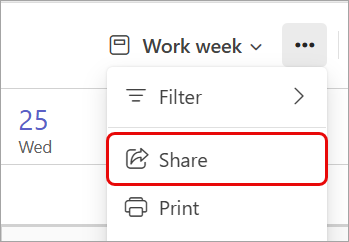
Selectați Mai multe opțiuni
 > Mai multe opțiuni Microsoft TeamsPartajare
Introduceți adresa de e-mail sau numele persoanei de contact cu care doriți să partajați.
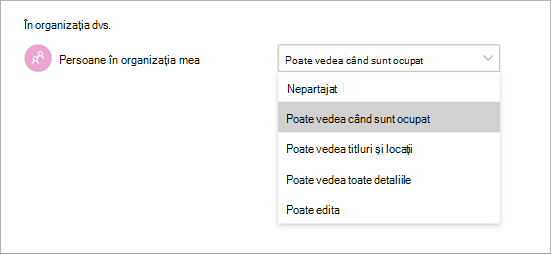
Din meniul vertical, selectați nivelul de acces pe care doriți să îl aibă aceștia:
- Poate vedea când sunt ocupat: Poate vedea doar timpul blocat ca ocupat.
- Poate vedea titlurile și locațiile: Poate vedea doar titlul și locația unui eveniment.
- Poate vedea toate detaliile: Poate vedea toate detaliile, inclusiv descrierile evenimentului și participanții.
- Poate edita: poate vizualiza, edita și șterge evenimente.
- Poate delega: Poate vizualiza, crea, modifica și șterge elemente. Un delegat poate, de asemenea, să creeze solicitări de întâlnire și să răspundă la invitații în numele dvs.
Selectați Partajare.
De asemenea, puteți să ajustați permisiunile de acces general pentru persoanele din organizația dvs., selectând preferința dvs. în meniul vertical "În interiorul organizației>" People in my organization.
Notă
Unele permisiuni de partajare pot fi limitate în funcție de politicile stabilite de organizația dvs.
Imprimarea calendarului
Imprimați copii pe hârtie ale calendarului Teams pentru a le distribui persoanelor în persoană sau păstrați-le la îndemână pentru acces ușor offline. Alegeți vizualizarea, aspectul și intervalul de timp pe care doriți să le imprimați și decideți să includeți vizualizările mini-lunare și detaliile agendei.
Pentru a vă imprima calendarul:
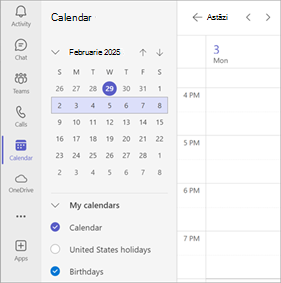
Selectați
în Teams.În panoul din stânga, selectați calendarul sau calendarele pe care doriți să le imprimați.
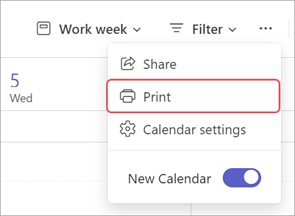
Selectați Mai multe opțiuni
> Mai multe opțiuni MicrosoftTeams Butonul Imprimare .
.
În meniul vertical Calendar, selectați calendarul pe care doriți să-l imprimați. Alegeți Calendare selectate pentru a imprima o vizualizare a mai multor calendare pe care le-ați selectat.
Particularizați alte detalii de imprimare:
- În Vizualizare, selectați vizualizarea calendarului pe care doriți să o imprimați. Dacă alegeți Săptămână sau Săptămână de lucru, selectați Aspect pentru a alege orientarea calendarului.
- În Interval de timp, finalizați orele planificării pe care doriți să le imprimați.
- Selectați Minibar lună pentru a imprima o vizualizare mică a unui calendar lunar.
- Selectați Imprimați agenda detaliată pentru a imprima detaliile întâlnirilor și evenimentelor, inclusiv descrierile întâlnirilor, listele de participanți și altele.
Selectați Imprimare.