
Înregistrați întâlniri Teams pentru referințe mai târziu sau pentru a le partaja cu alte persoane. Înregistrările întâlnirilor captează audio, video și activitatea de partajare a ecranului și pot fi partajate în siguranță în întreaga organizație.
În acest articol
Pornire înregistrare
Într-o întâlnire Teams, o persoană poate înregistra pe rând. Atunci când începeți să înregistrați o întâlnire, toată lumea va fi notificată automat. De asemenea, puteți să activați transcrierile în direct și să le vizualizați în timpul întâlnirii.
Pentru a porni înregistrarea unei întâlniri:
- Începeți sau asociați-vă la întâlnire.
- În controalele întâlnirii, selectați Mai multe acțiuni
 > Mai multe opțiuni Microsoft TeamsÎnregistrare și transcriere
 > Înregistrare și transcriereÎncepeți înregistrarea .
 - Selectați Confirmare.
Pentru a înregistra doar audio:
- Selectați Mai multe acțiuni din comenzile întâlnirii.
- Selectați Înregistrare și transcriere Pictograma > de Începeți înregistrarea> de înregistrare și transcriereMai multe opțiuni.
- Din meniul vertical Alegeți ce să înregistrați , selectați Doar audio.
- Selectați Confirmare.
- Pentru a începe înregistrarea doar audio, faceți clic pe Începeți înregistrarea Pictograma > în caseta de dialog Începeți înregistrarea și transcrierea, faceți clic pe Mai multe acțiuni> în Alegeți ce să înregistrați, selectați Doar audio.
Înregistrările întâlnirilor nu vor fi capturate:
Notă
- Fluxurile video a mai mult de patru persoane simultan
- Tablele albe și adnotările
- Notele partajate
- Conținut partajat de aplicație
- Videoclipuri sau animații încorporate în prezentări PowerPoint Live
Opriți înregistrarea
În controalele întâlnirii, selectați Mai multe acțiuni
 > Mai multe opțiuniÎnregistrare și transcriere .
Alegeți una dintre următoarele variante:
- Opriți înregistrarea pentru a opri înregistrarea și transcrierea în direct.
- Opriți transcrierea pentru a opri doar transcrierea în direct. Înregistrarea va continua până când selectați Oprire înregistrare.
Important
Înregistrările întâlnirilor Teams sunt stocate în OneDrive pentru locul de muncă sau pentru școală și în SharePoint.
Găsiți înregistrări
Înregistrările sunt disponibile în locuri diferite, în funcție de tipul întâlnirii.
- Înregistrarea este procesată și salvată în contul OneDrive pentru business al organizatorului întâlnirii.
- Înregistrarea întâlnirii apare în chatul întâlnirii sau în conversația de pe canal (dacă vă întâlniți într-un canal).
Notă
Deocamdată, invitații și participanții externi pot vizualiza înregistrarea doar dacă este partajată în mod explicit cu aceștia.
Cine poate porni sau opri o înregistrare?
Orice persoană care îndeplinește următoarele criterii poate porni sau opri o înregistrare dacă organizatorul întâlnirii are activată setarea politicii de înregistrare în cloud:
- Are una dintre următoarele licențe: Office 365 Enterprise E1, E3, E5, F3, A1, A3, A5, M365 Business, Business Premium sau Business Essentials.
- Are înregistrarea activată de un administrator IT.
- Nu este invitat sau de la o altă organizație.
Organizatorul nu trebuie să fie prezent.
| Tip de utilizator | Se poate începe înregistrarea? | Se poate opri înregistrarea? |
|---|---|---|
| Organizatorul întâlnirii |
|
|
| Persoană din aceeași organizație |
|
|
| Persoană din altă organizație sau firmă |
|
|
| Invitat |
|
|
| Anonim |
|
|
Notă
- Înregistrarea continuă chiar dacă persoana care a inițiat înregistrarea părăsește întâlnirea.
- Înregistrarea se oprește automat atunci când toată lumea părăsește întâlnirea. Dacă cineva uită să plece, înregistrarea se va termina și va reporni automat o dată la patru ore, până când ultimul participant părăsește întâlnirea.
- Dacă unul dintre participanți are o politică de înregistrare a conformității, întâlnirea va fi înregistrată conform politicii, chiar dacă participantul respectiv provine din altă organizație.
Alegeți cine poate înregistra și transcrie
Cu Teams Premium sau o licență Copilot, organizatorii întâlnirilor pot gestiona cu ușurință cine poate înregistra atunci când planifică întâlniri Teams. Există trei opțiuni pentru persoanele care pot înregistra și transcrie o întâlnire:
- Organizatori și co-organizatori
- Organizatori, co-organizatori și prezentatori
- Nimeni
Consultați Roluri într-o întâlnire Teams pentru detalii despre selectarea prezentatorilor și modificarea rolului unei persoane înainte și în timpul unei întâlniri.
Pentru a alege cine poate înregistra și transcrie:
- Selectați
 în Teams.
 - Selectați un eveniment și selectați Vedeți evenimentul
 .
. - Selectați Opțiuni
 .
. - În Înregistrare și transcriere , alege-ți preferința în meniul vertical Cine poate înregistra și transcrie .
- Selectați Se aplică.
Notă
Teams Premium este o licență de program de completare care oferă caracteristici suplimentare pentru a face întâlnirile Teams mai personalizate, mai inteligente și mai sigure. Pentru a obține acces la această licență, contactați administratorul IT.
Gestionarea expirării înregistrării unei întâlniri
Setările de administrator determină expirarea unei înregistrări. Pentru a modifica expirarea înregistrării unei întâlniri:
Important
Trebuie să aveți permisiunea de editare pentru înregistrare pentru a modifica data de expirare. În general, organizatorului întâlnirii și coorganizatorilor li se acordă automat permisiunea de editare.
Găsiți înregistrarea în chatul întâlnirii, apoi deschideți înregistrarea pe pagina sa de player video în browser.
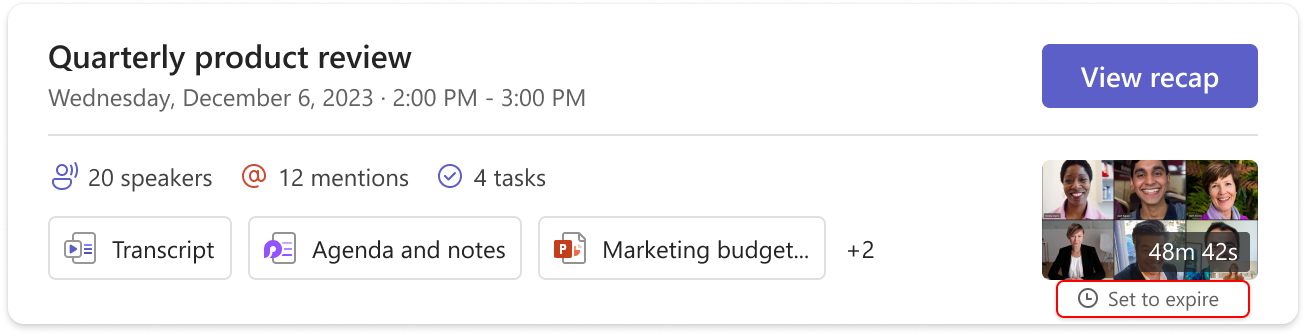
- Pentru mesajul de recapitulare, treceți cu mouse-ul peste "Setat să expire" sub miniatura înregistrării. În sfatul ecran detașat, faceți clic pe linkul "Vizualizare sau modificare" pentru a deschide înregistrarea pe pagina sa de player.
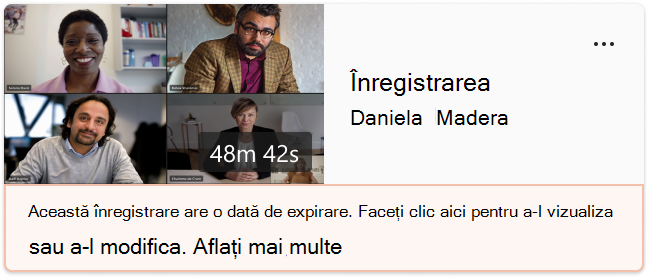
- Pentru mesajul de înregistrare, faceți clic pe linkul "aici" pentru a deschide înregistrarea pe pagina sa de player.
- Pentru mesajul de recapitulare, treceți cu mouse-ul peste "Setat să expire" sub miniatura înregistrării. În sfatul ecran detașat, faceți clic pe linkul "Vizualizare sau modificare" pentru a deschide înregistrarea pe pagina sa de player.
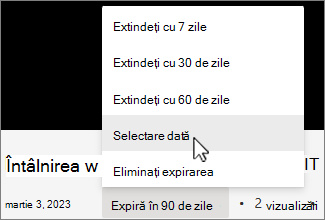
Pe pagina playerului video, selectați numărătoarea inversă de expirare de sub videoclip. Modificați expirarea selectând un interval de timp din meniul vertical. De asemenea, puteți alege Eliminați expirarea dacă nu doriți ca aceasta să fie ștearsă.
Notă
- Mesajul care indică faptul că înregistrarea va expira va persista în înregistrarea din chat chiar dacă eliminați data de expirare. Dar nu vă faceți griji, dacă ați selectat Fără expirare, aceasta nu va expira.
- Proprietarul înregistrării va primi un e-mail atunci când expiră. În acel moment, vor avea până la 90 de zile pentru a-l recupera din coșul de reciclare. Odată recuperată, înregistrarea nu va mai expira automat.
- Vizionarea înregistrării nu va afecta data de expirare.
- Mai multe informații pentru administratori pot fi găsite aici.
Confidențialitate
Toți participanții la întâlnire vor primi o notificare în aplicația lor Teams pentru desktop, web sau mobilă imediat ce începe înregistrarea întâlnirii.
În funcție de regiunea dvs., este posibil să aveți nevoie de permisiunea tuturor înainte de a le putea înregistra. Pentru mai multe informații, consultați Angajament de respectare a confidențialității Microsoft.
Organizatorul întâlnirii deține automat înregistrarea. În mod implicit, doar organizatorii și coorganizatorii întâlnirii pot descărca sau șterge înregistrarea.
| Tipul înregistrării | Permisiunea de a vizualiza | Permisiune de descărcare |
|---|---|---|
| Întâlnire canal | Echipă | Utilizator cu permisiune de vizualizare |
| Întâlnire privată | Utilizatori invitați și participanți (membri ai chatului) | Utilizator cu permisiune de vizualizare |
| Apel de grup | Membrii Chat | Utilizator cu permisiune de vizualizare |
| Apel unu-la-unu | Membrii Chat | Utilizator cu permisiune de vizualizare |
| Apel PSTN unu-la-unu | Utilizator Teams | Utilizator Teams |
Depanarea înregistrărilor
Dacă întâmpinați probleme la înregistrarea unei întâlniri, probabil veți avea nevoie de ajutorul unui administrator IT pentru a le rezolva. Rețineți aceste lucruri pe măsură ce mergeți mai departe:
- Atât organizatorul întâlnirii, cât și înregistratorul trebuie să aibă una dintre următoarele licențe: Office 365 Enterprise E1, E3, E5, F3, A1, A3, A5, M365 Business, Business Premium sau Business Essentials.
- Un administrator IT trebuie să furnizeze o licență de înregistrare atât organizatorului întâlnirii, cât și înregistratorului.
- Invitații nu pot înregistra întâlnirile. Utilizatorii federativi pot înregistra apeluri, dar nu și întâlnirile.
Subiecte asociate
Redarea, partajarea și descărcarea înregistrării unei întâlniri